Guias curtos para criar clientes, preparar orçamentos com IA, transformar orçamentos aceites em faturas Factur-X, gerir pagamentos BTP por etapas e ligar Pennylane.
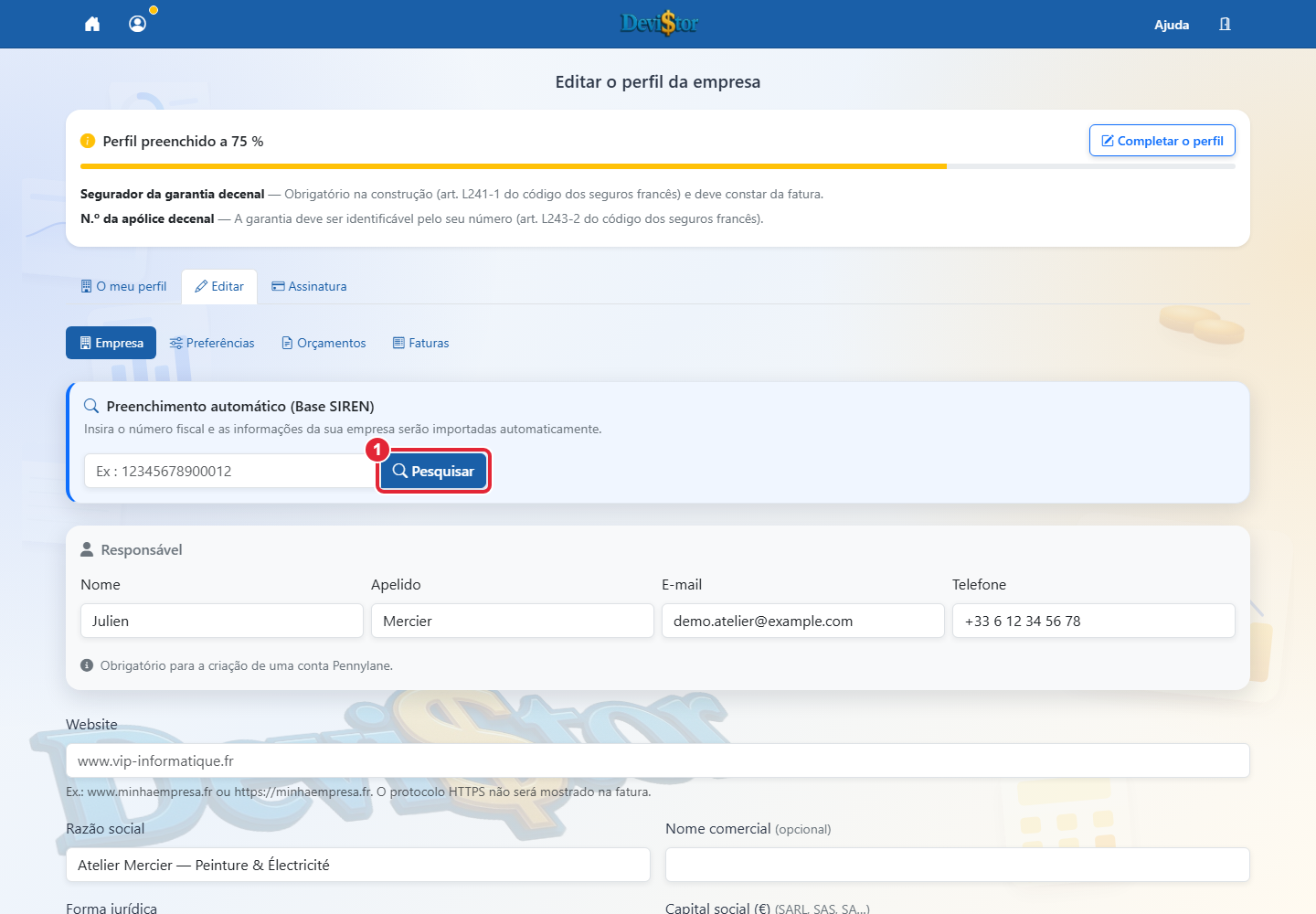
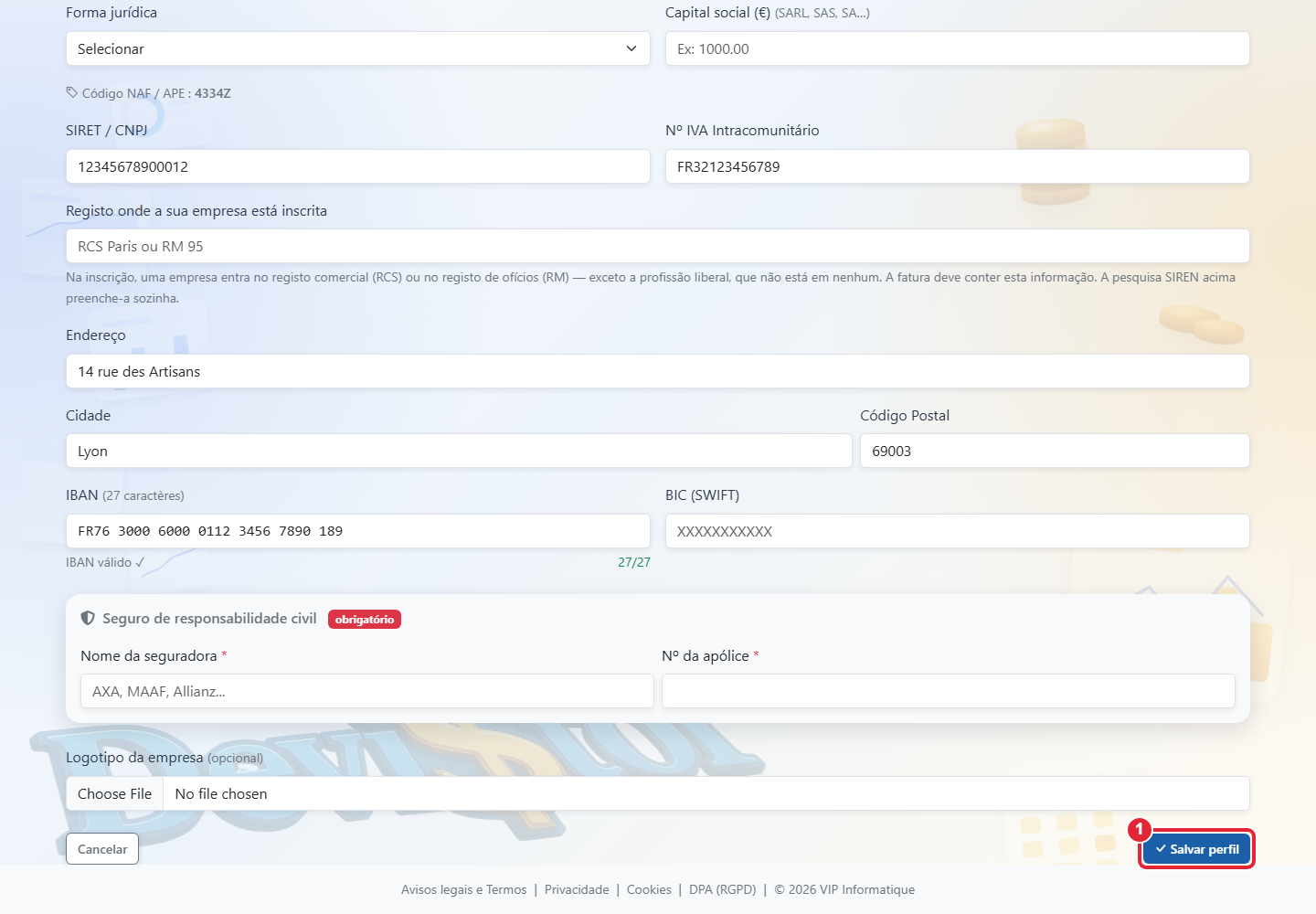
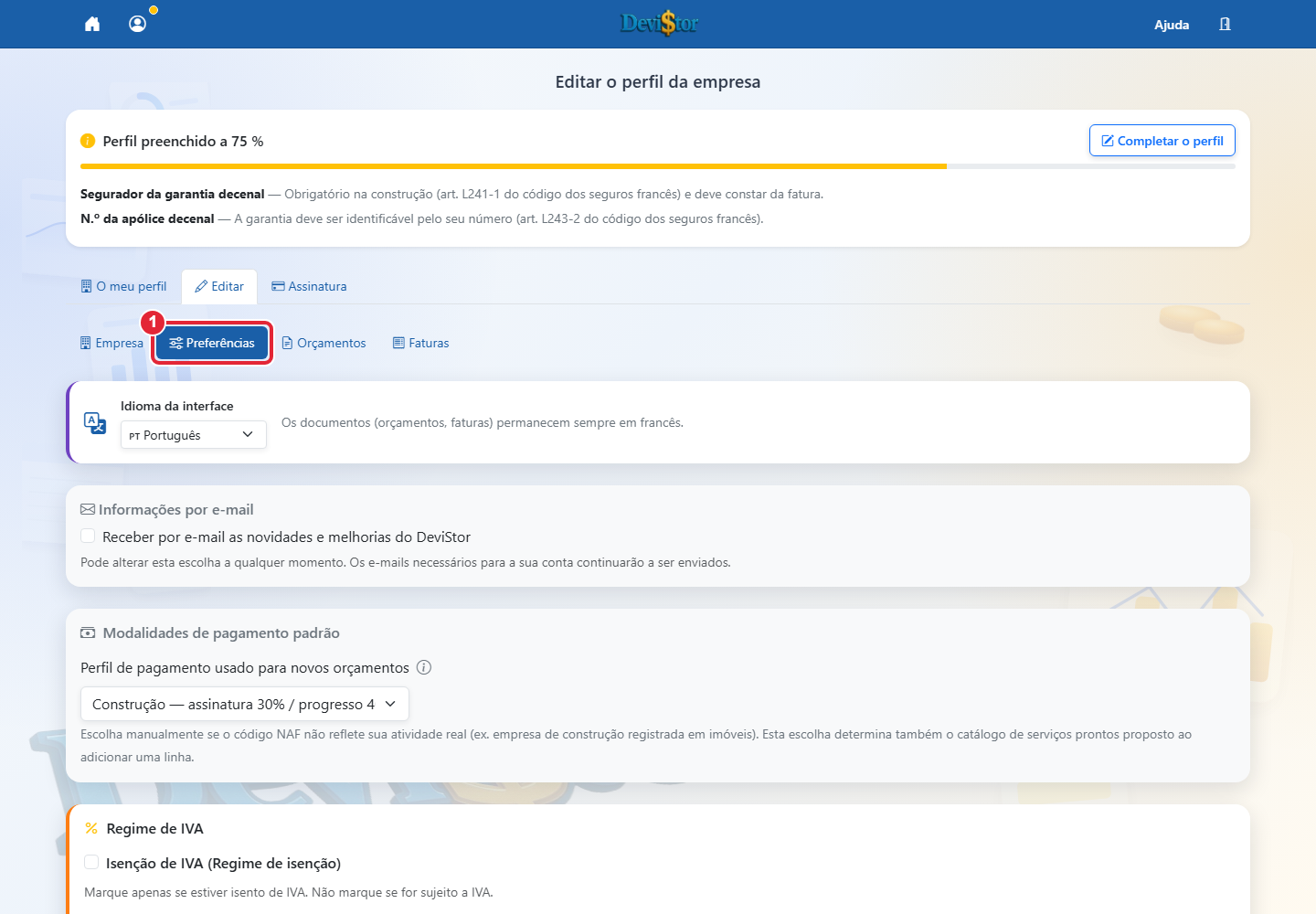
Captura da aplicação — dados de demonstração. 1 — Pesquisar Clique para ampliar.Captura da aplicação — dados de demonstração. 1 — Salvar perfil Clique para ampliar.Captura da aplicação — dados de demonstração. 1 — Preferências Clique para ampliar.
Objetivo: compreender o primeiro ecrã depois do registo e da ativação da conta, e configurar corretamente o perfil da empresa.
a) Separador Perfil
Iniciante5 minutos
Inicie sessão no DeviStor com o seu endereço de e-mail.
No primeiro arranque, é redirecionado automaticamente para a página Perfil da empresa.
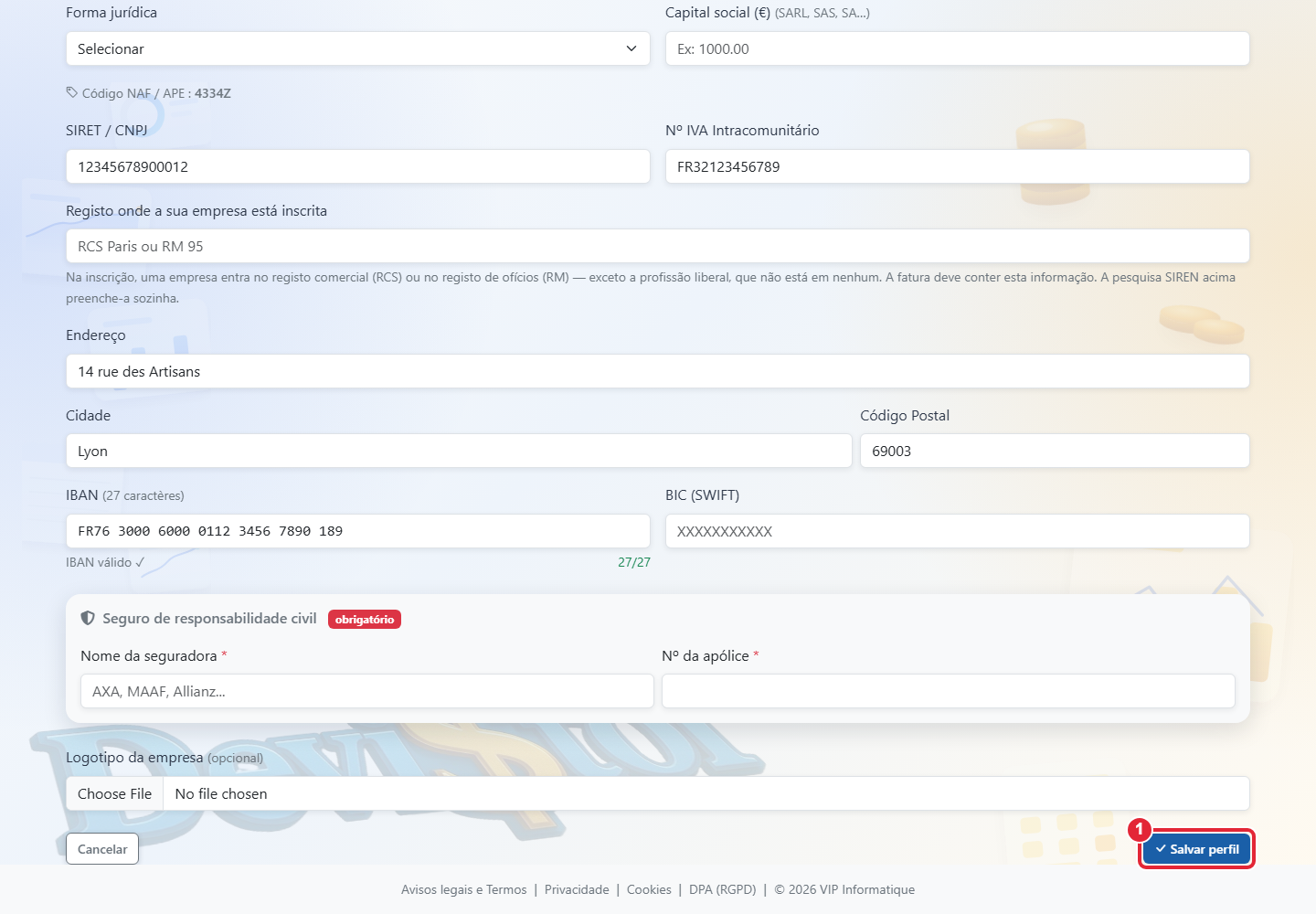
Num perfil novo, pesquise por SIREN/SIRET para preencher e desbloquear os dados oficiais. Verifique depois o resultado. Indique o telefone no perfil; já não é pedido na inscrição. Confira também o e-mail.
Se a empresa tiver seguro profissional ou decenal, preencha manualmente o nome da seguradora e o número da apólice. Preencha também o IBAN e o BIC (SWIFT): estes dados não são públicos e não podem ser importados automaticamente.
Adicione o logótipo da empresa para que apareça nos PDFs de orçamentos e faturas.
Clique em Guardar perfil para gravar estas informações.
b) Separador Preferências
Iniciante5 minutos
Abra o separador Preferências para configurar os valores predefinidos usados nos futuros orçamentos e faturas.
Escolha o idioma da interface. O DeviStor está disponível em francês, inglês, polaco, ucraniano e português.
Verifique o perfil de atividade: automático a partir do código NAF ou seleção manual. Isto ativa o catálogo de serviços predefinido adequado e o modelo de pagamento por defeito para novos orçamentos.
Verifique o regime de IVA e a taxa de IVA por defeito, especialmente se for microempresário.
Verifique a numeração das faturas antes de finalizar a primeira fatura.
Clique em Guardar perfil para gravar as preferências.
Idioma da interface
A interface DeviStor está disponível em cinco idiomas: francês, inglês, polaco, ucraniano e português. O francês continua a ser o idioma principal e conforme dos orçamentos e faturas. Também pode gerar uma versão bilingue no idioma selecionado na ficha do cliente.
Perfil de atividade
Escolha o perfil de atividade usado para serviços e novos orçamentos. O modo automático seleciona um perfil com base no seu código NAF / APE. Esta escolha ativa o catálogo de serviços predefinido correspondente e as condições de pagamento por defeito.
Também pode escolher manualmente: BTP, Informática, Consultoria / Engenharia, Serviços ou Pagamento total, 100% na encomenda, por exemplo se o código NAF não refletir a atividade real.
Regime de IVA
Se for microempresário ou estiver em regime de franquia de IVA, assinale Franquia de IVA art. 293B CGI. As novas faturas serão criadas sem IVA com a menção legal obrigatória: TVA non applicable, art. 293B du CGI. As faturas já criadas não são alteradas.
Quando este regime está ativo, a taxa de IVA por defeito passa para 0% nos novos orçamentos e faturas.
Atenção: o DeviStor não sabe se a empresa ultrapassou os limites da microempresa. Se ultrapassar esses limites ou passar a estar sujeita a IVA, deve desativar a franquia e alterar manualmente a taxa de IVA por defeito, por exemplo para 20% ou para a taxa aplicável à sua atividade.
O campo Taxa de IVA por defeito é pré-selecionado automaticamente ao criar um orçamento ou uma fatura. Deve corresponder sempre à sua situação real.
Numeração das faturas
Por defeito, o DeviStor propõe um prefixo como F, um modelo como -{annee}-{numero} e uma pré-visualização como F-2026-1. Se estiver a iniciar a atividade e ainda não emitiu faturas nesse ano, normalmente pode manter esta configuração.
Se começar a usar o DeviStor durante o ano depois de já ter emitido faturas com outra ferramenta, adapte o prefixo e o próximo número para continuar a cronologia dos documentos existentes.
Atenção: depois de emitir a primeira fatura no DeviStor, a numeração já não deve ser alterada livremente. Verifique cuidadosamente prefixo, modelo e próximo número antes de finalizar a primeira fatura.
Dica: dedique dois minutos ao perfil. Depois, os orçamentos e faturas reutilizam automaticamente as suas informações.
2. Criar o primeiro cliente
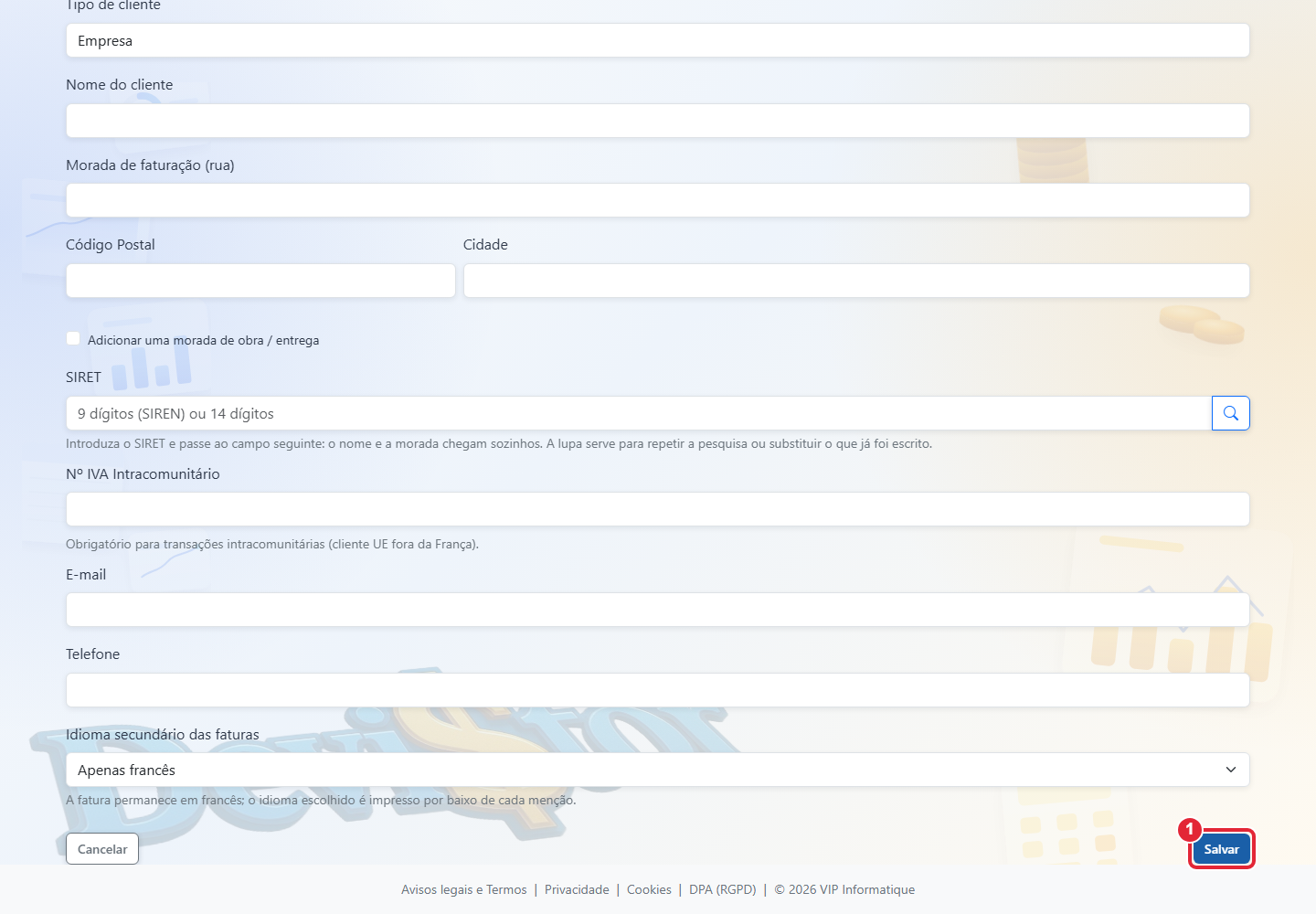
Captura da aplicação — dados de demonstração. 1 — Salvar Clique para ampliar.
Objetivo: guardar um cliente B2B ou B2C e preparar os seus documentos.
Clientes3 minutos
No painel, clique em Clientes e depois em Adicionar.
Escolha o tipo de cliente: empresa (B2B) ou particular (B2C).
Conforme o tipo: para um cliente B2C, preencha todos os dados manualmente. Para um cliente B2B, introduza um SIRET ou SIREN no campo SIRET para que o DeviStor possa recuperar automaticamente o SIRET e as informações profissionais do cliente.
Verifique a coerência dos dados importados ou introduzidos: nome, morada, código postal, cidade, número de IVA, e-mail e telefone.
Guarde as informações clicando em Guardar.
Problema frequente: se a pesquisa SIRET não devolver resultado, pode sempre introduzir as informações manualmente.
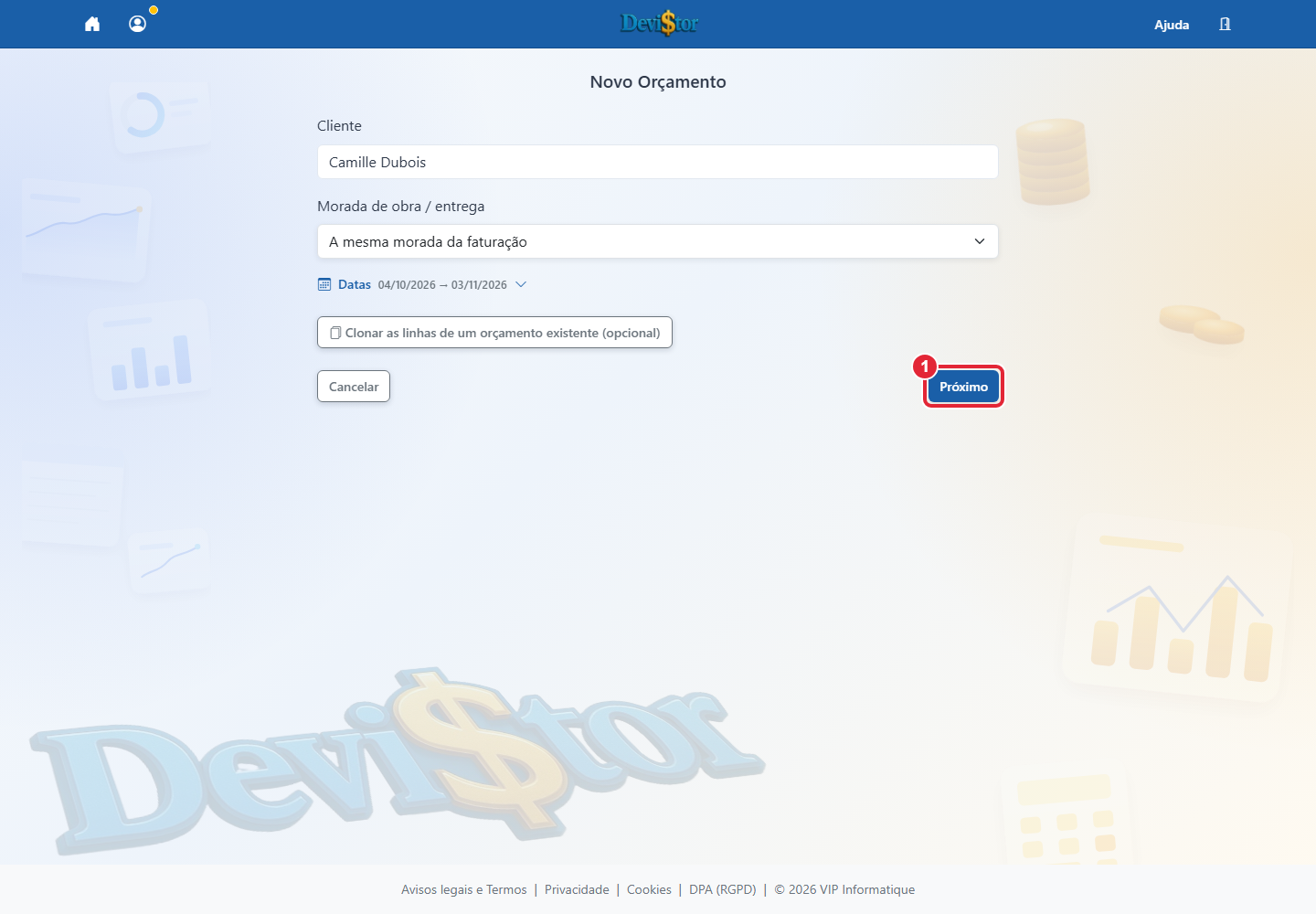
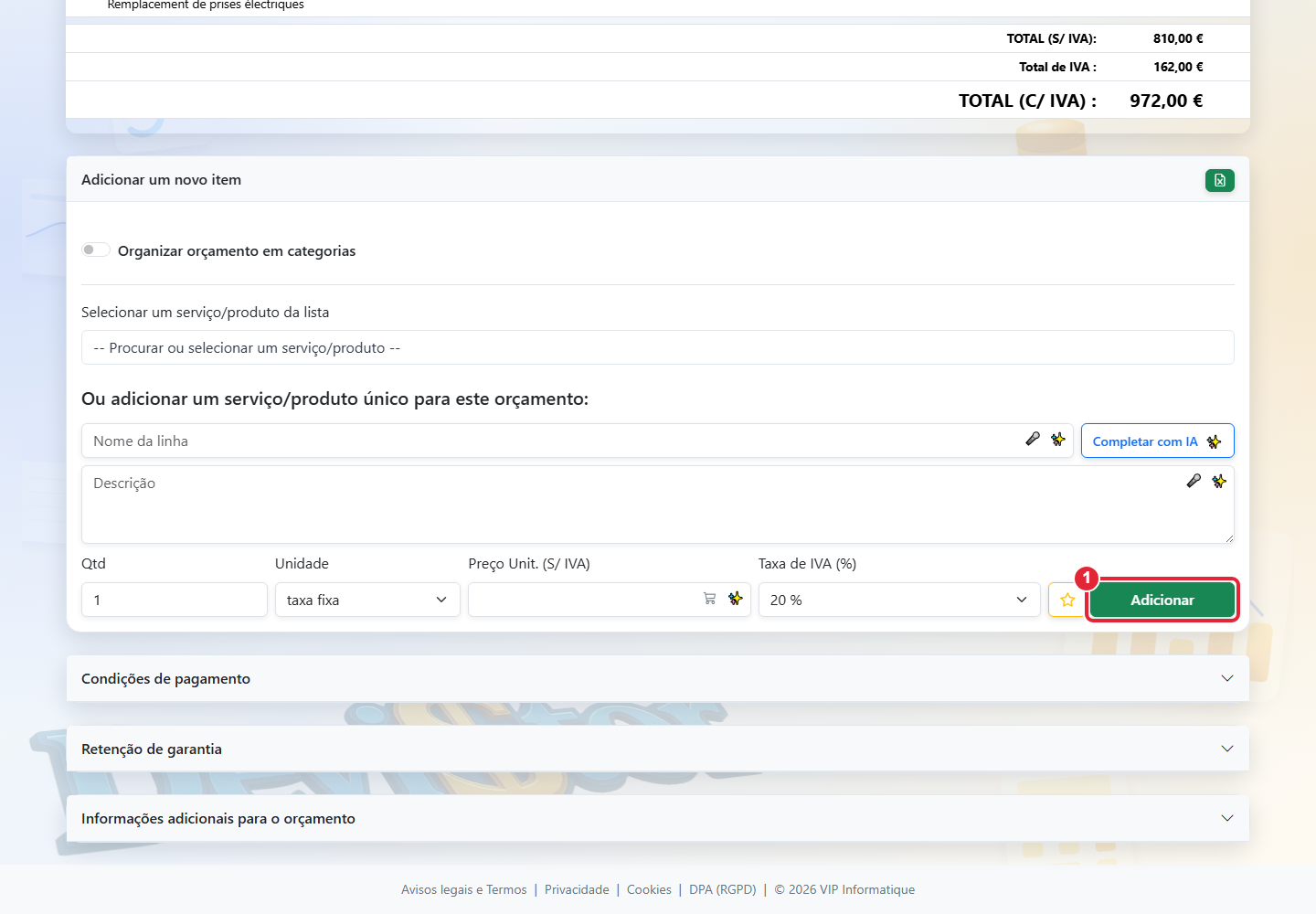
Captura da aplicação — dados de demonstração. 1 — Próximo Clique para ampliar.Captura da aplicação — dados de demonstração. 1 — Adicionar Clique para ampliar.
Objetivo: criar um orçamento claro, calculado automaticamente e pronto a enviar.
Orçamento5 minutos
Clique em Novo orçamento no painel ou diretamente depois de adicionar um cliente.
Selecione o cliente, a data de emissão e a data de validade do orçamento.
Adicione serviços de uma das duas formas: escolha um serviço/produto predefinido da sua lista ou crie uma linha única para este orçamento.
Para agrupar as linhas por lotes (estrutura, canalização, acabamentos…), active Organizar orçamento em categorias no topo de Adicionar um novo item: cada linha pode então ser arrumada numa categoria, e o PDF apresenta-as com um subtotal.
Para reutilizar um item existente, abra Adicionar um novo item e use Selecionar um serviço/produto da lista.
Para introduzir um novo serviço, use Ou adicionar um serviço/produto único para este orçamento, depois preencha nome, descrição, quantidade, unidade, preço HT e taxa de IVA.
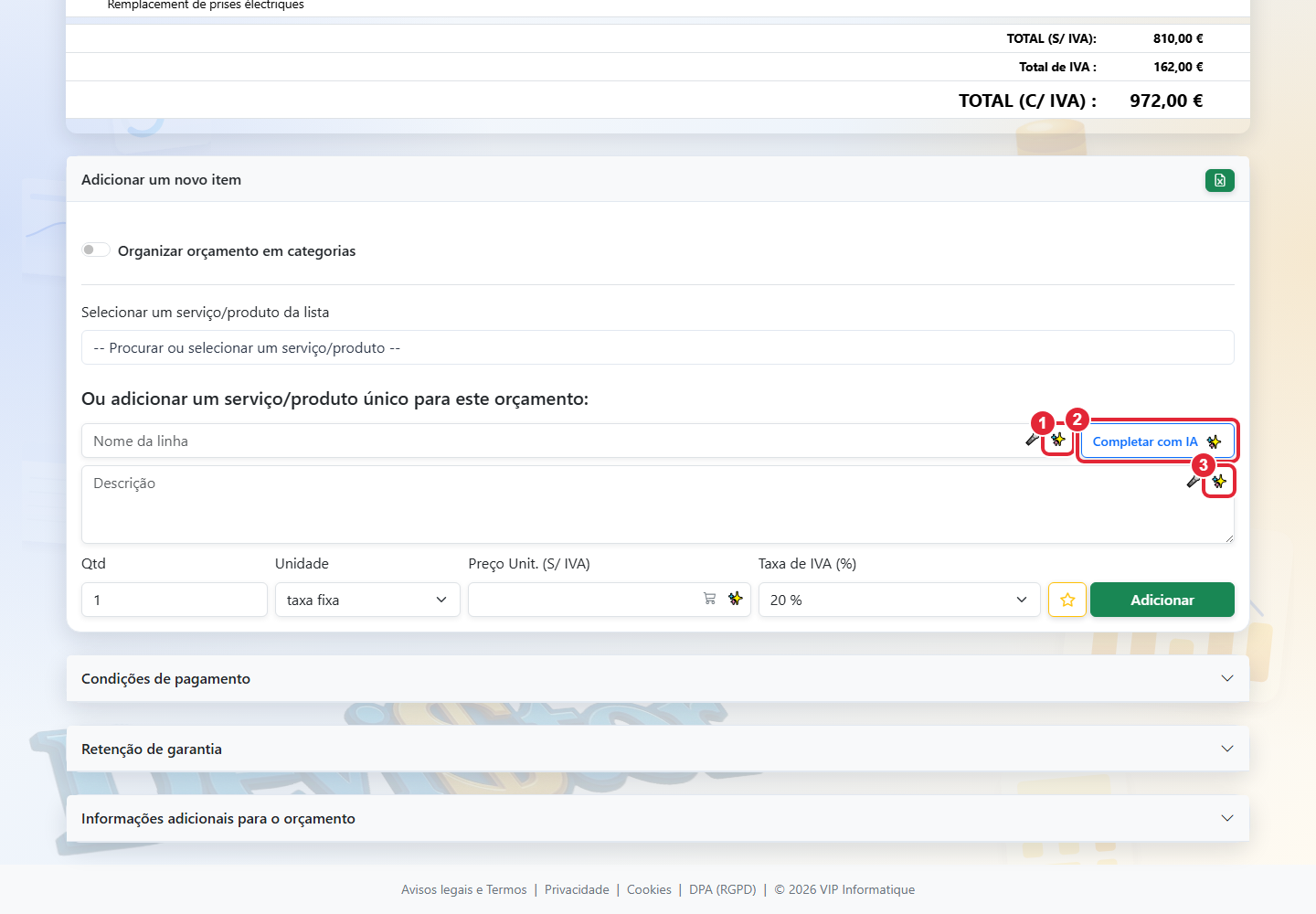
Se usar o assistente IA, comece por um título claro e use os ícones IA para reformular o título, gerar uma descrição ou completar a linha com uma sugestão de preço.
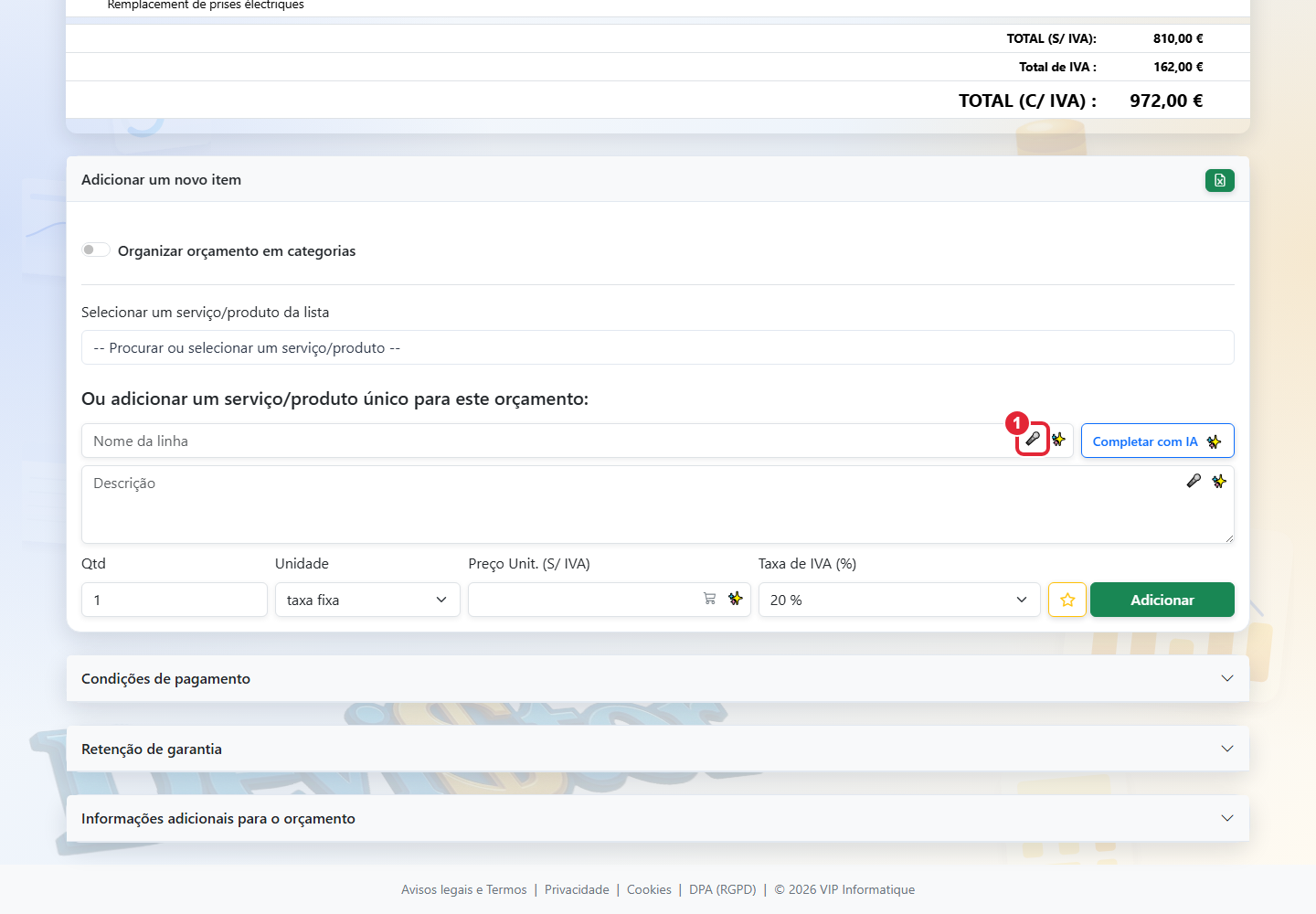
Para não ter de escrever, clique no ícone micro junto aos campos Título ou Descrição e dite o seu texto: o reconhecimento de voz funciona no idioma da interface (francês, inglês, polaco, português ou ucraniano).
Se este serviço deve ser reutilizado depois, assinale Guardar este item na minha lista global de serviços/produtos para uso futuro.
Verifique os totais HT, IVA e TTC antes da pré-visualização do PDF.
Verifique as condições de pagamento. São preenchidas conforme o perfil de atividade ou preferências, mas continuam ajustáveis para cada orçamento.
Se for necessária uma retenção de garantia BTP, abra Retenção de garantia — este painel só aparece se a sua atividade for da construção — assinale Aplicar retenção de garantia e escolha 1 a 5% e uma duração de 12 ou 13 meses.
Use Informações adicionais para o orçamento se precisar de acrescentar uma nota específica.
Clique em Pré-visualização PDF para ver o orçamento final. Enquanto não for enviado ao cliente, ainda pode alterá-lo livremente.
Envie o orçamento por e-mail com o botão Enviar na pré-visualização, ou diretamente a partir da lista de orçamentos.
Dica: guarde serviços recorrentes em Serviços / Produtos para os reutilizar com um clique.
Um orçamento enviado fica bloqueado. Abra a pré-visualização e use Duplicar para o corrigir; para outro cliente, crie um novo orçamento e copie as linhas.
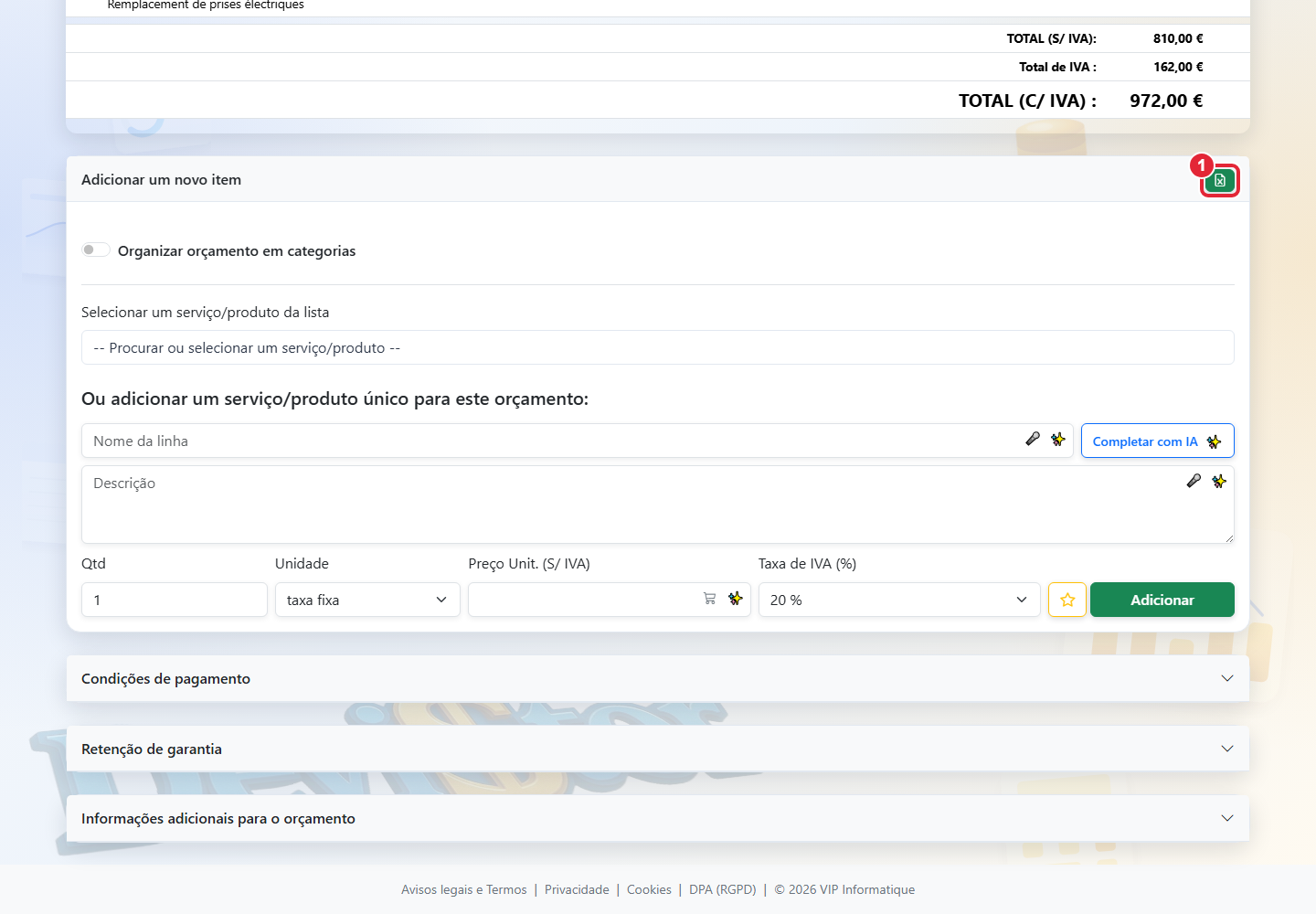
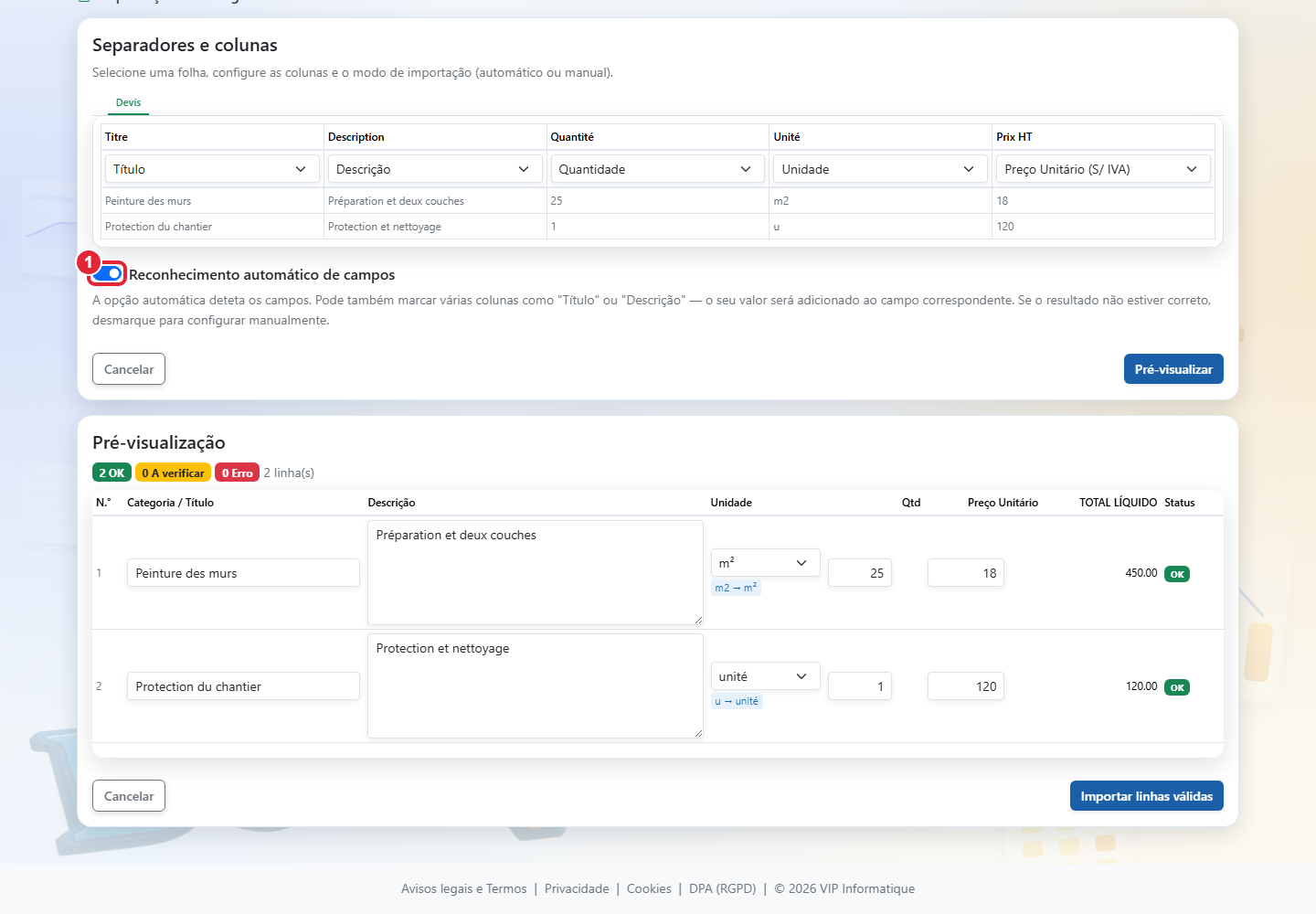
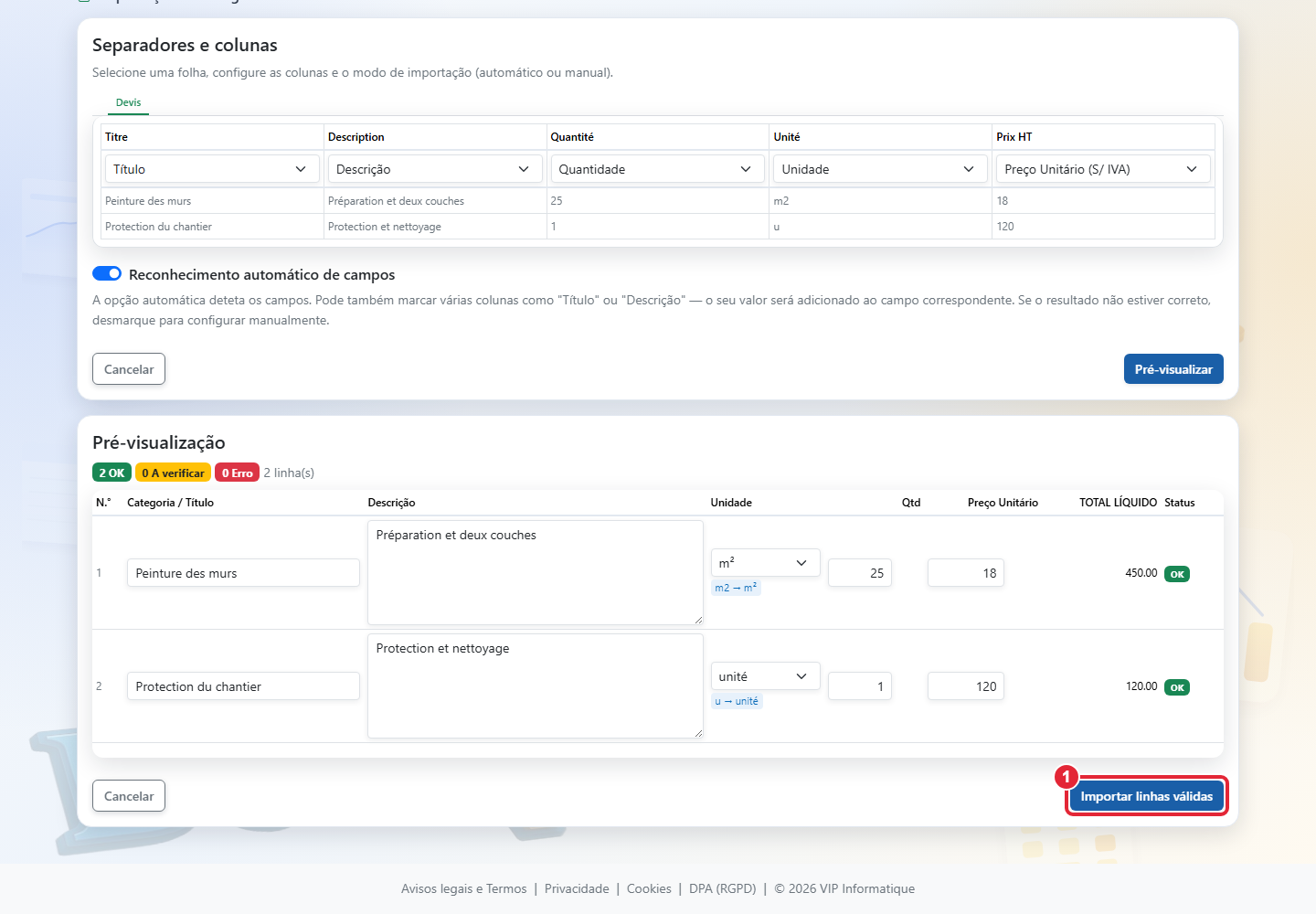
Captura da aplicação — dados de demonstração. 1 — Importar do Excel Clique para ampliar.Captura da aplicação — dados de demonstração. 1 — Reconhecimento automático dos campos. Clique para ampliar.Captura da aplicação — dados de demonstração. 1 — Importar linhas válidas Clique para ampliar.
Objetivo: reutilizar um orçamento já preparado em Excel sem voltar a escrever tudo manualmente.
OrçamentoPoupança de tempo
No ecrã de criação ou edição de um orçamento, localize o pequeno ícone do Excel junto ao título Adicionar um novo item.
Clique nesse ícone e selecione o seu ficheiro Excel (.xlsx).
O seu ficheiro nunca é guardado nos nossos servidores: é apenas lido durante o tempo da importação e depois analisado automaticamente. É encaminhado diretamente para a etapa seguinte.
O DeviStor tenta reconhecer automaticamente as suas colunas (título, preço, quantidade…). Se o seu ficheiro tiver vários separadores, escolha qual importar no topo do ecrã.
Se tudo estiver corretamente reconhecido, avance diretamente para a pré-visualização: atualiza-se sozinha, sem necessidade de clicar em mais nada.
Se uma coluna não for reconhecida (ex. a coluna Preço), desmarque Reconhecimento automático dos campos e indique você mesmo, para cada coluna, o que ela contém (Título, Descrição, Unidade, Quantidade, Preço, etc.).
Também pode escolher como organizar as categorias: deixar o DeviStor detetá-las, usar o nome do separador, colocar tudo numa única categoria, ou não usar categorias.
Mesmo em modo automático, pode manter uma coluna extra do seu ficheiro (por exemplo Localização): basta escolher Título ou Descrição acima dessa coluna, o seu conteúdo será adicionado ao fim do campo correspondente.
Antes da importação definitiva, verifique a pré-visualização de cada linha, ainda pode corrigir tudo diretamente na tabela (título, descrição, unidade, quantidade, preço).
Cada linha recebe um estado: OK (verde, pronta para importar), A verificar (amarelo, há uma observação a ler mas a linha continua a poder ser importada) ou Erro (vermelho, falta uma informação obrigatória, a linha não será importada enquanto não for corrigida).
Quando existe uma sugestão disponível, aparece um ícone em forma de varinha mágica à direita da linha , clique nele para a aplicar, ou use Aplicar sugestões no topo da tabela para corrigir tudo de uma vez.
Quando estiver satisfeito com a pré-visualização, clique em Importar linhas válidas. Só as linhas sem erro são adicionadas ao orçamento.
O que o DeviStor deteta por si: título em falta, quantidade em falta ou inválida, uma unidade escrita mas não reconhecida (a corrigir por si), uma unidade em falta (deduzida automaticamente a partir do título ou da descrição), um preço de 0 € assinalado como "a definir", e uma unidade "ens" ou "forfait" mal escolhida em relação ao texto da linha.
A saber: só as linhas com estado OK ou A verificar são importadas. Uma linha em Erro deve ser corrigida na pré-visualização antes da importação, caso contrário é ignorada.
5. Usar o assistente IA num orçamento
Captura da aplicação — dados de demonstração. 1 — Corrigir / traduzir o título · 2 — Completar com IA · 3 — Gerar / corrigir a descrição Clique para ampliar.
DeviStor
Escreva ou dite um título concreto numa linha do orçamento.
A correção e a tradução do texto introduzido para francês estão disponíveis desde Essentiel. Reveja sempre o resultado.
Com Pro, gere uma descrição a partir do título e use Completar com IA para os campos em falta.
Os preços sugeridos baseiam-se em linhas semelhantes do seu histórico, não numa tabela pública. Sem histórico relevante, não é imposto um preço.
Antes de enviar, confirme o sentido do texto, a unidade, a quantidade, o preço sem IVA e o IVA. O assistente não valida juridicamente o serviço.
6. Corrigir um orçamento enviado com Duplicar
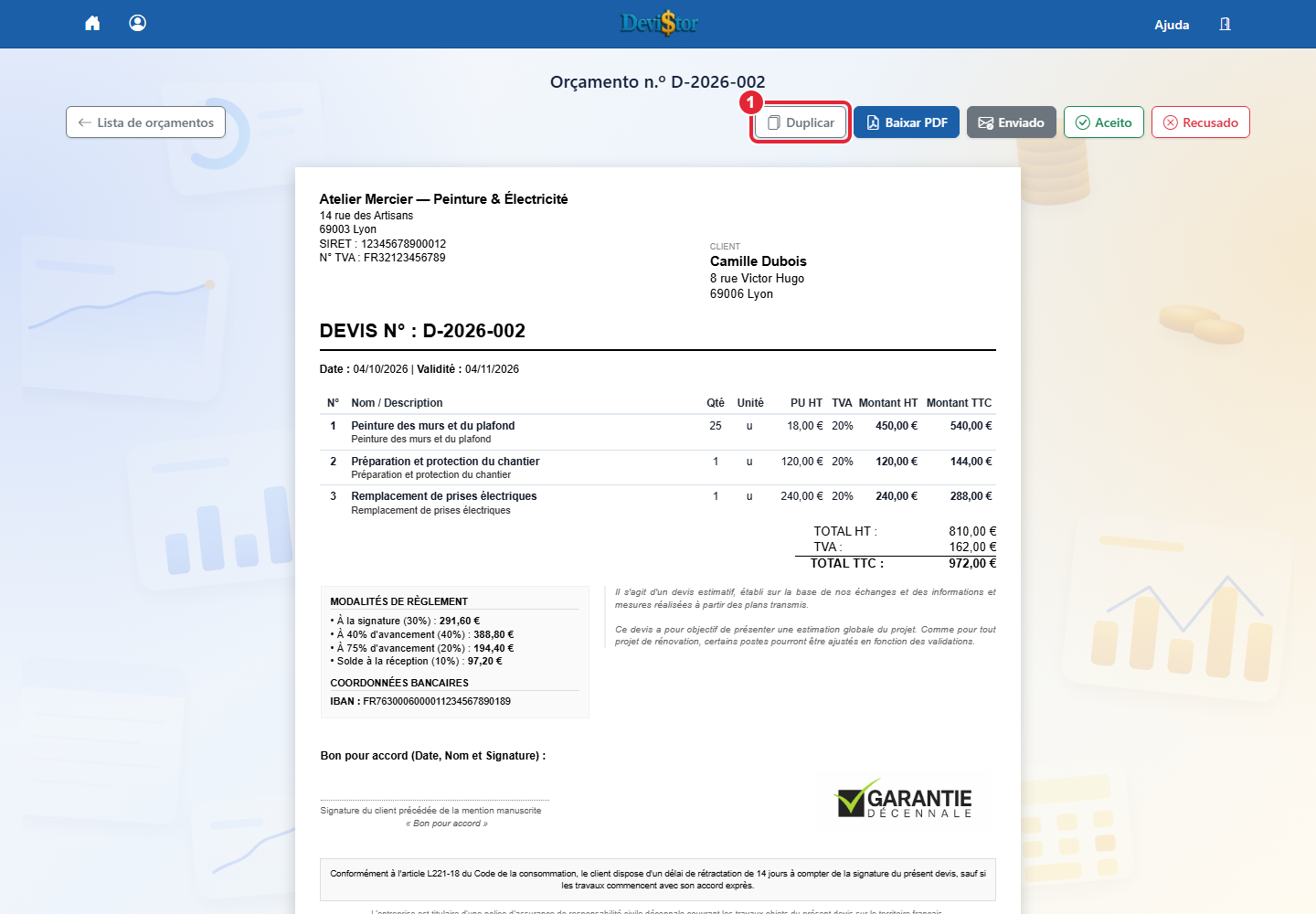
Captura da aplicação — dados de demonstração. 1 — Duplicar Clique para ampliar.
Abra a pré-visualização do orçamento já enviado. O documento original é preservado.
Clique em Duplicar e confirme a cópia para o mesmo cliente.
O DeviStor abre a cópia para edição com um novo número. Corrija as linhas e verifique as datas, o total e as condições de pagamento.
Reveja a pré-visualização PDF e envie a nova versão ao cliente.
Para mudar também de cliente, crie um Novo orçamento e use a clonagem de linhas de um orçamento existente.
7. Reutilizar linhas de um orçamento para outro cliente
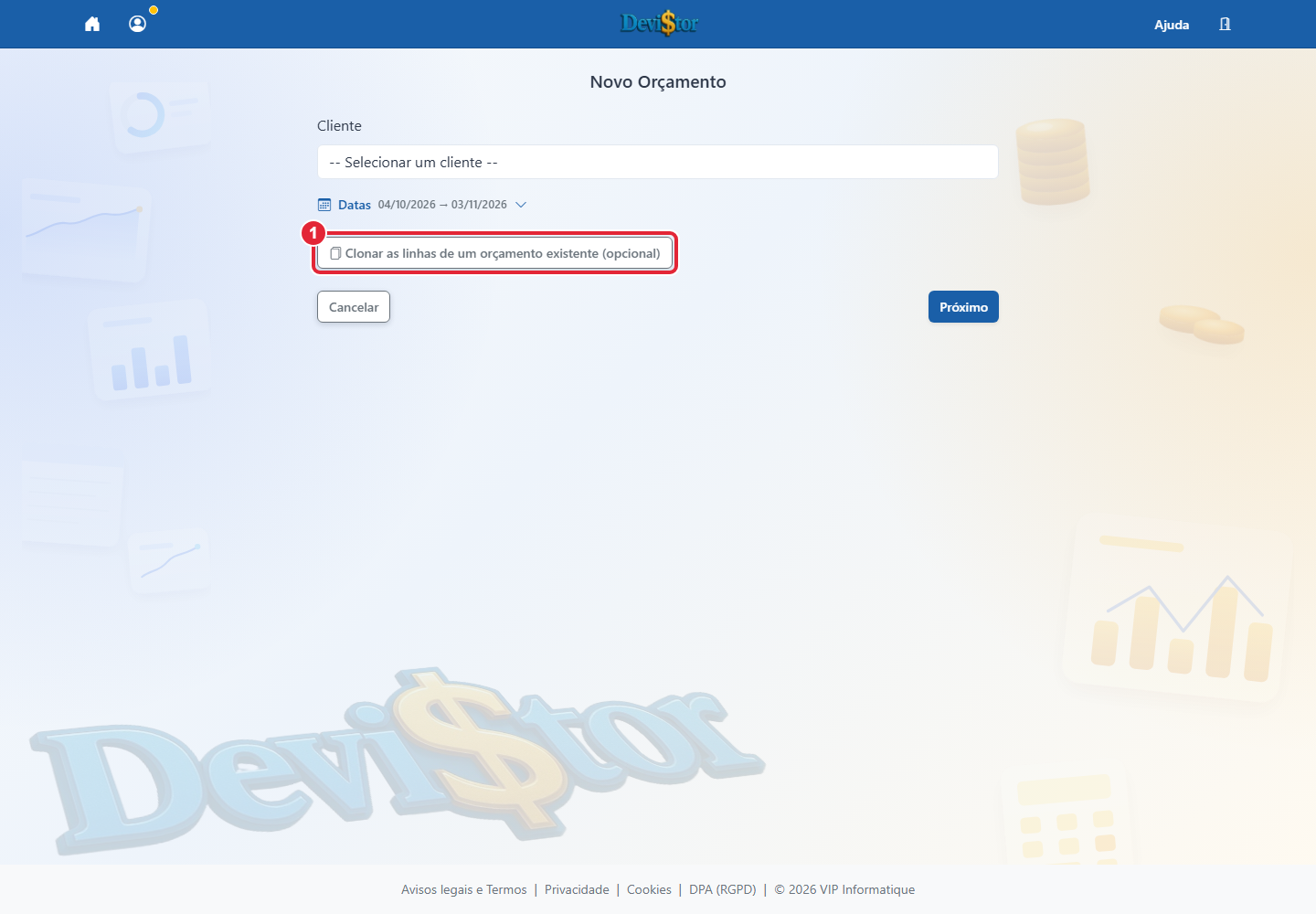
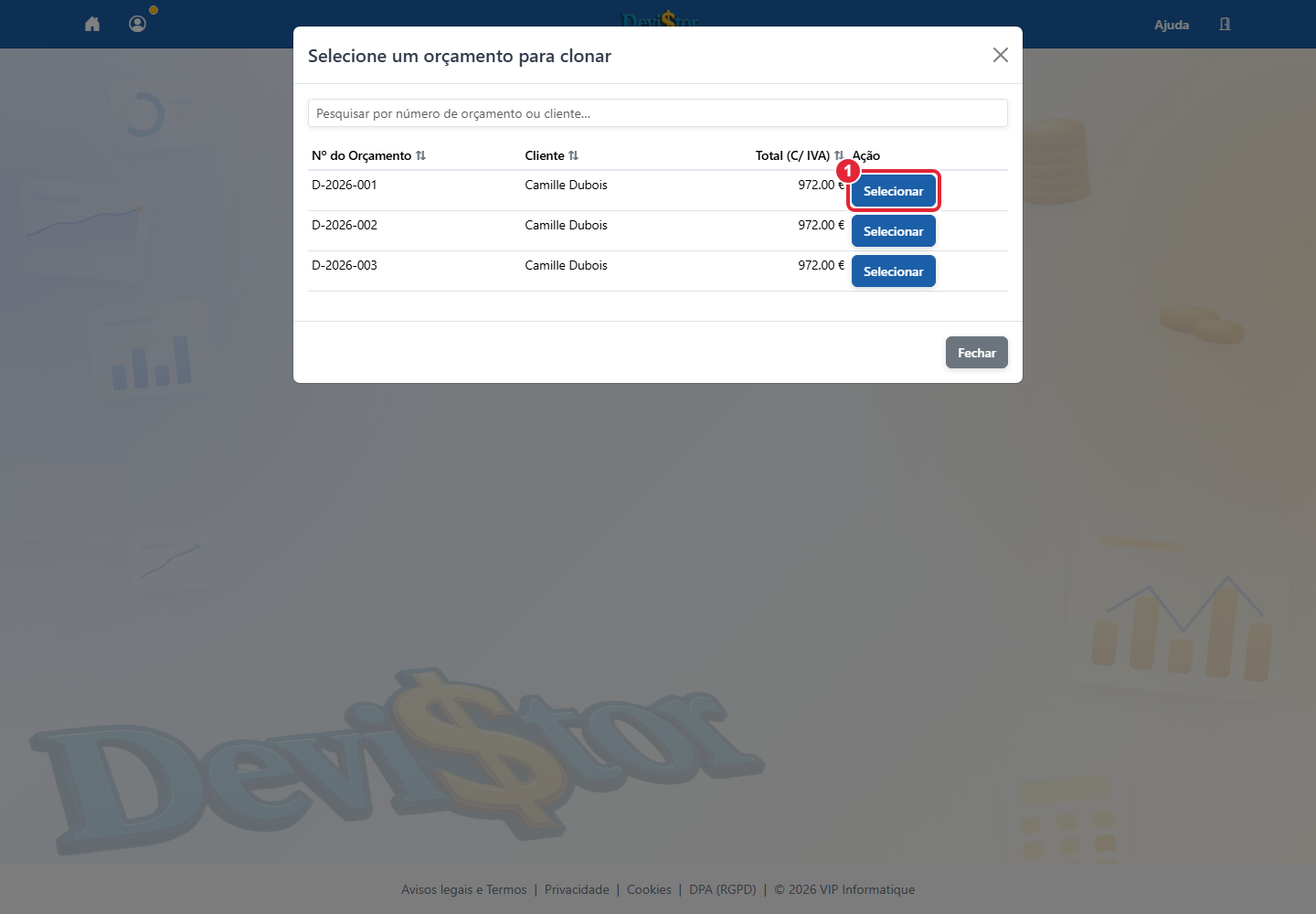
Captura da aplicação — dados de demonstração. 1 — Clonar as linhas de um orçamento existente (opcional) Clique para ampliar.Captura da aplicação — dados de demonstração. 1 — Selecionar Clique para ampliar.
Abra Novo orçamento e selecione o cliente da nova proposta.
Clique na opção de clonar linhas de um orçamento existente.
Na janela, encontre o orçamento de origem e clique em Selecionar.
Verifique as datas e clique em Seguinte. O DeviStor cria um novo orçamento com as linhas selecionadas; ajuste-as antes de enviar.
Duplicar a partir da pré-visualização mantém o mesmo cliente. Para escolher outro cliente desde o início, use este processo de Novo orçamento.
8. Enviar um orçamento com aceitação online
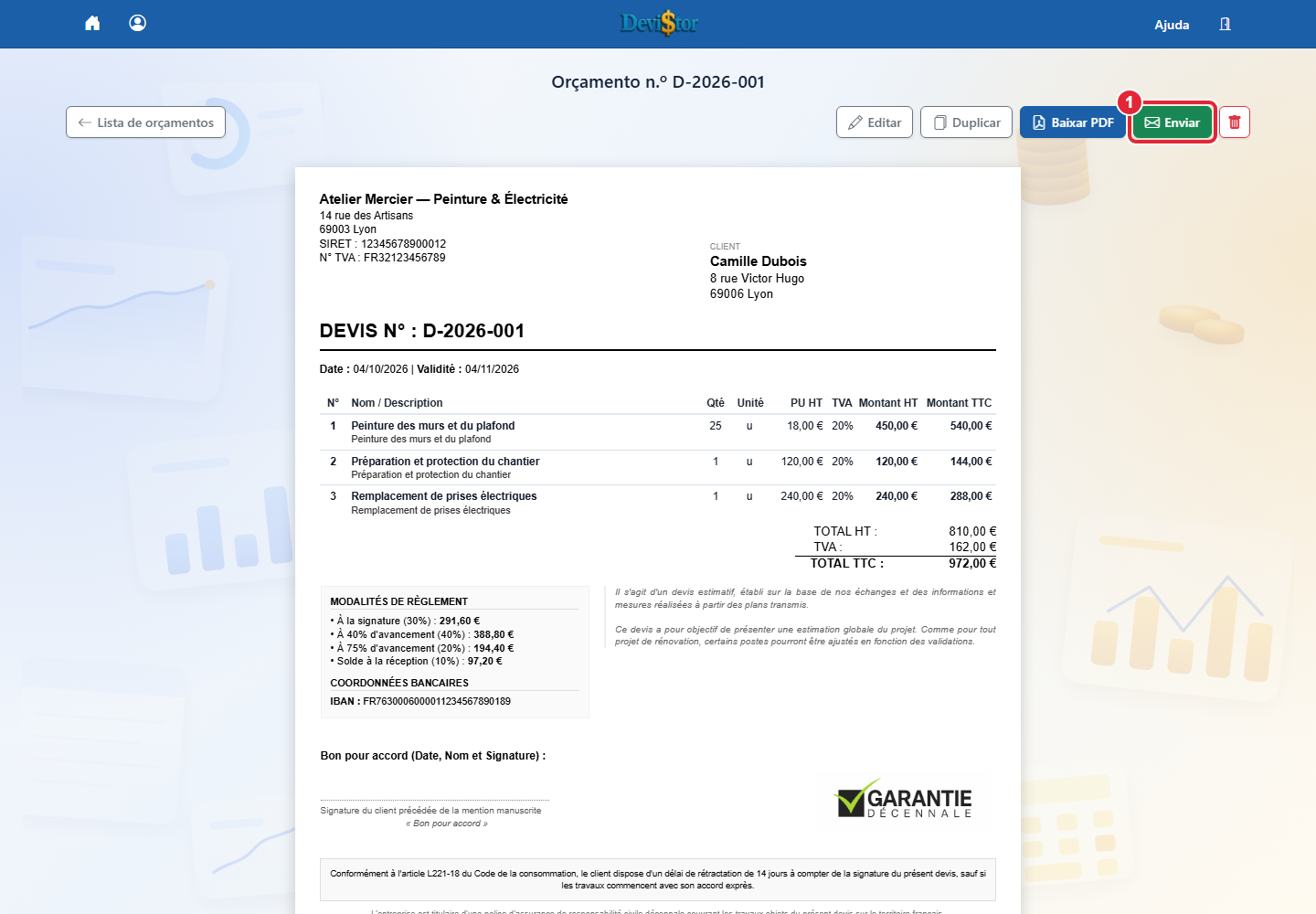
Captura da aplicação — dados de demonstração. 1 — Enviar Clique para ampliar.
Objetivo: enviar um orçamento com link seguro para que o cliente possa consultar, aceitar, recusar ou comentar.
Portal do clienteConversão
Abra o orçamento que pretende enviar e clique em Enviar no ecrã de pré-visualização.
Também pode enviar o orçamento diretamente a partir da lista de orçamentos.
O cliente recebe um e-mail com o PDF em anexo e um link seguro para a página de aceitação online.
A partir dessa página, o cliente pode ver o orçamento, aceitá-lo, recusá-lo ou adicionar um comentário.
Envio: na lista de orçamentos, o envelope verde indica um primeiro envio. O envelope cinzento permite reenviar um orçamento já enviado.
Estado: depois de enviado, o orçamento passa para Enviado e deixa de ser editável diretamente. Apenas os orçamentos em Rascunho podem ser alterados livremente.
Um orçamento enviado fica bloqueado. Abra a pré-visualização e use Duplicar para o corrigir; para outro cliente, crie um novo orçamento e copie as linhas.
Aceitação: quando o cliente aceita ou recusa o orçamento através do link seguro, o estado é atualizado automaticamente no DeviStor. Um orçamento aceite pode depois ser usado para criar uma fatura.
Acompanhamento: clique no pequeno ícone junto ao número de um orçamento enviado para ver o histórico: data e hora de envio, visualização pelo cliente, comentários, relances automáticas já enviadas e possibilidade de as desativar para esse documento.
9. Transformar um orçamento em fatura
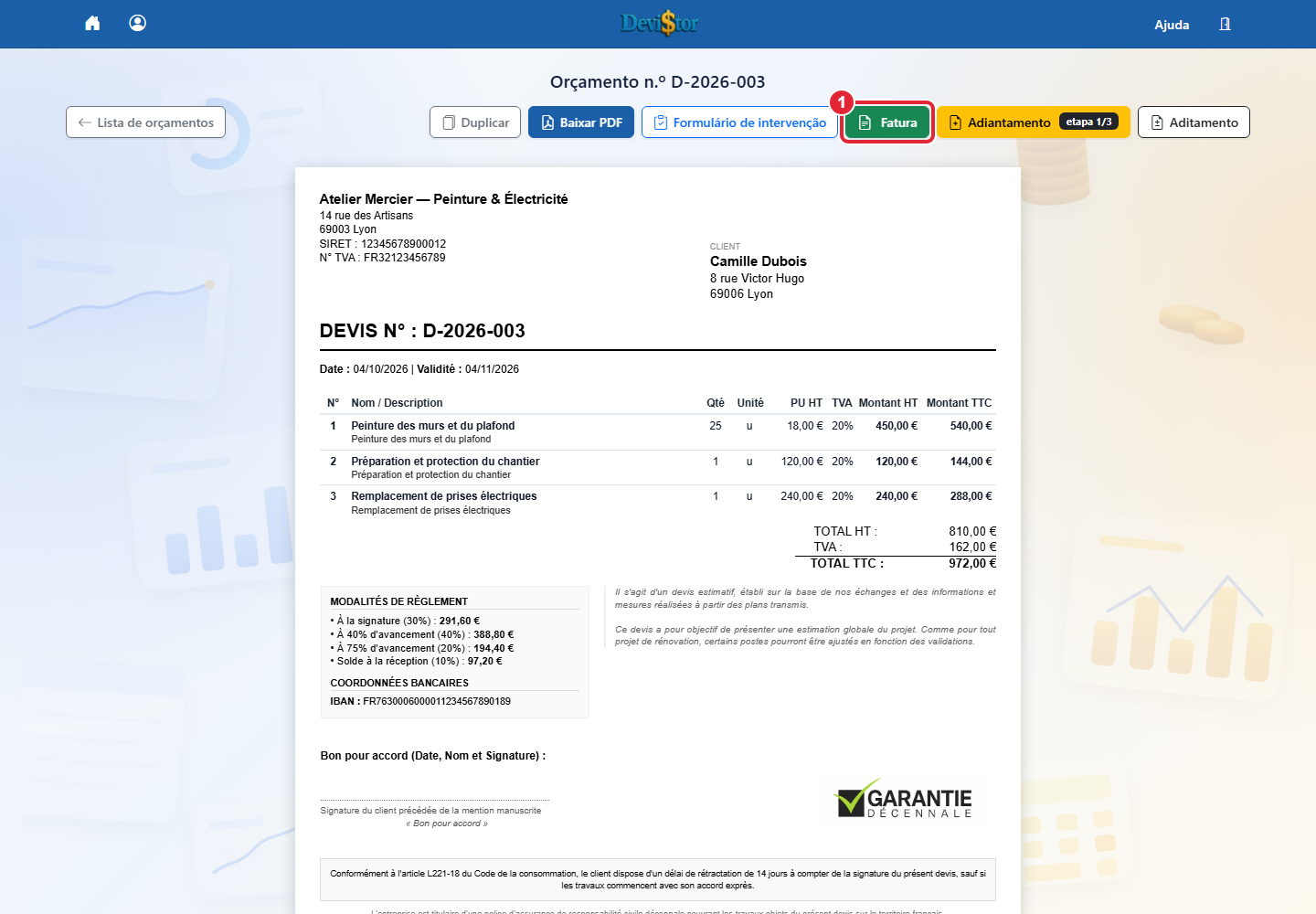
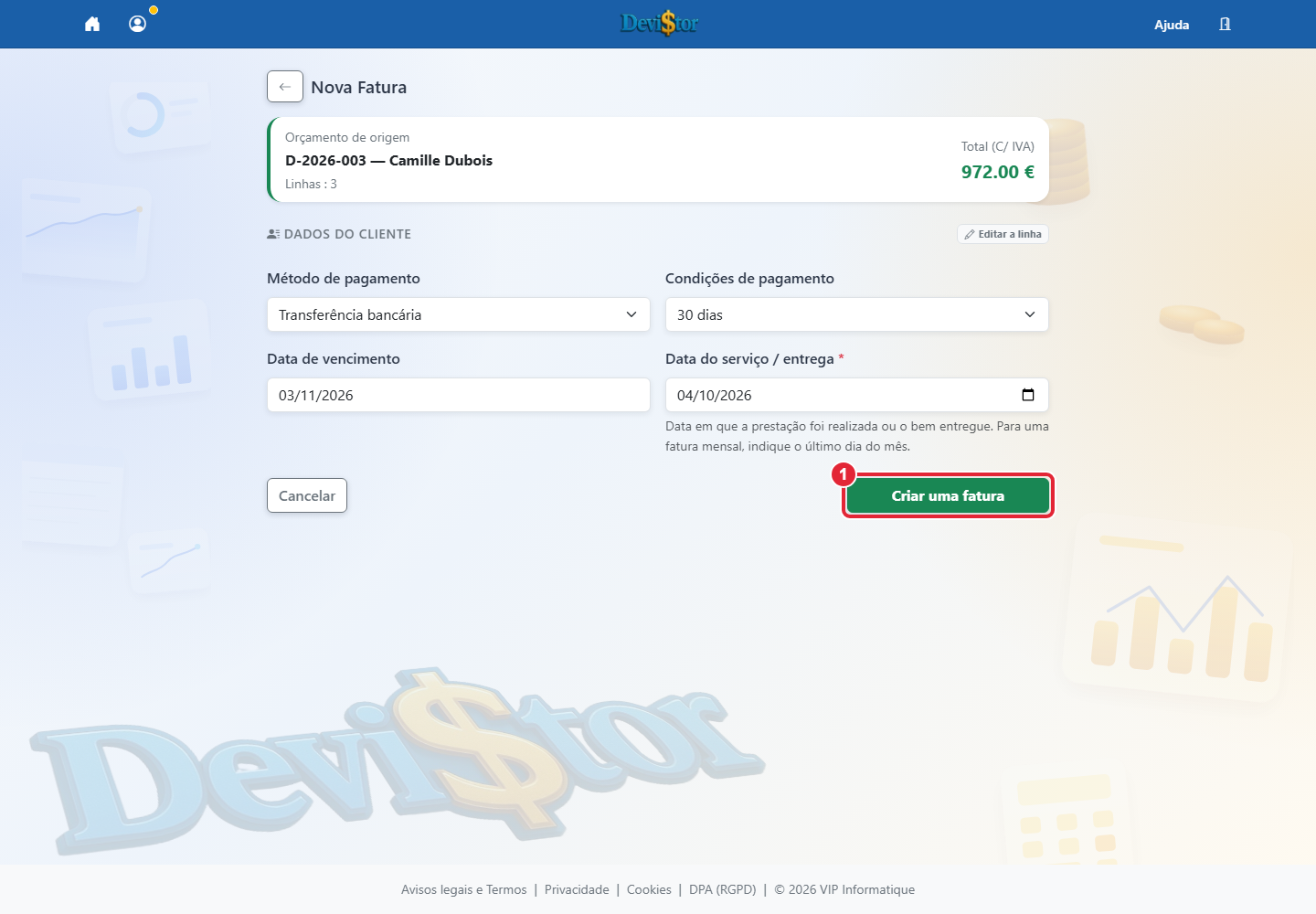
Captura da aplicação — dados de demonstração. 1 — Fatura Clique para ampliar.Captura da aplicação — dados de demonstração. 1 — Criar uma fatura Clique para ampliar.
Objetivo: criar uma fatura conforme a partir de um orçamento aceite.
FaturaFactur-X
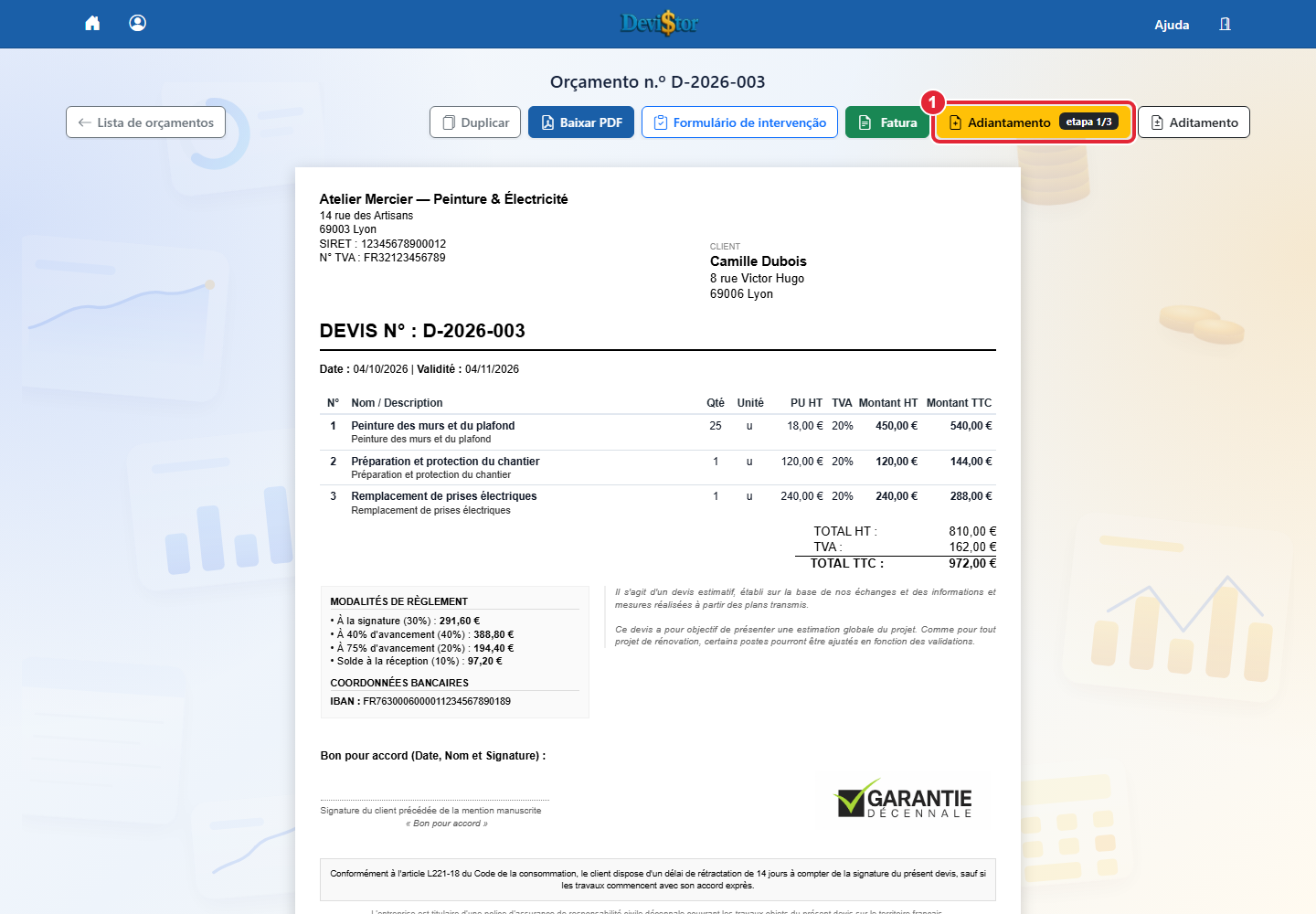
A partir do orçamento aceite, clique em Fatura para faturar diretamente 100% do orçamento, ou em Adiantamento se as condições de pagamento tiverem várias etapas.
Selecione as condições de pagamento e o método de pagamento que devem aparecer na fatura.
Verifique os dados do cliente reutilizados do orçamento aceite e corrija-os apenas se necessário.
Passe à etapa seguinte para verificar as linhas da fatura, corrigir ou adicionar uma posição se necessário, e completar as informações adicionais.
Confirme a categoria da operação e a data de realização no rascunho antes de finalizar. Consulte o guia de sincronização e envio Pennylane.
Descarregue ou envie ao cliente o PDF Factur-X.
Atenção: alterar dados do cliente nesta etapa serve apenas para corrigir um pequeno erro encontrado depois da aceitação do orçamento. Para uma alteração importante, crie antes uma nova versão do orçamento.
Importante: finalize uma fatura apenas quando número, data e montantes estiverem corretos.
Conformidade e-faturação, Factur-X: cada PDF gerado pelo DeviStor é PDF/A-3b com um ficheiro XML estruturado incorporado e conforme à norma europeia EN 16931. Este XML contém todos os dados da fatura (número, datas, montantes HT/IVA, SIRET, IBAN…) num formato legível por software de contabilidade e plataformas de faturação eletrónica. Isto antecipa a obrigação francesa de e-faturação aplicável progressivamente a partir de 2026.
Finalize a fatura e use a sincronização Pennylane disponível. Para um cliente empresarial francês, a integração inicia depois o envio eletrónico; confirme a receção na lista. Os ícones indicam espera, receção ou recusa; passe o rato para ler o motivo. Clientes estrangeiros e particulares usam a importação clássica com PDF. Renove a autorização se faltarem acessos. A ligação por si só não confirma a receção.
10. Gerir adiantamentos, faturas de situação e saldo BTP
Captura da aplicação — dados de demonstração. 1 — Adiantamento
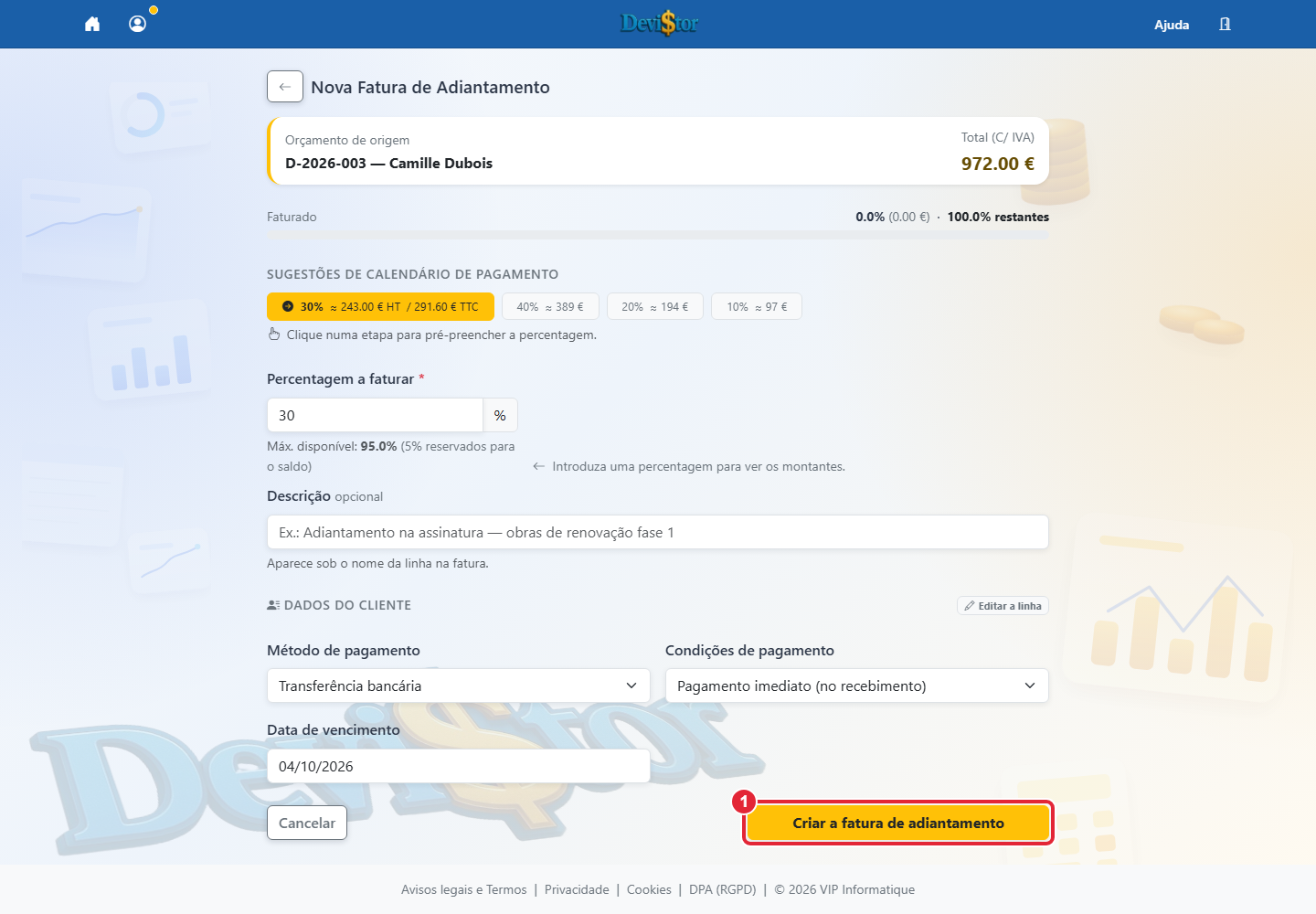
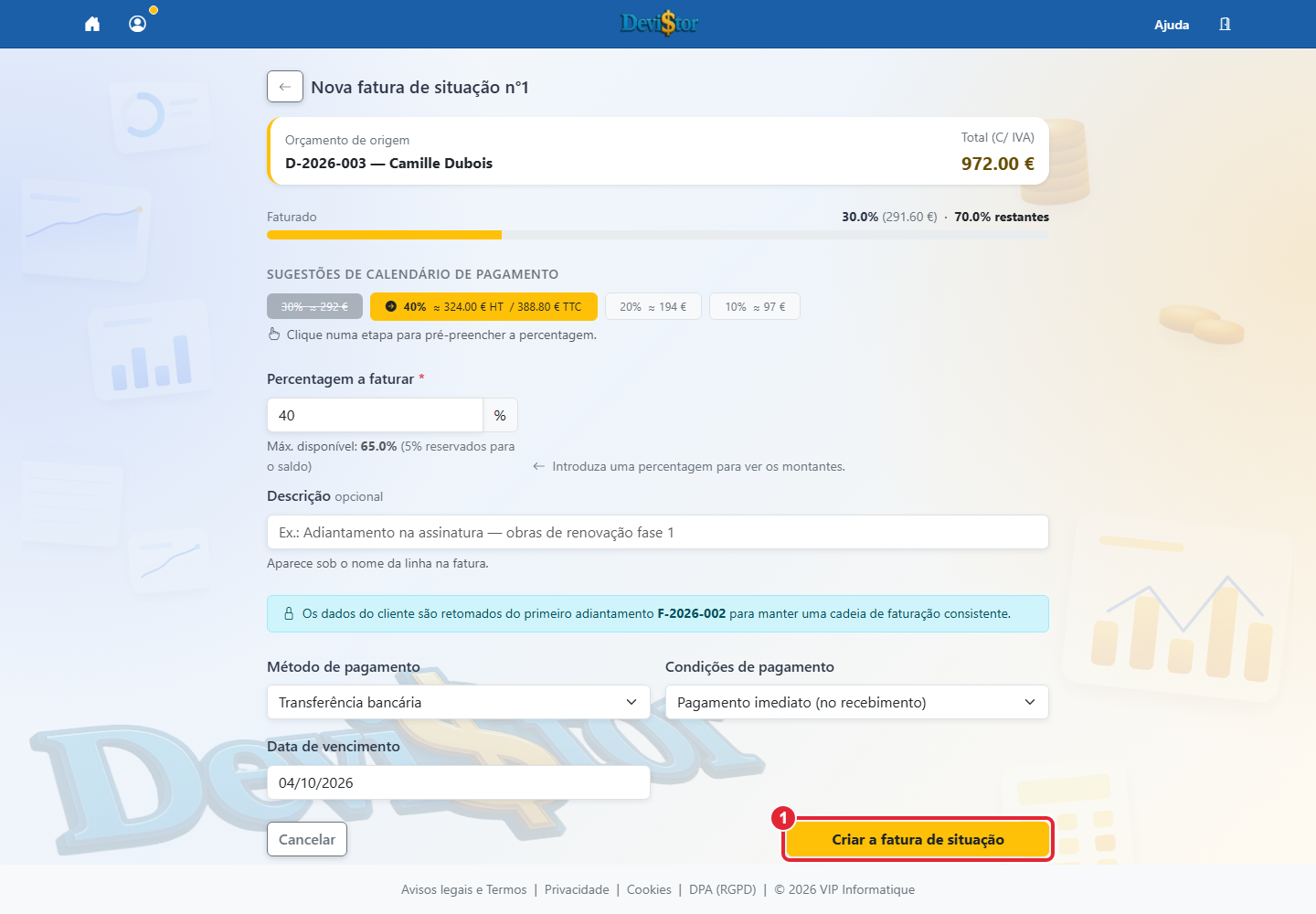
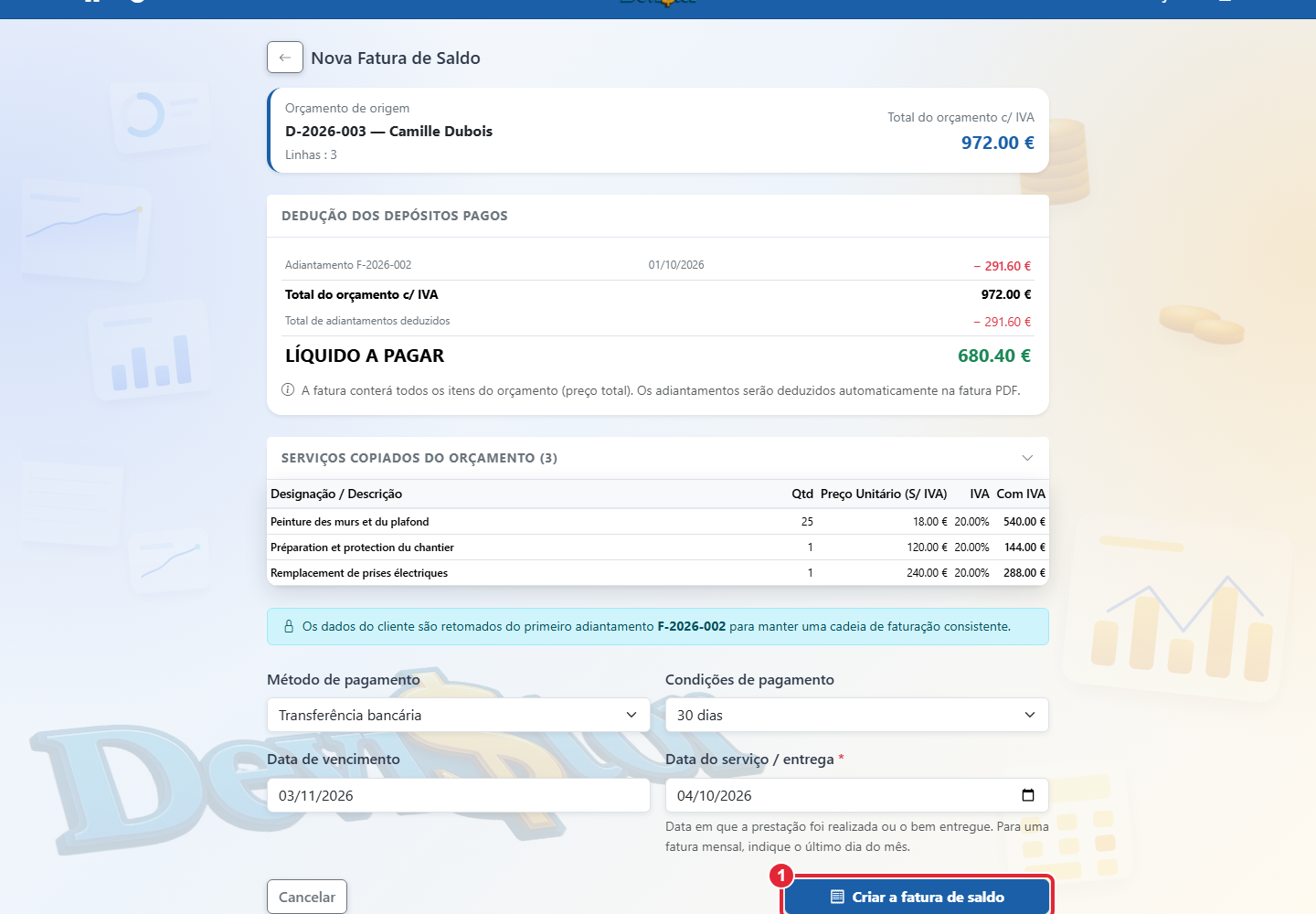
etapa 1/3 Clique para ampliar.Captura da aplicação — dados de demonstração. 1 — Criar a fatura de adiantamento Clique para ampliar.Captura da aplicação — dados de demonstração. 1 — Criar a fatura de situação. Clique para ampliar.Captura da aplicação — dados de demonstração. 1 — Criar a fatura de saldo. Clique para ampliar.
Objetivo: faturar um projeto por etapas sem ultrapassar o total do orçamento.
BTPProjeto
Crie o orçamento com um perfil de atividade ou modelo de pagamento adequado: 30/40/20/10, 50/50 ou 100% na encomenda.
Para a primeira fatura, escolha adiantamento e introduza a percentagem prevista.
À medida que o projeto avança, crie as etapas seguintes: para os perfis BTP, são automaticamente emitidas como faturas de situação n.º 1, 2…, a prática francesa dos contratos de obras. O botão Situação substitui o botão Adiantamento assim que um primeiro adiantamento é finalizado.
No fim, crie a fatura de saldo: retoma o total do projeto e deduz todos os adiantamentos e situações já faturados.
Ative a retenção de garantia se o projeto BTP o exigir.
Dica: o DeviStor acompanha a percentagem já comprometida para evitar faturar mais do que o orçamento.
Fora do BTP: nada muda, todas as etapas continuam a ser faturas de adiantamento clássicas (1.º, 2.º, 3.º adiantamento…).
Nota: a fatura de saldo só pode ser emitida se pelo menos uma fatura de adiantamento já tiver sido criada para este orçamento.
Após finalizar o primeiro adiantamento, abra o orçamento e use a fatura de situação para a etapa seguinte. Confira a percentagem já faturada e a desta etapa. No final, abra Saldo e verifique deduções de adiantamentos e situações, aditamentos aceites e eventual retenção de garantia antes de criar e finalizar o rascunho. Estes processos requerem Pro.
11. Ligar a Pennylane e verificar o envio
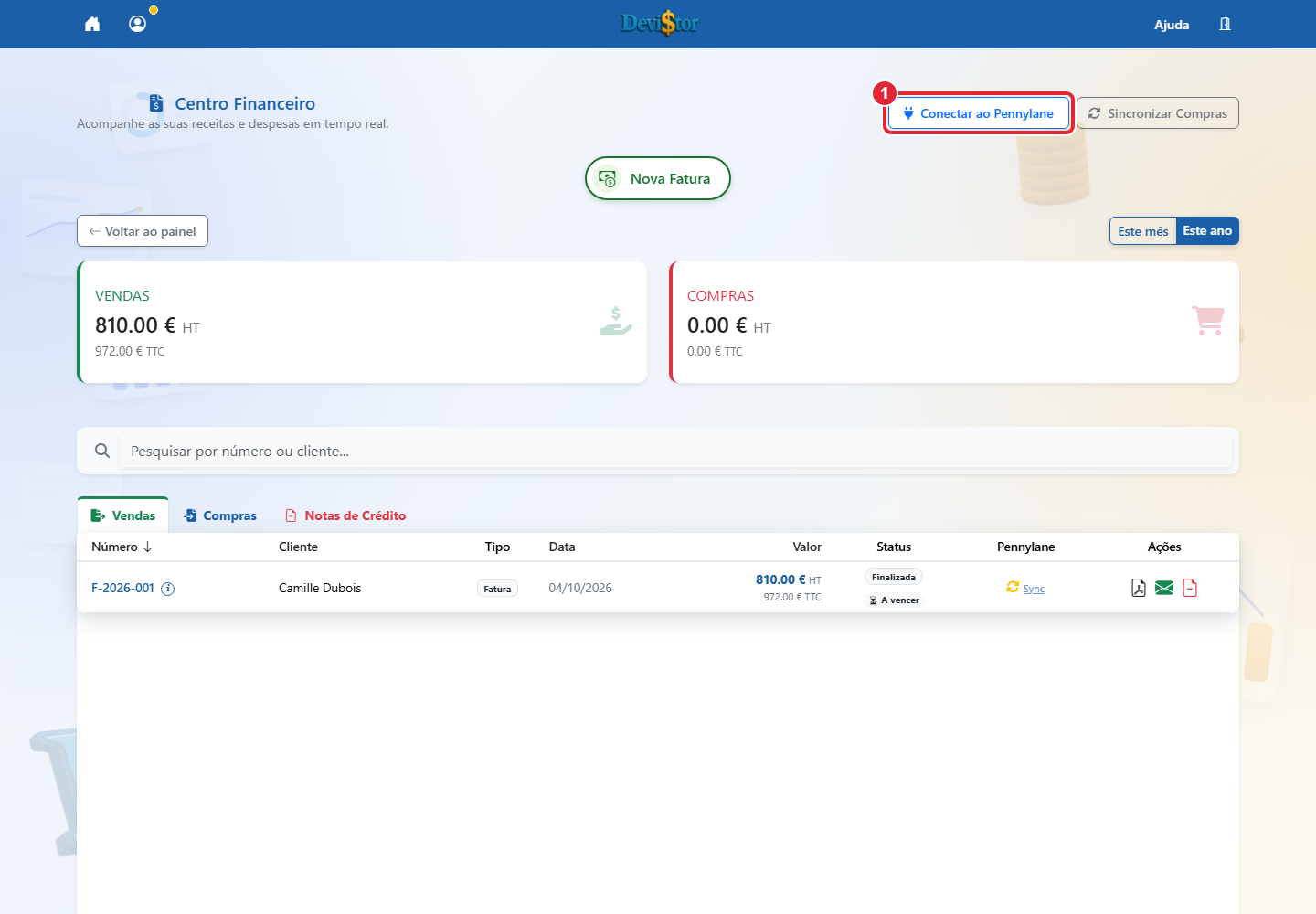
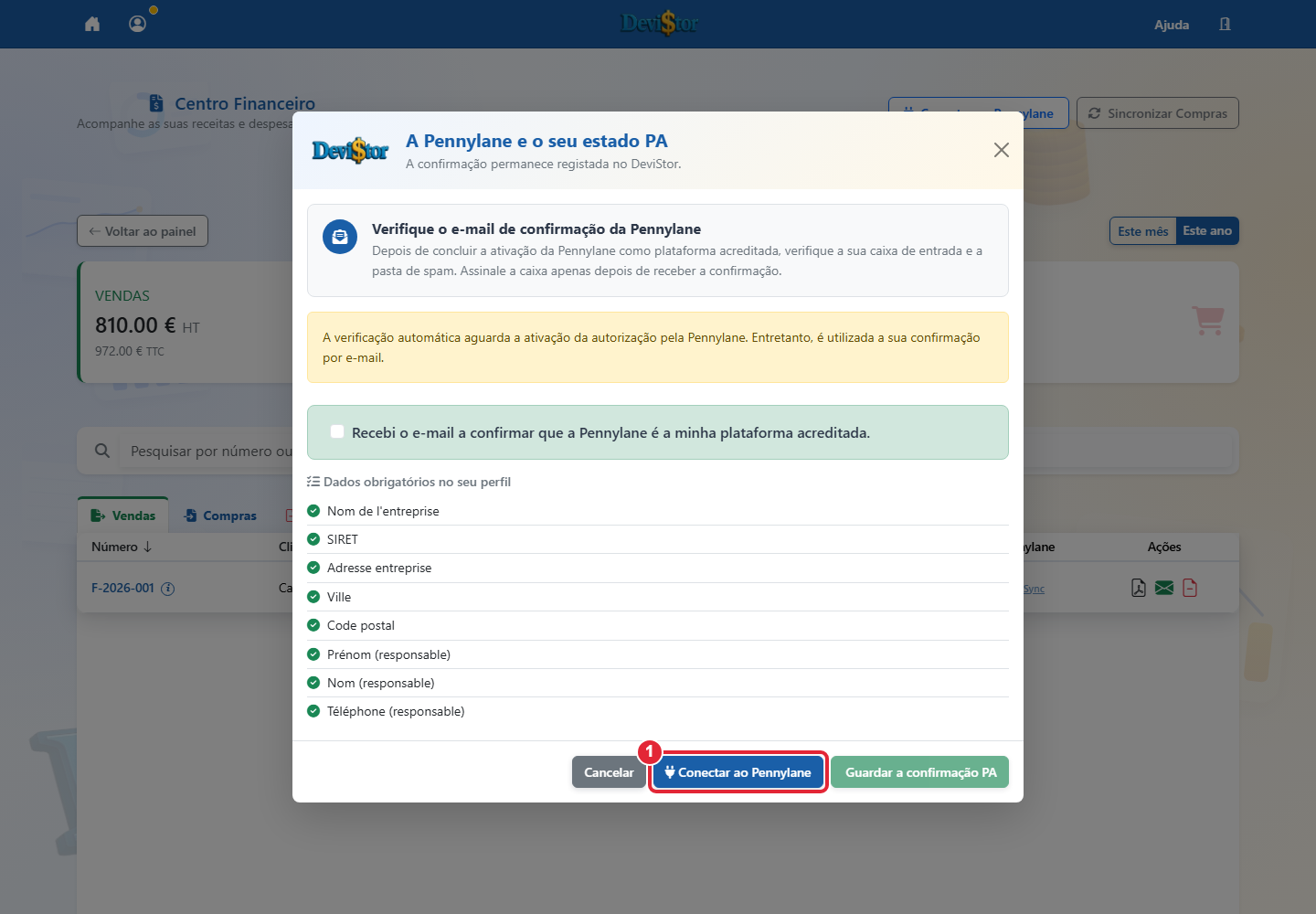
Captura da aplicação — dados de demonstração. 1 — Conectar ao Pennylane Clique para ampliar.Captura da aplicação — dados de demonstração. 1 — Conectar ao Pennylane Clique para ampliar.
DeviStor
Complete o perfil da empresa e abra a ligação à Pennylane no DeviStor.
Se já tiver uma conta, utilize-a. Caso contrário, siga o processo de criação proposto. Guarde as informações apresentadas pelo DeviStor durante este processo.
Autorize o DeviStor na Pennylane, volte ao DeviStor e confirme o estado da ligação.
Finalize uma fatura e verifique o estado de sincronização. Se houver uma ação de envio ou nova tentativa, utilize-a e confirme o resultado.
Uma ligação ativa, por si só, não comprova a receção regulamentar de uma fatura. Consulte os estados e confirmações disponíveis; em caso de erro, verifique o perfil, o cliente e a mensagem antes de tentar novamente.
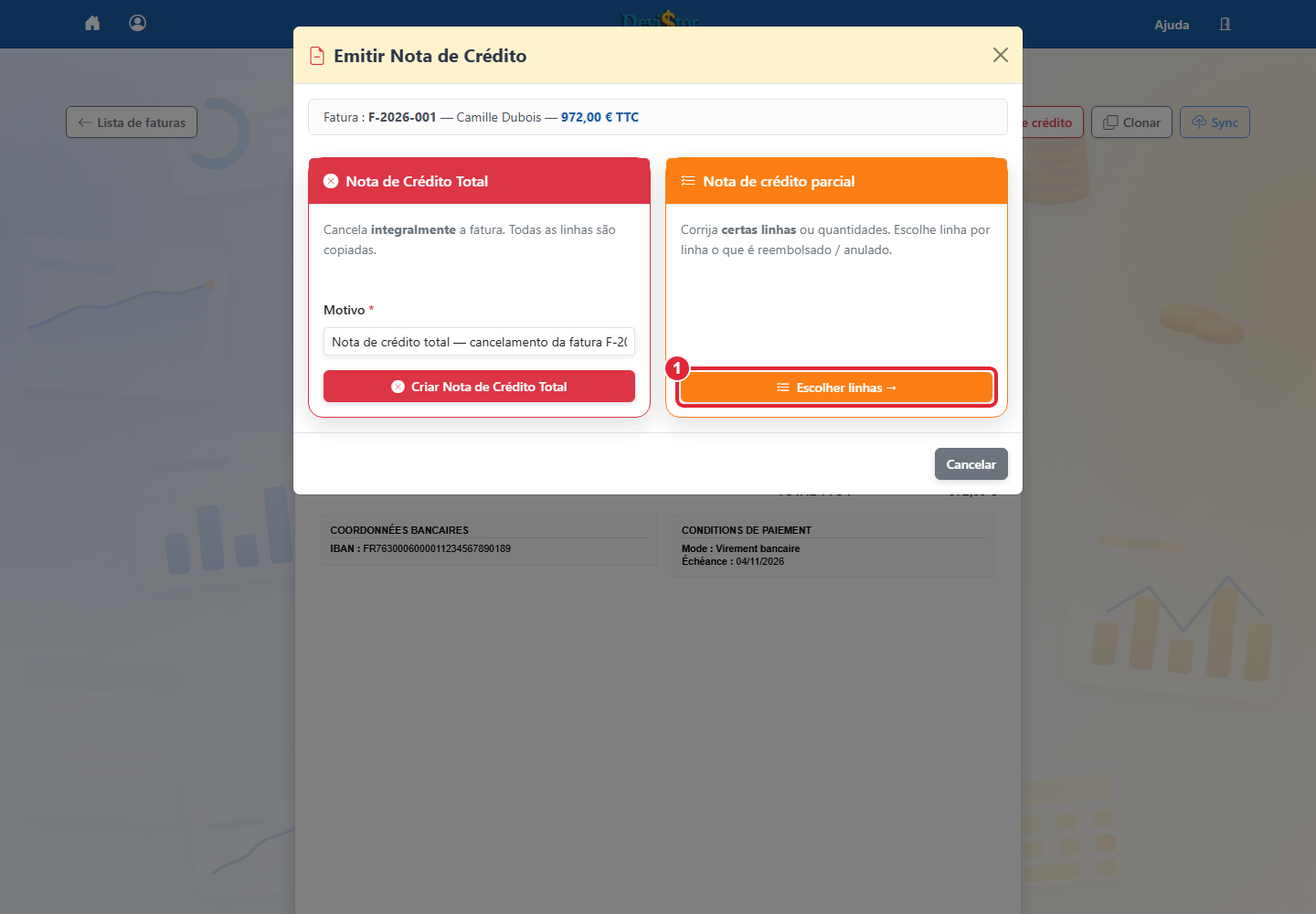
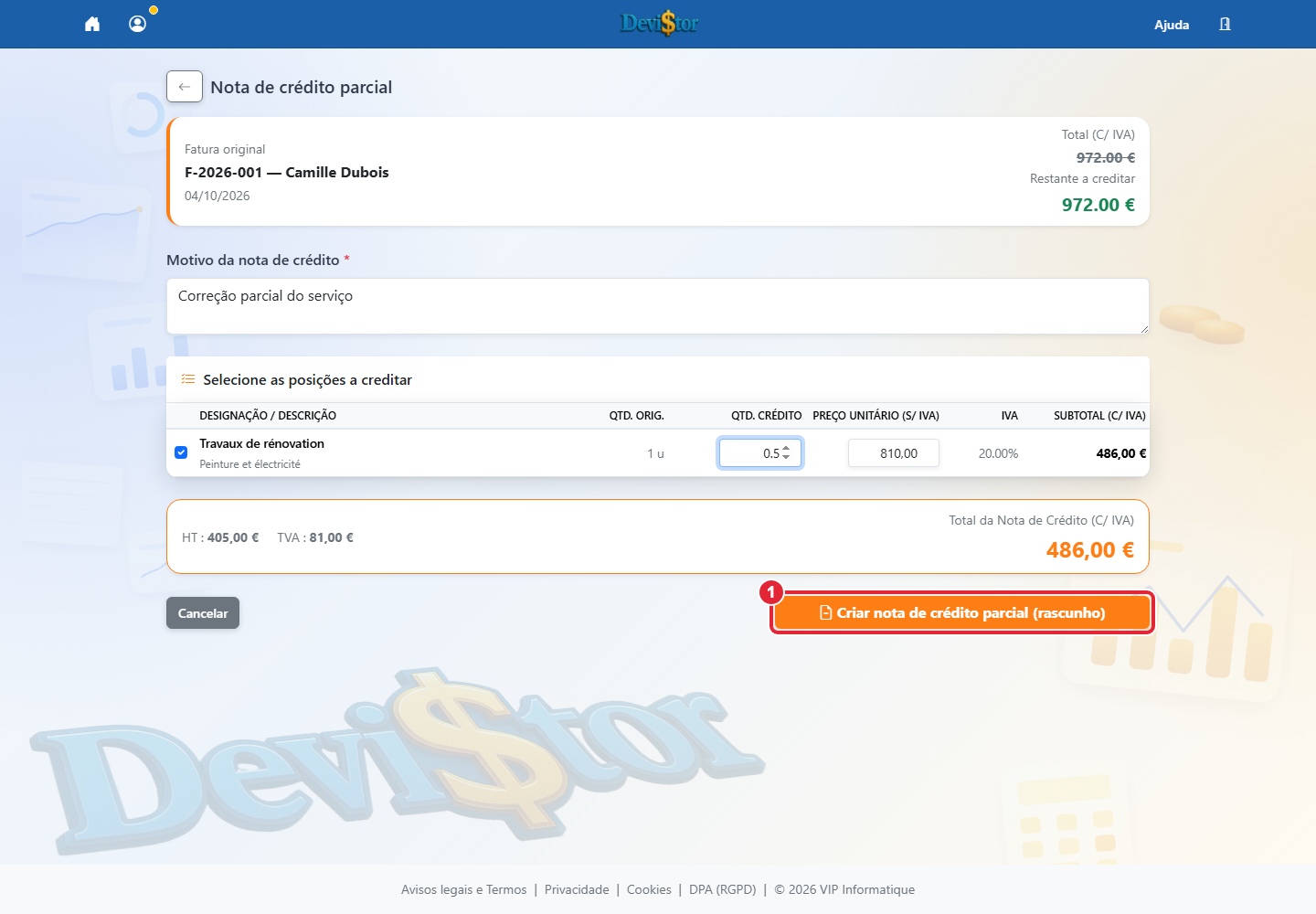
Captura da aplicação — dados de demonstração. 1 — Escolher linhas → Clique para ampliar.Captura da aplicação — dados de demonstração. 1 — Criar nota de crédito parcial (rascunho). Clique para ampliar.
Objetivo: corrigir ou cancelar uma fatura mantendo um rasto conforme.
Nota de créditoCorreção
Abra a fatura relacionada.
Escolha Criar uma nota de crédito.
Selecione uma nota de crédito total ou parcial conforme a situação.
Introduza o motivo da correção.
Verifique o montante disponível antes de finalizar a nota de crédito.
Bom reflexo: não elimine uma fatura finalizada. Use uma nota de crédito para manter uma cronologia limpa.
Com Pro, selecione as linhas a creditar e ajuste a quantidade ou o preço. Indique o motivo e confira o valor ainda disponível e o total antes de criar o rascunho da nota de crédito. Reveja o PDF antes de finalizar. A nota de encerramento abrange todo o projeto: verifique o âmbito proposto antes de confirmar.
13. Configurar o perfil da empresa
Captura da aplicação — dados de demonstração. 1 — Salvar perfil Clique para ampliar.
Objetivo: compreender os separadores do perfil e preparar as informações reutilizadas em orçamentos e faturas.
PerfilConfiguração
Abra Perfil e depois o separador Editar para alterar as informações da empresa.
No separador Empresa, use a pesquisa SIREN com o seu SIRET se quiser pré-preencher os dados legais.
Complete gerente, razão social, nome comercial, forma jurídica, capital social, número de IVA, morada, IBAN/BIC e logótipo.
No separador Preferências, escolha o idioma da interface. Os documentos gerados permanecem em francês.
Defina o perfil de atividade: automático segundo o código NAF, BTP, informática, consultoria, serviços ou pagamento total. Isto prepara tanto os serviços sugeridos como o modelo de pagamento para novos orçamentos.
Verifique regime de IVA, taxa de IVA por defeito e numeração das faturas antes de guardar.
Lembrete: o separador Empresa descreve quem é legalmente. O separador Preferências define como o DeviStor prepara novos orçamentos e faturas.
Importante: depois de faturas finalizadas, a numeração deve permanecer estável para preservar a cronologia.
Captura da aplicação — dados de demonstração. 1 — 1 ano — 180,00 € HT Clique para ampliar.
DeviStor
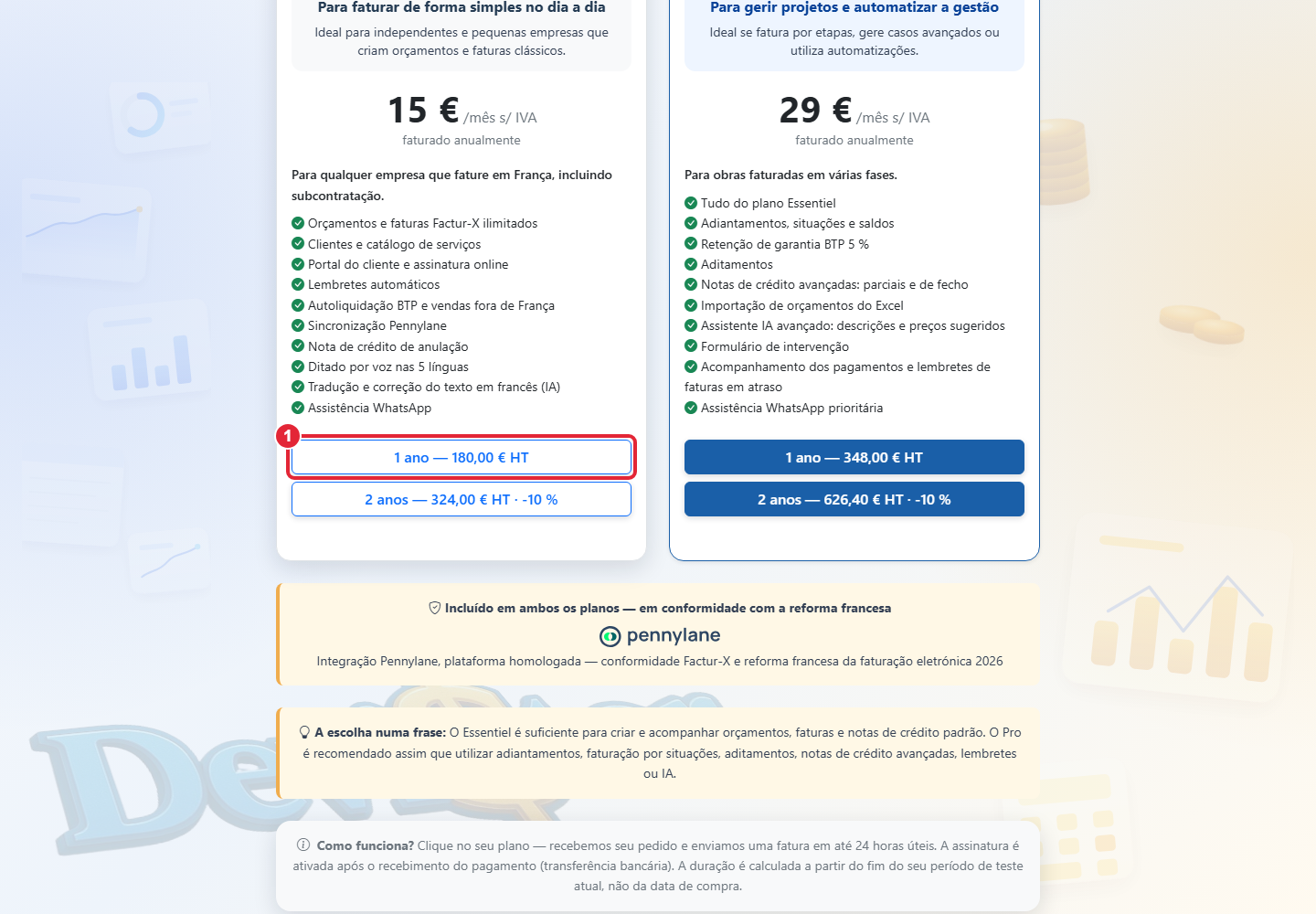
Abra Perfil / Assinatura. O período experimental inclui 2 meses de Pro sem cartão bancário.
Essentiel inclui orçamentos e faturas, Pennylane, notas de crédito de anulação, ditado e correção/tradução por IA para francês. Pro acrescenta faturação por etapas, aditamentos, notas de crédito avançadas, importação Excel, IA avançada, fichas de intervenção e acompanhamento de pagamentos.
Escolha o plano e a duração disponíveis na sua conta. Verifique o montante total e as condições antes de confirmar o pedido de licença paga.
Siga a fatura e as instruções de pagamento recebidas. Após o processamento do pagamento, confirme a nova data de fim da assinatura.
Os preços e opções apresentados na sua conta são a referência. Consulte também os preços do site. O DeviStor X está a ser desenvolvido com os clientes; não é um plano disponível para selecionar neste guia.
15. Personalizar os orçamentos: selos, texto padrão e documento anexo (CGV)
Captura da aplicação — dados de demonstração. 1 — Orçamentos Clique para ampliar.
Objetivo: dar a todos os orçamentos uma imagem profissional coerente, sem voltar a introduzir nada em cada documento.
OrçamentoImagem profissional
a) Selos e certificações
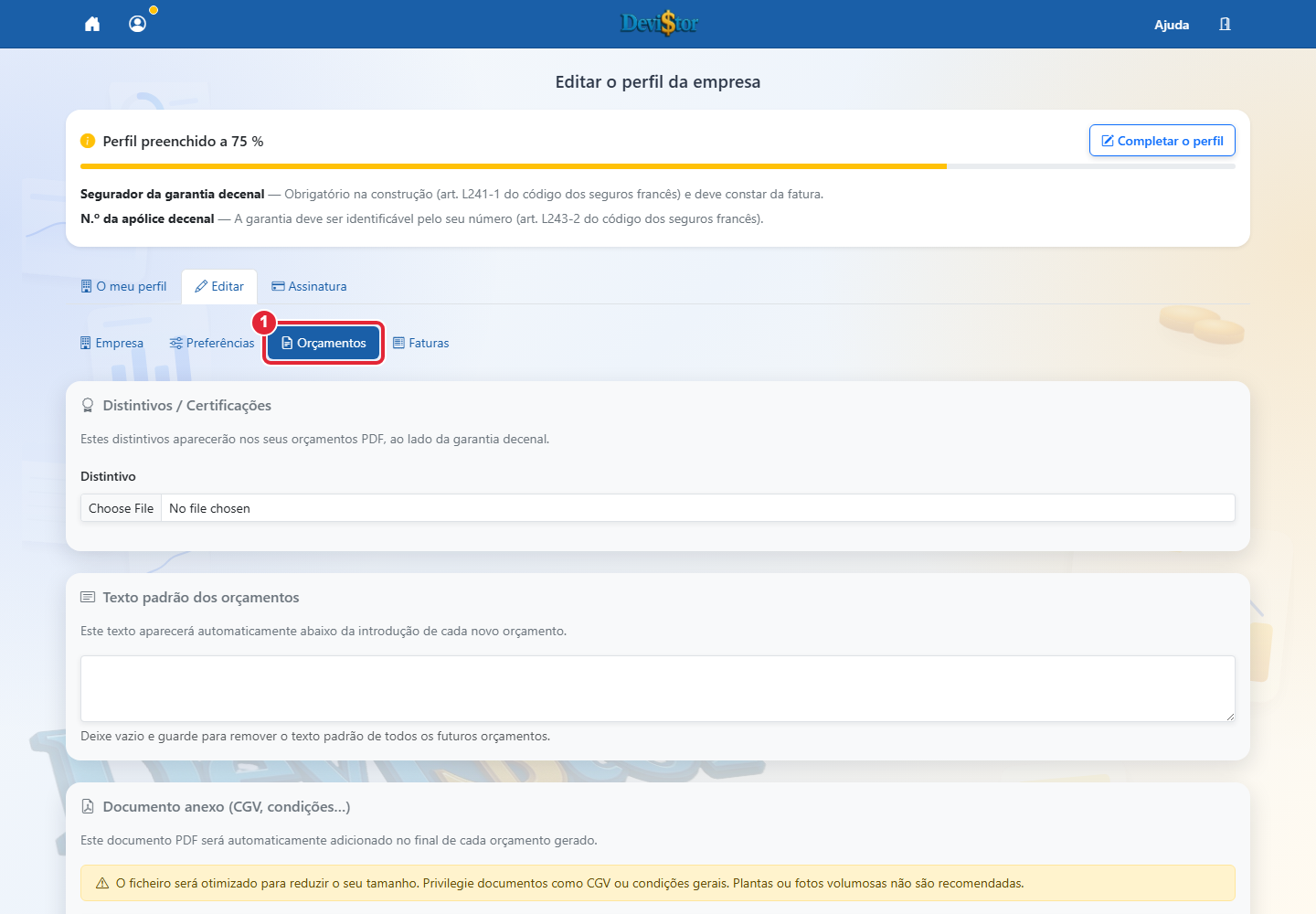
Abra Perfil e depois o separador Orçamentos.
Carregue até 2 imagens: selos de qualidade, certificações (RGE, Qualibat…), logótipos de parceiros.
Aparecem automaticamente no PDF de cada orçamento, ao lado da garantia decenal: um único selo é apresentado junto à zona de assinatura, dois selos ficam centrados por baixo.
Para substituir um selo, elimine-o com um clique (ligação vermelha Eliminar) e carregue o novo. Se eliminar o selo n.º 1, o n.º 2 ocupa o seu lugar automaticamente.
b) Texto padrão dos orçamentos
Ainda no separador Orçamentos do perfil, introduza o seu texto padrão: condições de intervenção, menções recorrentes, prazos habituais…
É proposto automaticamente em cada novo orçamento e aparece na secção em itálico do PDF, por baixo da introdução.
Num orçamento concreto, pode retirá-lo pontualmente ou voltar a aplicá-lo com um clique, sem tocar no modelo guardado no perfil.
c) Documento PDF anexo (CGV, condições…)
Carregue um ficheiro PDF (máx. 2 MB) no separador Orçamentos do perfil: será adicionado automaticamente no fim de cada orçamento gerado.
O nome do documento é memorizado em cada orçamento enviado: mesmo que mude de anexo mais tarde, os orçamentos antigos conservam a versão que os acompanhava.
Nota: o documento anexo é otimizado e comprimido no momento do carregamento para manter orçamentos leves. Não coloque nele plantas detalhadas nem gráficos de alta resolução, a qualidade da imagem seria reduzida. Este anexo destina-se às CGV (condições gerais de venda), condições de intervenção, avisos e outros documentos essencialmente de texto.
16. Criar uma adenda a um orçamento aceite
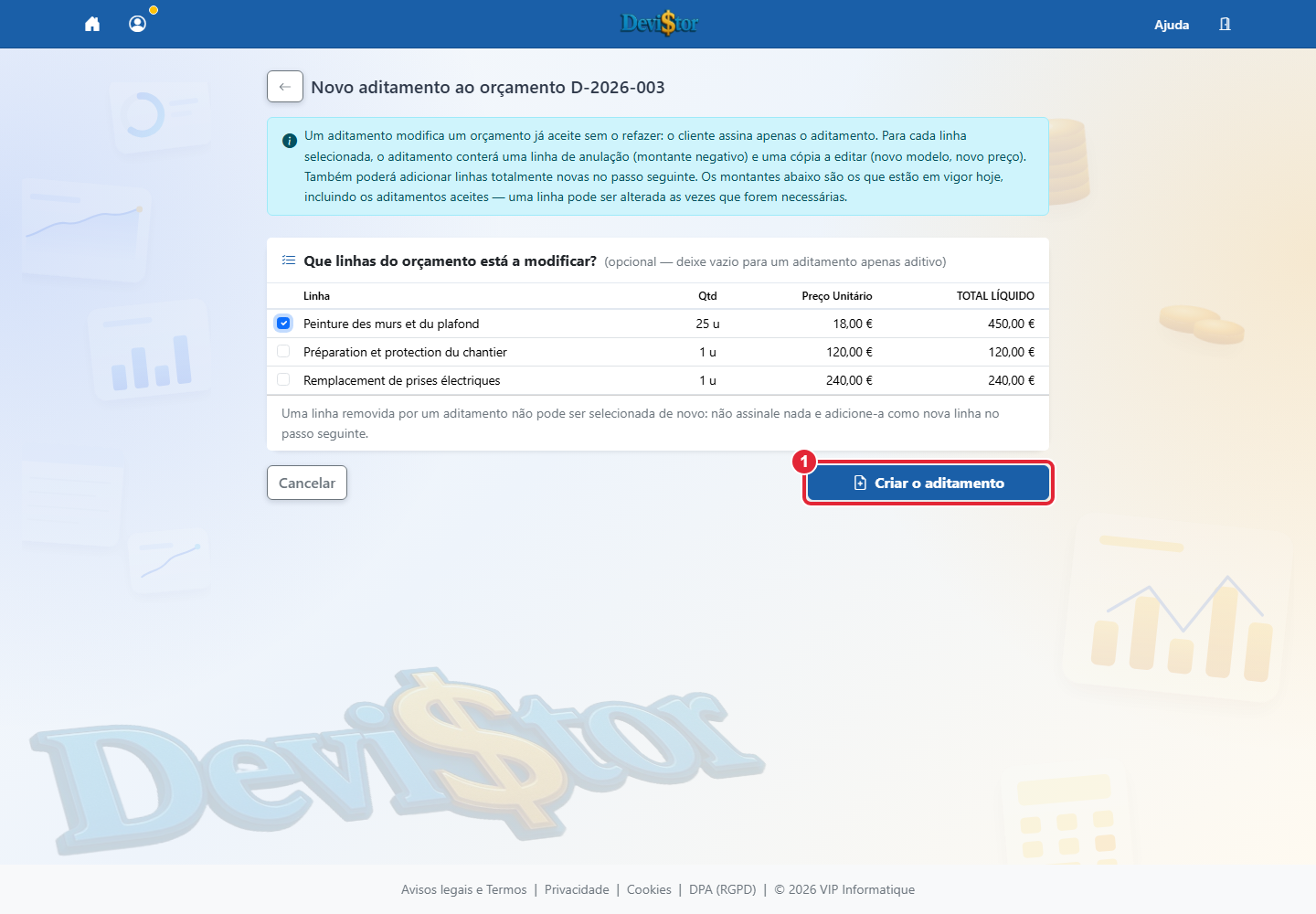
Captura da aplicação — dados de demonstração. 1 — Aditamento Clique para ampliar.Captura da aplicação — dados de demonstração. 1 — Criar o aditamento Clique para ampliar.
Objetivo: alterar um orçamento já assinado pelo cliente, mudança de material, preço definitivo de uma provisão, trabalhos adicionais, sem voltar a fazer assinar todo o orçamento.
OrçamentoApós assinatura
Caso típico: o cliente assinou o orçamento com uma provisão (ex.: «banheira à escolha do cliente, provisão 800 €») e acabou de escolher o modelo definitivo.
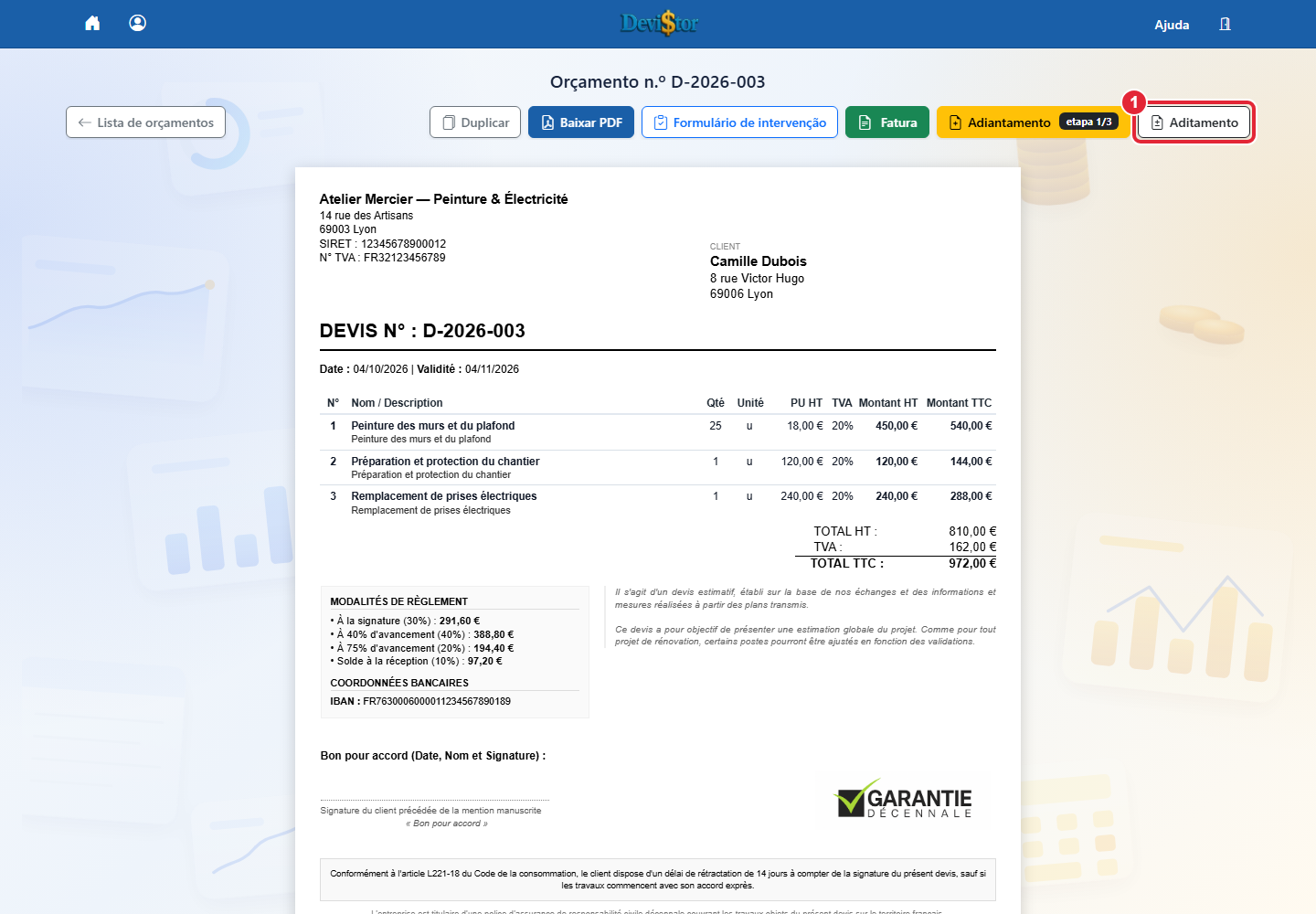
Abra a pré-visualização do orçamento aceite e clique em Adenda.
Marque as posições do orçamento que vai alterar. Para cada uma, o DeviStor cria duas linhas: uma linha de anulação (montante negativo, bloqueada) e uma cópia editável com o novo modelo e o novo preço. Também pode adicionar linhas totalmente novas.
A adenda tem o número do orçamento seguido de -AV1 (depois -AV2…). O seu PDF indica que altera o orçamento original, que todas as outras condições permanecem inalteradas, e apresenta o novo total do projeto.
Envie a adenda ao cliente como um orçamento: ele aceita-a online pela mesma ligação segura, assina apenas a alteração, não um novo orçamento completo.
Depois de a adenda ser aceite, a faturação (adiantamentos, situações, saldo) é calculada automaticamente sobre o total orçamento + adendas, e a fatura final apresenta as linhas de cada adenda numa secção dedicada.
Dica: para um preço ainda desconhecido no momento do orçamento, indique uma provisão realista com a menção «preço definitivo por adenda» na descrição, e regularize por adenda assim que o cliente escolher.
Nota: uma adenda só é possível num orçamento aceite e enquanto a fatura final (saldo ou fatura de 100%) não tiver sido emitida. Uma adenda pendente deve ser aceite, recusada ou eliminada antes de ser possível emitir a fatura final.
17. Ditar e corrigir texto
Captura da aplicação — dados de demonstração. 1 — Microfone do título Clique para ampliar.
Essentiel · Pro
Abra uma linha do orçamento e escolha o idioma da interface nas preferências.
Clique no microfone junto ao título ou à descrição. Autorize o acesso ao microfone no navegador e dite o serviço.
Reveja o texto reconhecido. Use a correção por IA para o traduzir para francês e melhorar a redação antes de enviar.
O francês é a língua principal do documento; pode incluir a segunda língua escolhida na ficha do cliente.
18. Reutilizar o catálogo de serviços e produtos
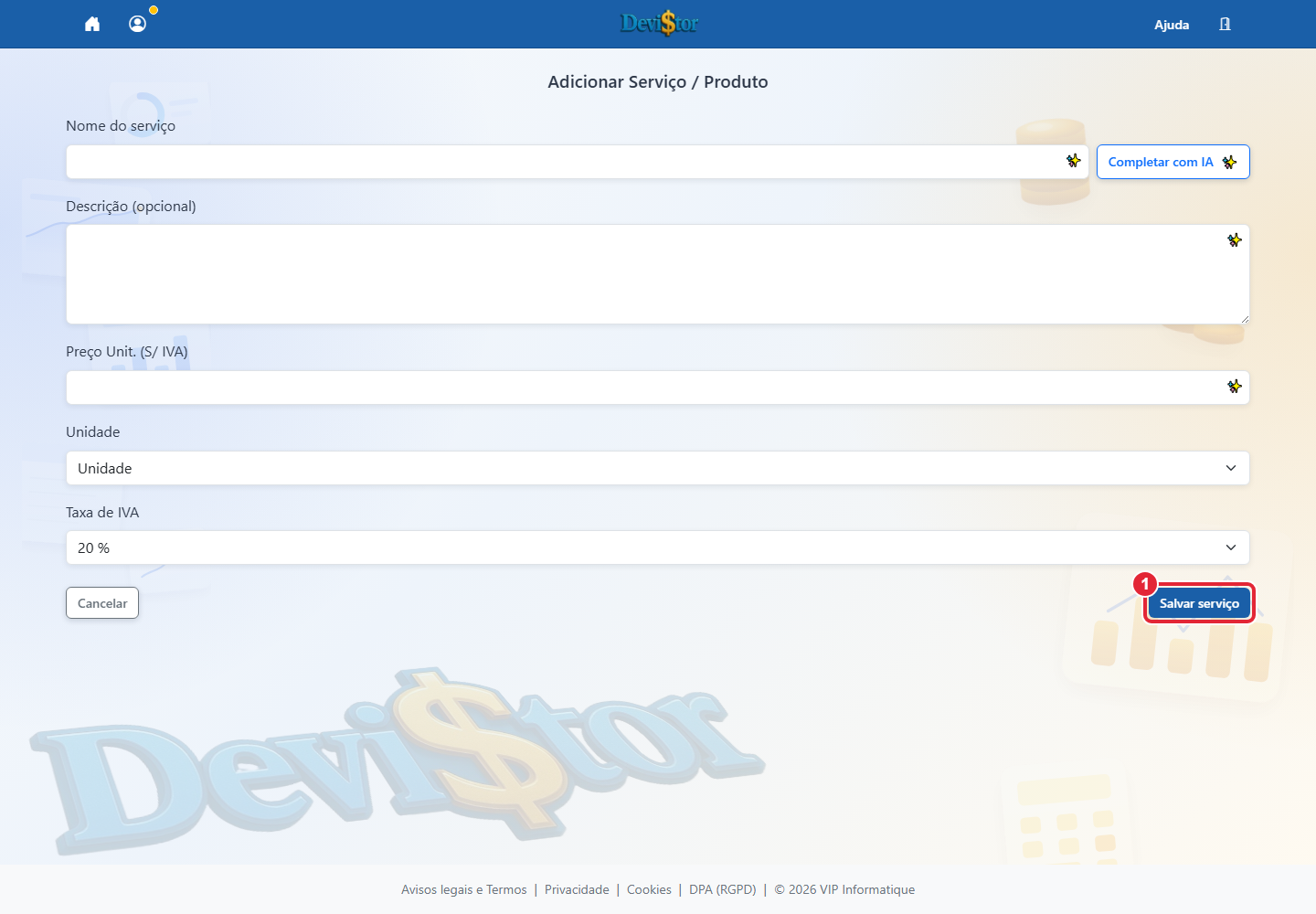
Captura da aplicação — dados de demonstração. 1 — Salvar serviço Clique para ampliar.Captura da aplicação — dados de demonstração. 1 — Selecionar um serviço/produto. Clique para ampliar.
Essentiel · Pro
Abra Serviços / Produtos para consultar os serviços guardados ou criar uma nova ficha.
Preencha o nome, a descrição, a unidade, o preço sem IVA e a taxa de IVA. Guarde a ficha.
Num orçamento, selecione um serviço/produto da lista. Ajuste a quantidade e confirme o preço e o IVA para este cliente.
Os catálogos da atividade estão disponíveis em orçamentos e faturas: construção, informática, consultoria, paisagismo, limpeza ou oficinas, conforme perfil e NAF. Ajuste os preços; os pacotes de oficina não incluem peças.
Em isenção de IVA, o campo da taxa fica oculto. Mudar de atividade substitui cópias predefinidas intactas; serviços próprios e linhas alteradas são preservados.
Também pode guardar uma nova linha do orçamento na lista global. Alterar uma ficha do catálogo não altera os documentos já criados.
19. Registar pagamentos e acompanhar o saldo
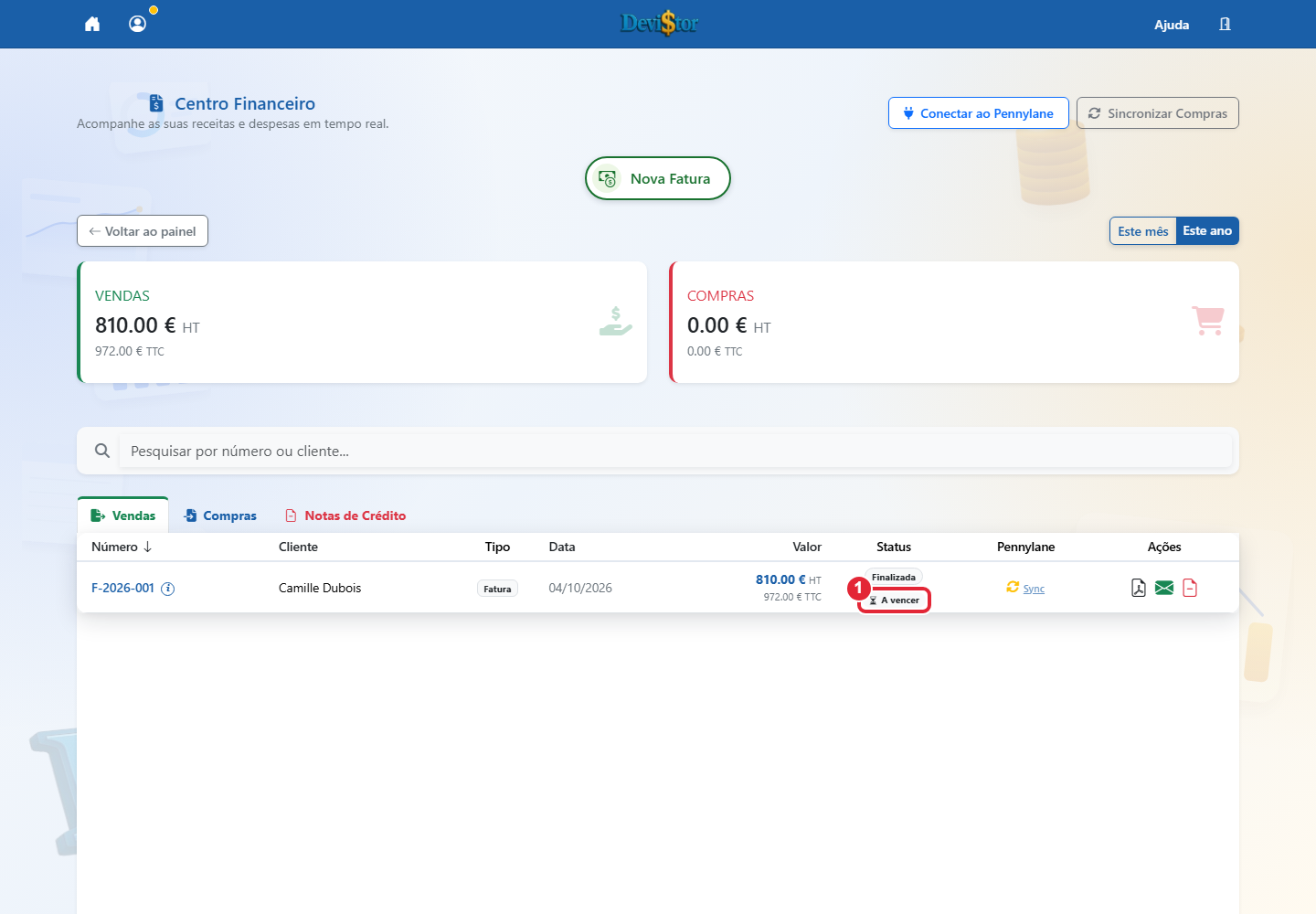
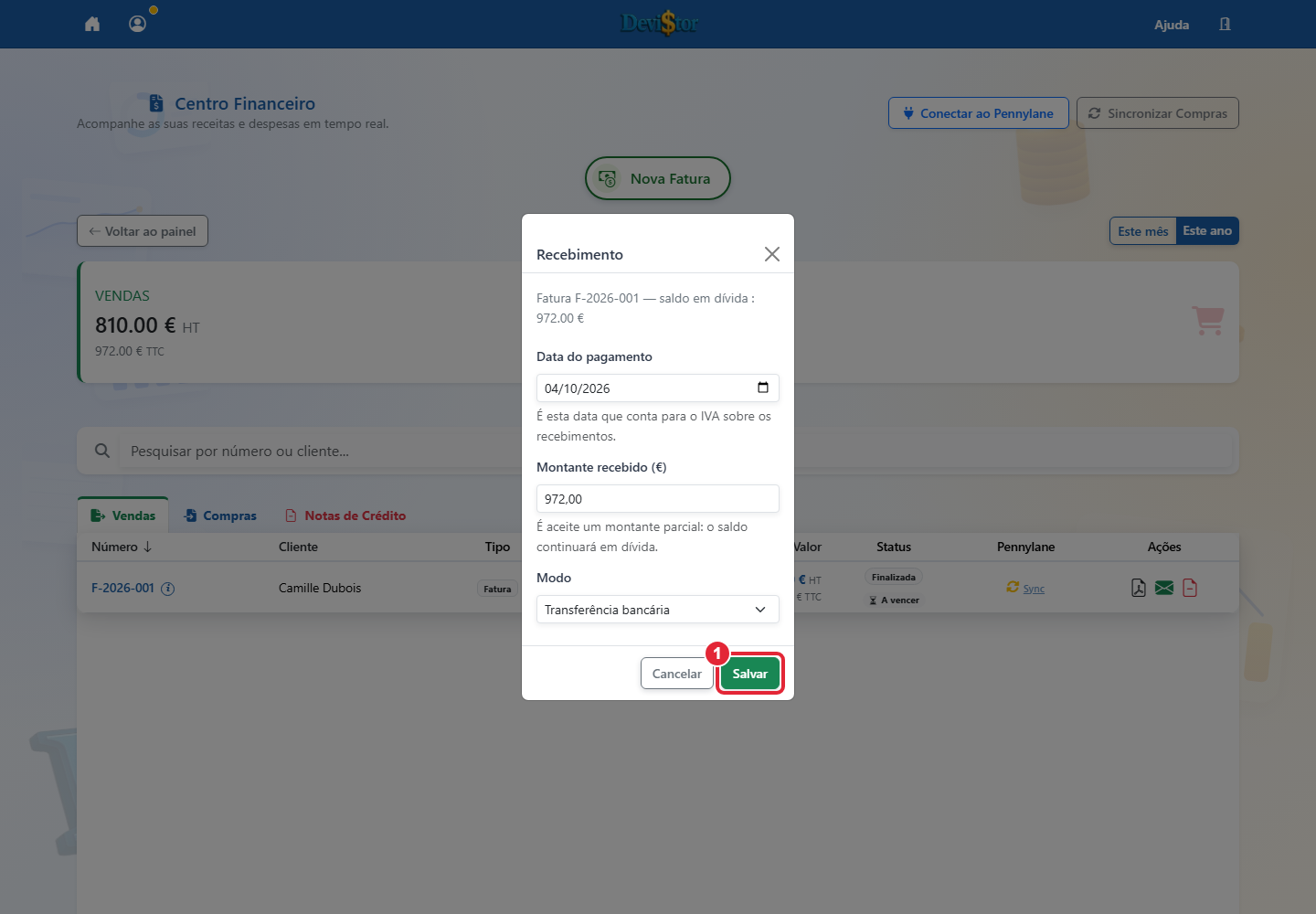
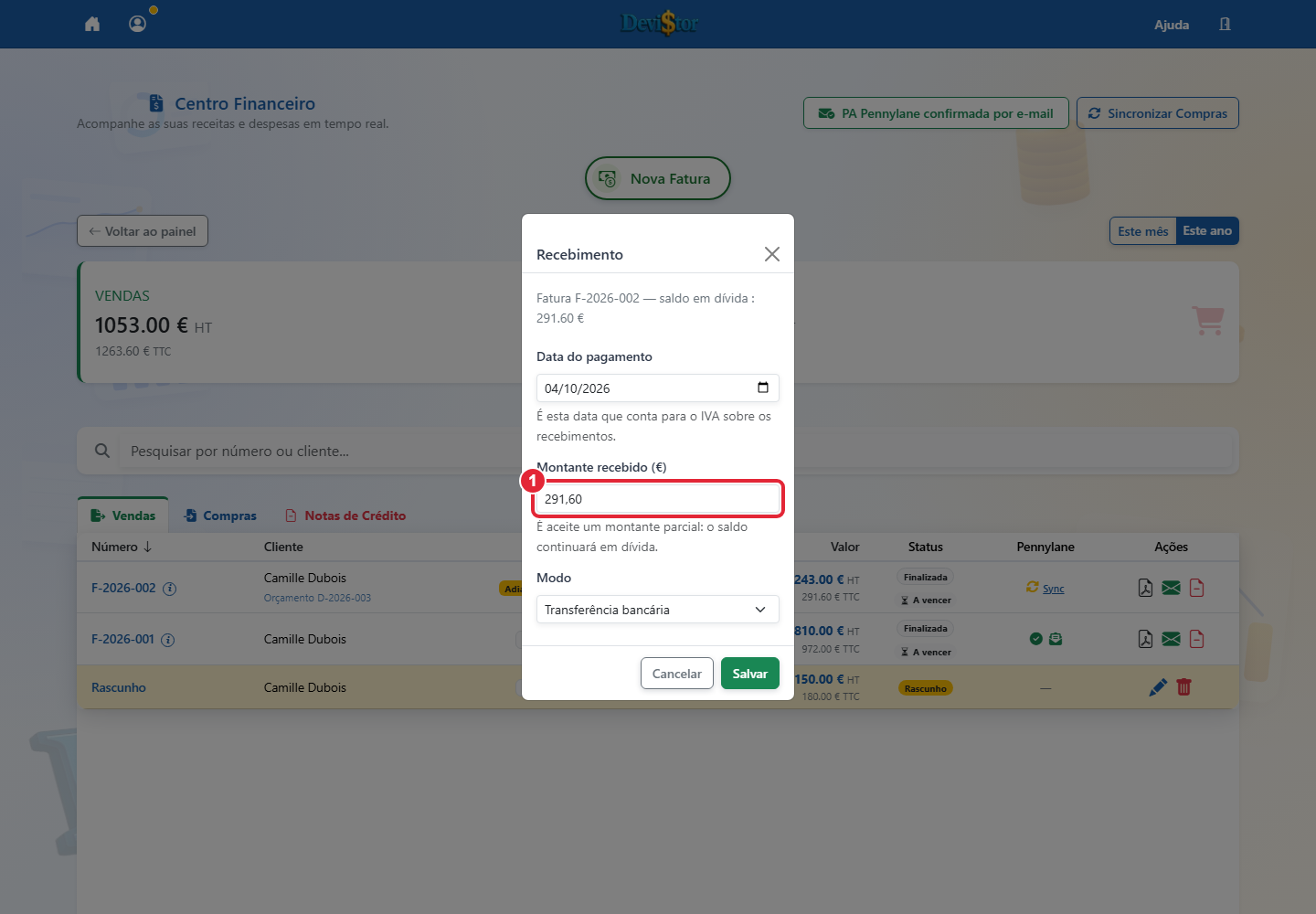
Captura da aplicação — dados de demonstração. 1 — A vencer Clique para ampliar.Captura da aplicação — dados de demonstração. 1 — Salvar Clique para ampliar.Captura da aplicação — dados de demonstração. 1 — Montante recebido (€). Clique para ampliar.
Acompanhamento de faturas
Abra a lista de faturas e localize a fatura finalizada em causa.
Clique no indicador de pagamento da fatura (A vencer, Em atraso ou Paga). O valor proposto é o saldo; verifique valor, data e método reais. Se houver erro e nenhuma opção de correção, contacte a ajuda.
Guarde e confirme o montante registado e o saldo em falta. Nos pagamentos parciais, registe cada pagamento seguinte separadamente.
Clique no indicador de pagamento da fatura (A vencer, Em atraso ou Paga). O valor proposto é o saldo; verifique valor, data e método reais. Se houver erro e nenhuma opção de correção, contacte a ajuda.
20. Escolher o regime de IVA do documento
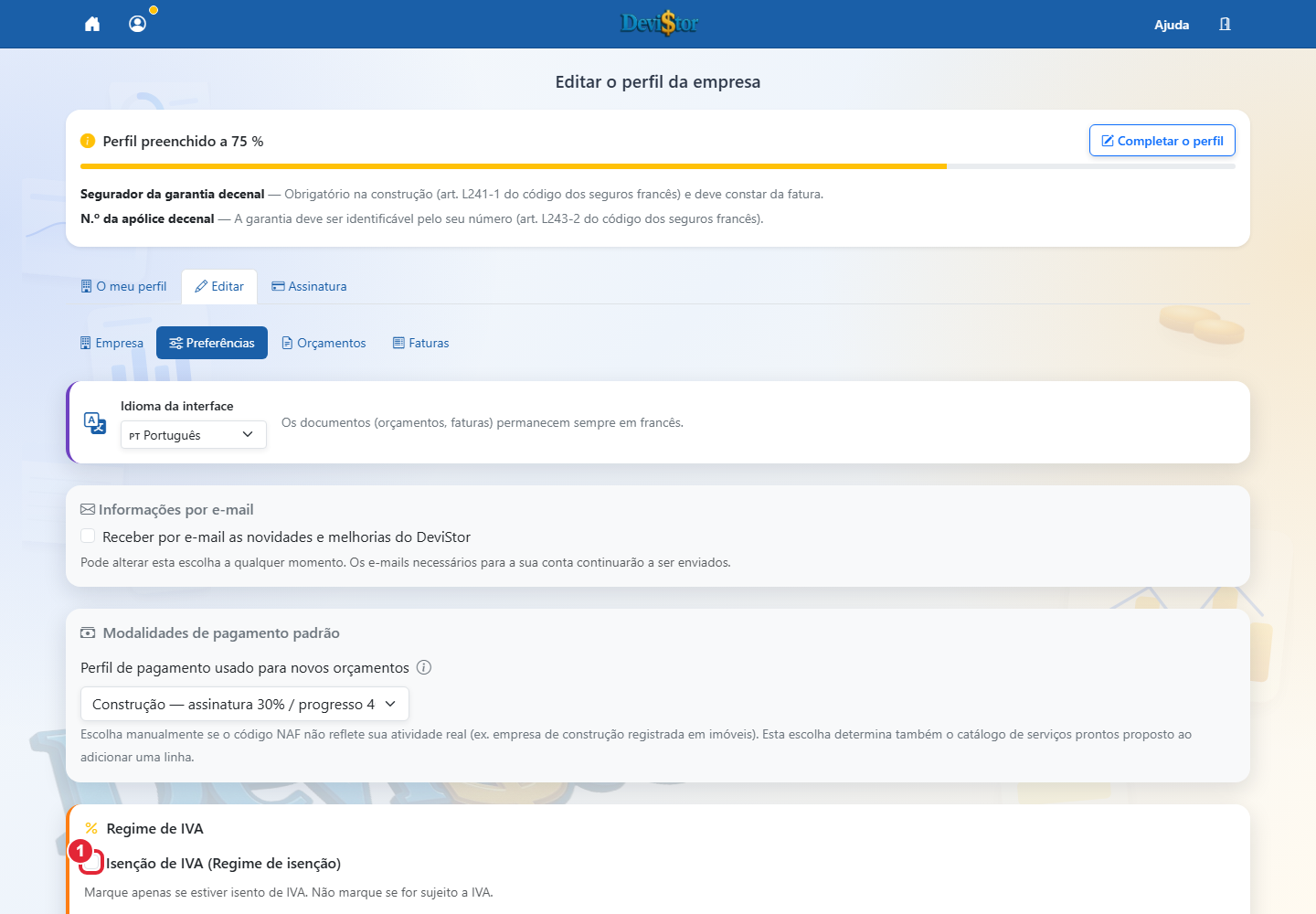
Captura da aplicação — dados de demonstração. 1 — Isenção de IVA (Regime de isenção) Clique para ampliar.
Orçamentos · Faturas
Verifique o regime de IVA e os valores predefinidos em Perfil / Preferências.
O seletor de IVA aparece apenas quando a situação do cliente permite uma escolha. Pode ser sugerido um regime para serviços ou bens da UE; verifique antes de finalizar.
Complete os dados do cliente e confirme as taxas, os montantes e as menções na pré-visualização PDF antes de finalizar.
O regime do documento deve corresponder à operação real. As predefinições do perfil aplicam-se aos novos documentos e não alteram faturas finalizadas.
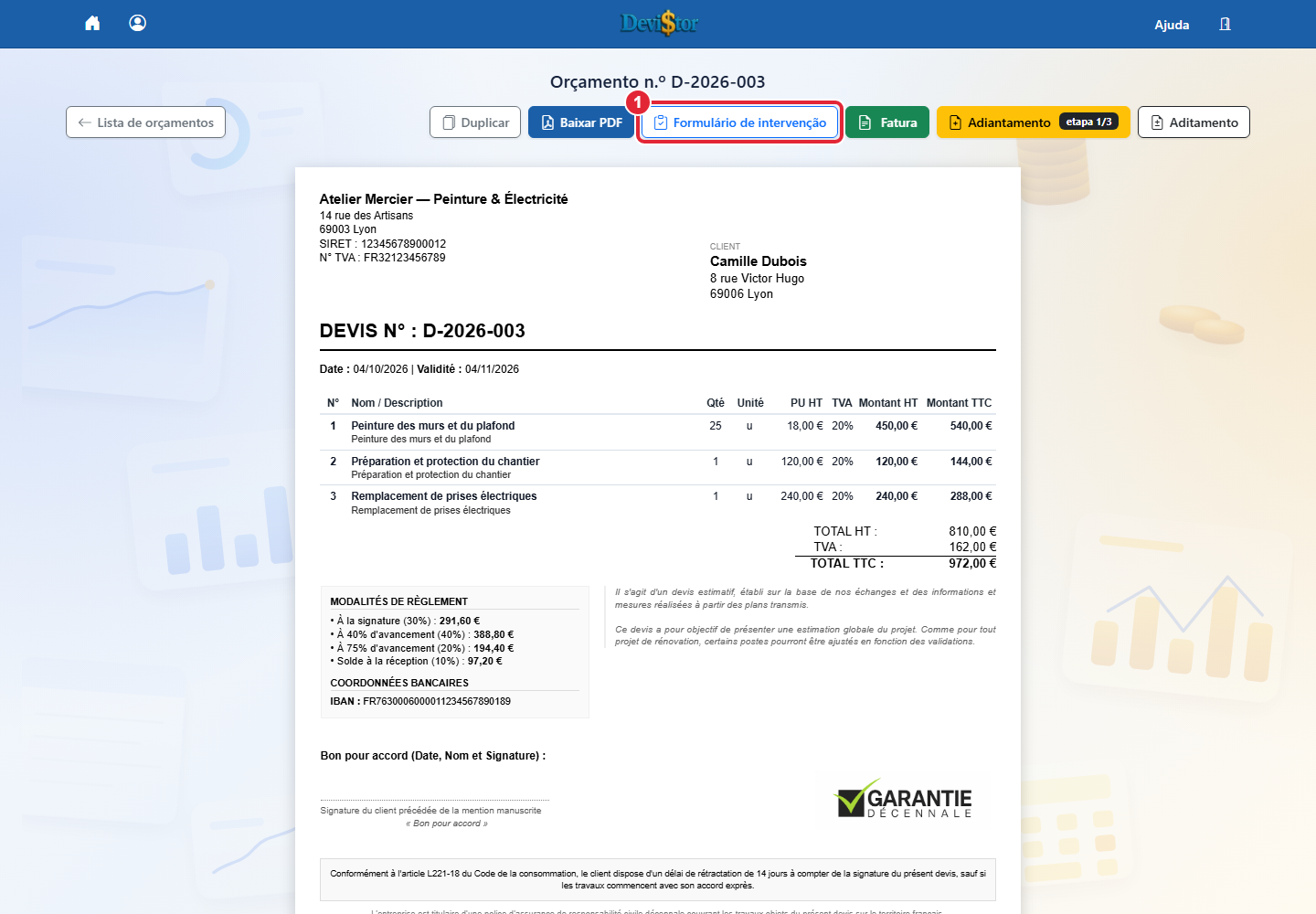
Captura da aplicação — dados de demonstração. 1 — Formulário de intervenção Clique para ampliar.
Pro
Abra a pré-visualização do orçamento correspondente à intervenção.
Clique em Ficha de intervenção para descarregar o documento PDF.
Verifique os dados da intervenção e use o documento para preparar ou acompanhar o trabalho no local.
A ficha de intervenção é um documento de trabalho. Não substitui o orçamento aceite nem uma fatura e não inicia a faturação.
22. Instalar o DeviStor no telemóvel e computador
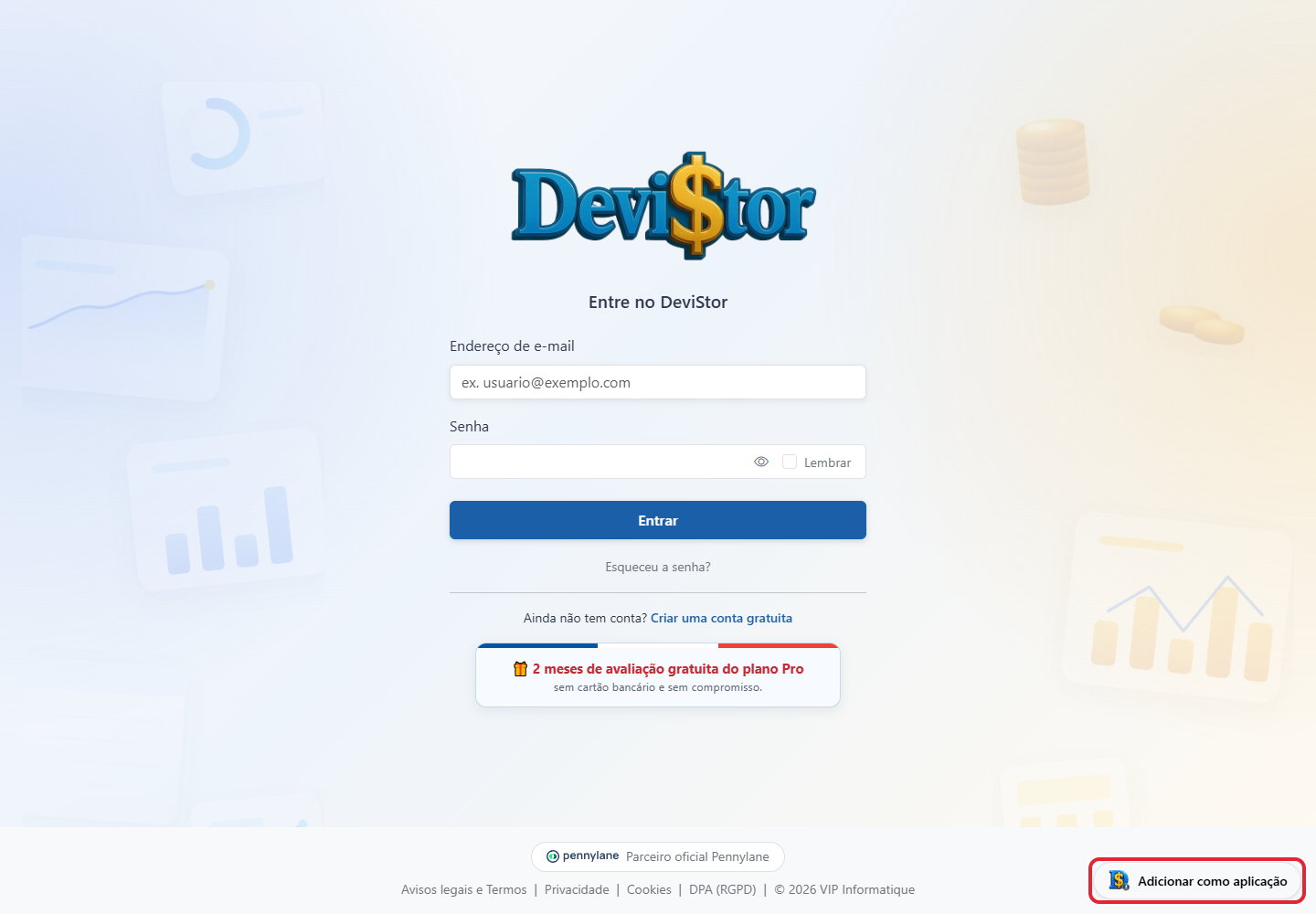
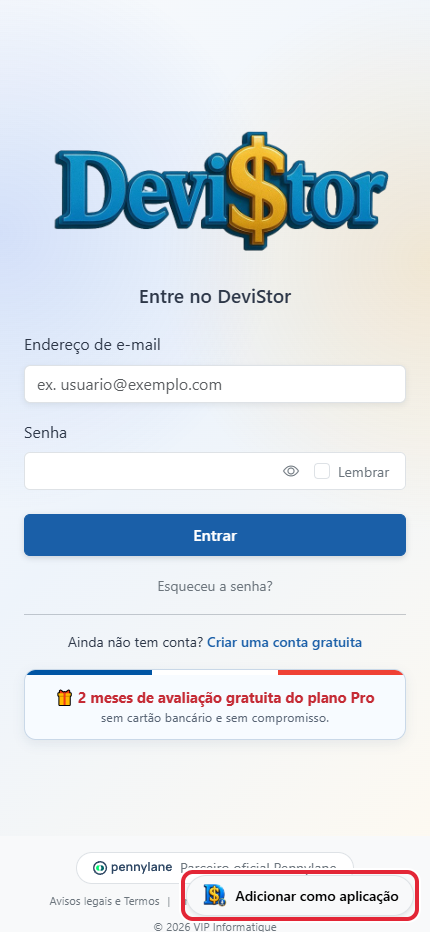
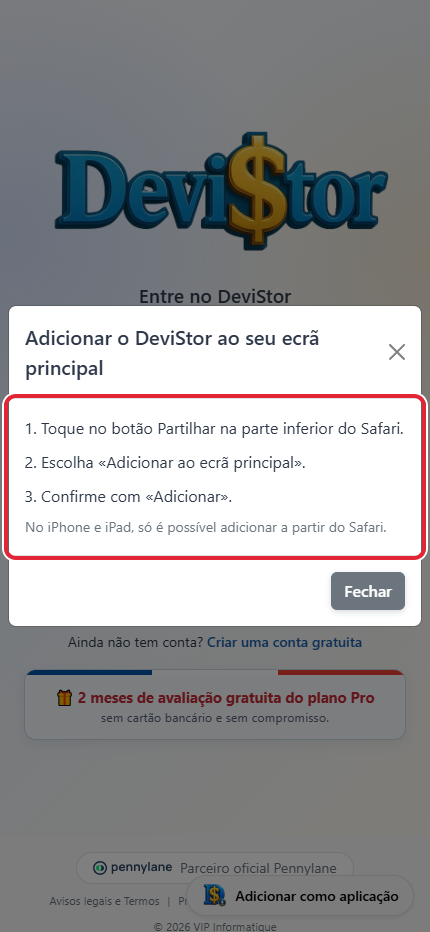
Captura da aplicação — dados de demonstração. Adicionar como aplicação Clique para ampliar.Captura da aplicação — dados de demonstração. Adicionar como aplicação Clique para ampliar.Captura da aplicação — dados de demonstração. Toque no botão Partilhar na parte inferior do Safari.
Escolha «Adicionar ao ecrã principal».
Conf… Clique para ampliar.
Abra app.devistor.fr no navegador. No ecrã de início de sessão, procure o ícone DeviStor “Adicionar como aplicação” no canto inferior direito.
Clique neste ícone. No computador ou Android, confirme a instalação na janela apresentada pelo navegador.
No iPhone ou iPad, o mesmo ícone abre as instruções: no Safari, use Partilhar, Adicionar ao ecrã principal e Adicionar.
Depois abra o DeviStor pelo ícone e inicie sessão normalmente.
O botão aparece quando o navegador permite instalar a aplicação ou quando as instruções iOS estão disponíveis. Pode desaparecer após a instalação. Continua a ser necessária uma ligação à Internet.
23. Consultar faturas de compra
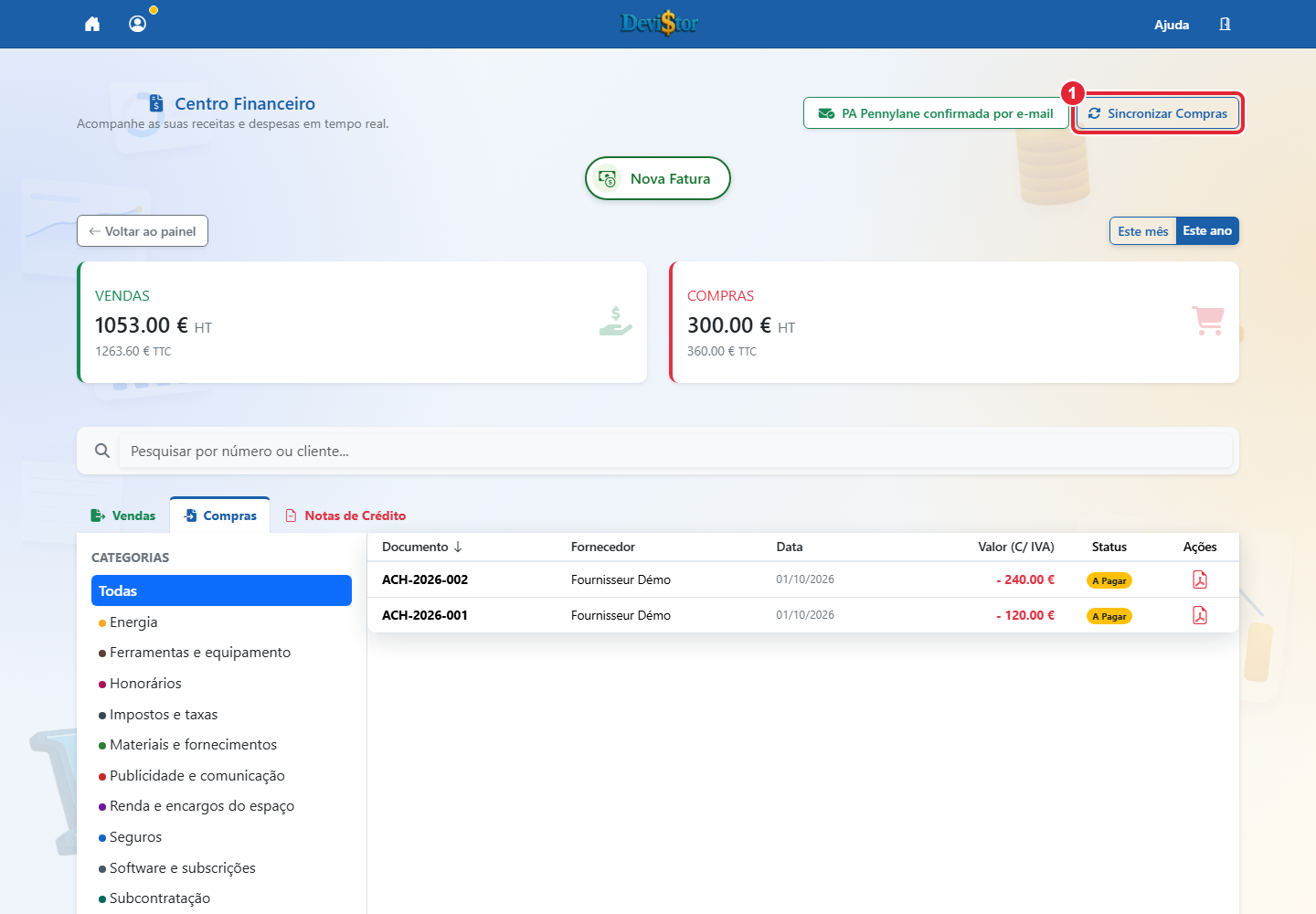
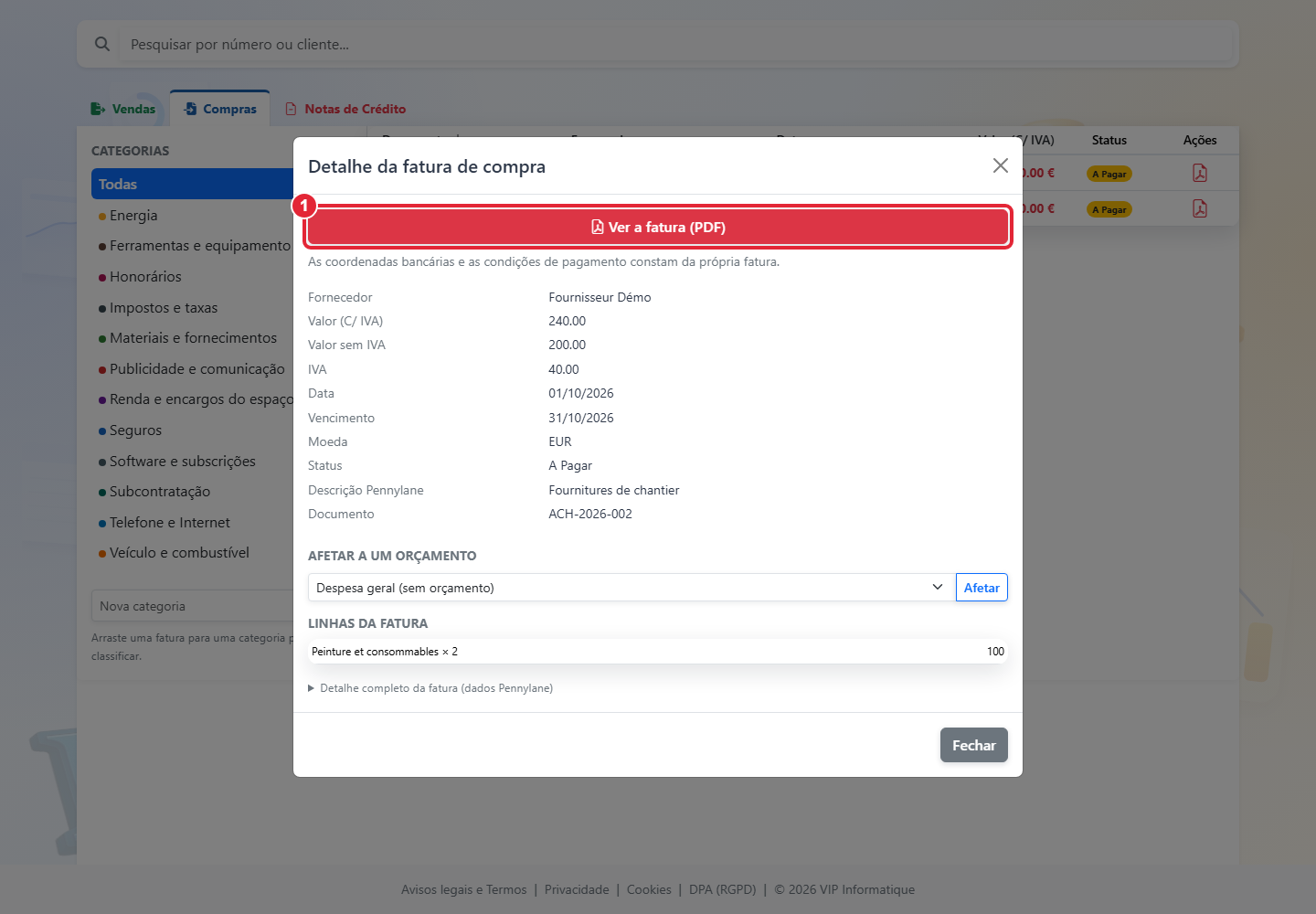
Captura da aplicação — dados de demonstração. 1 — Sincronizar Compras. Clique para ampliar.Captura da aplicação — dados de demonstração. 1 — Ver a fatura (PDF). Clique para ampliar.
Abra o Centro Financeiro e o separador Compras. Ligue o Pennylane para obter as suas compras.
Clique em Sincronizar Compras para atualizar documentos, fornecedores, valores e vencimentos. A operação pode demorar alguns instantes.
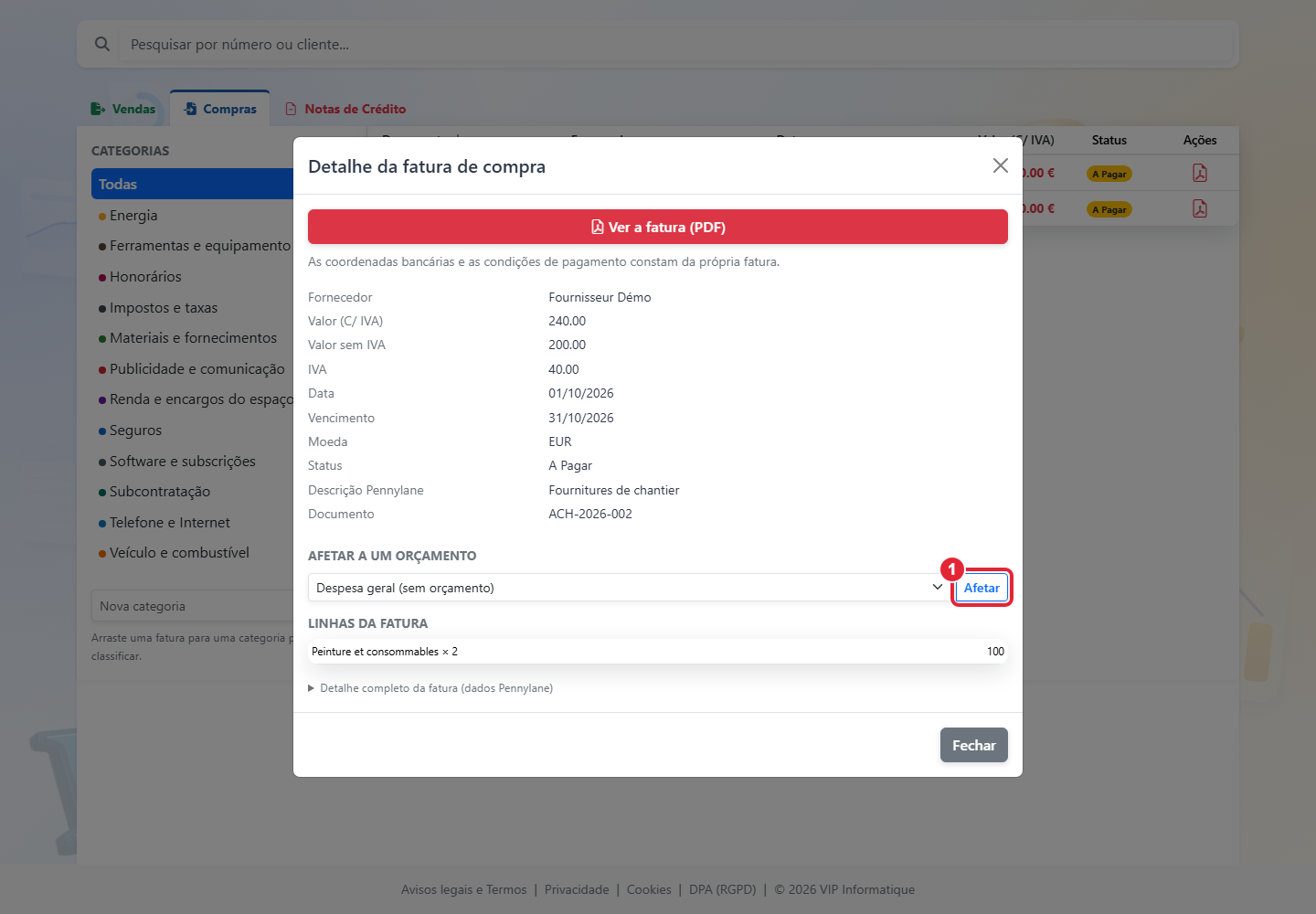
Clique numa linha para consultar o valor, vencimento, estado e linhas transmitidas pelo Pennylane.
Use Ver fatura (PDF) para consultar o original e os dados bancários. Se faltar o PDF, volte a sincronizar. Consultar compras não efetua pagamentos ao fornecedor.
24. Classificar compras e associá-las a uma obra
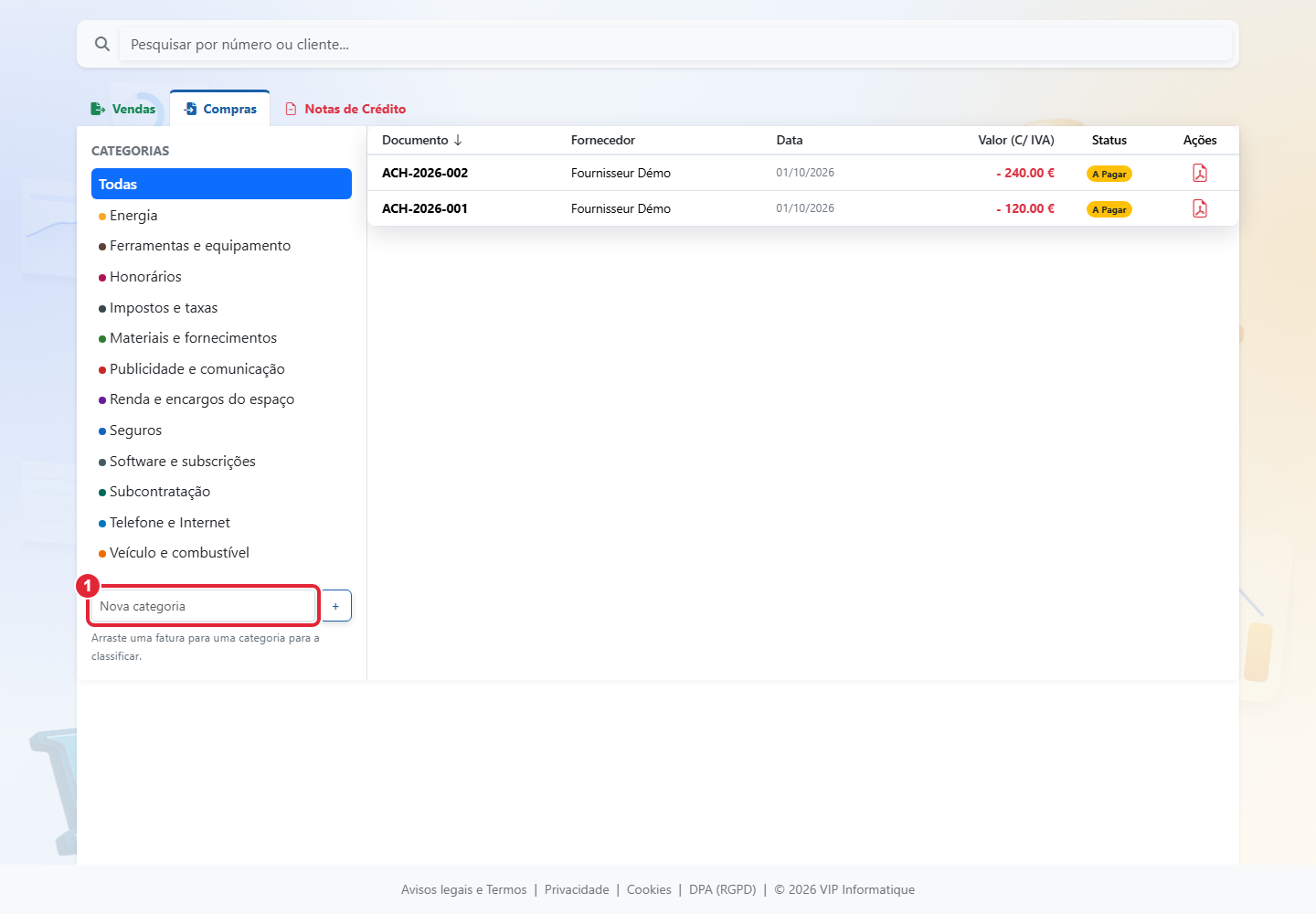
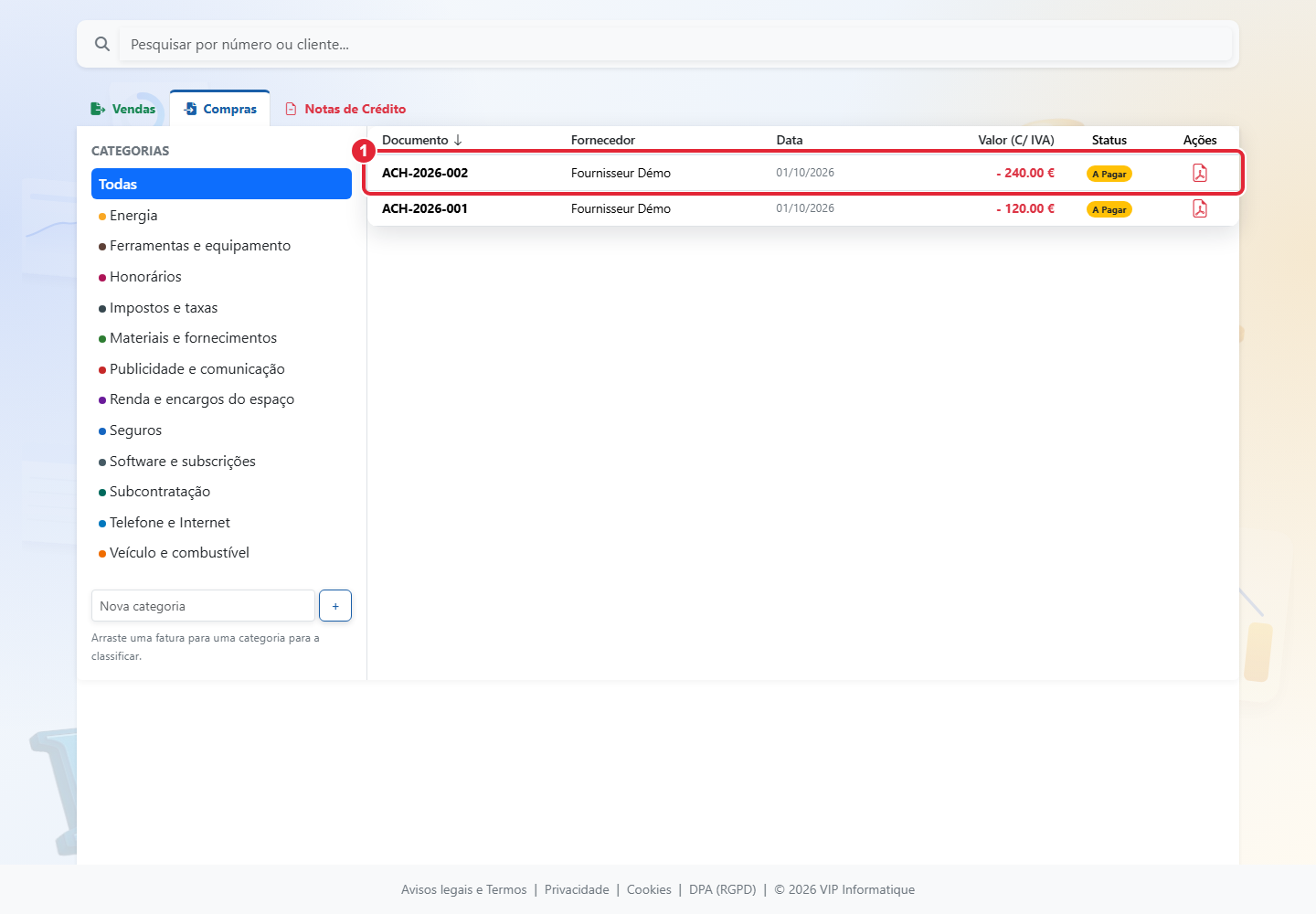
Captura da aplicação — dados de demonstração. 1 — Nova categoria. Clique para ampliar.Captura da aplicação — dados de demonstração. 1 — Fatura para arrastar para uma categoria. Clique para ampliar.Captura da aplicação — dados de demonstração. 1 — Afetar. Clique para ampliar.
Em Compras, escreva o nome de uma nova categoria no painel esquerdo e clique em +.
Arraste uma fatura para a categoria. Clique numa categoria para filtrar; Todas mostra o conjunto e largar aí uma fatura remove a categoria.
Use o lápis para mudar o nome. Eliminar uma categoria desassocia as faturas sem as apagar.
Abra uma compra, escolha o orçamento no campo de associação e clique em Associar. Despesa geral remove a ligação. As categorias ficam no DeviStor, não alteram a contabilidade Pennylane nem calculam uma margem.
25. Gerir vários endereços de obra
Captura da aplicação — dados de demonstração. 1 — Adicionar uma morada de obra / entrega. Clique para ampliar.Captura da aplicação — dados de demonstração. 1 — Morada de obra / entrega. Clique para ampliar.
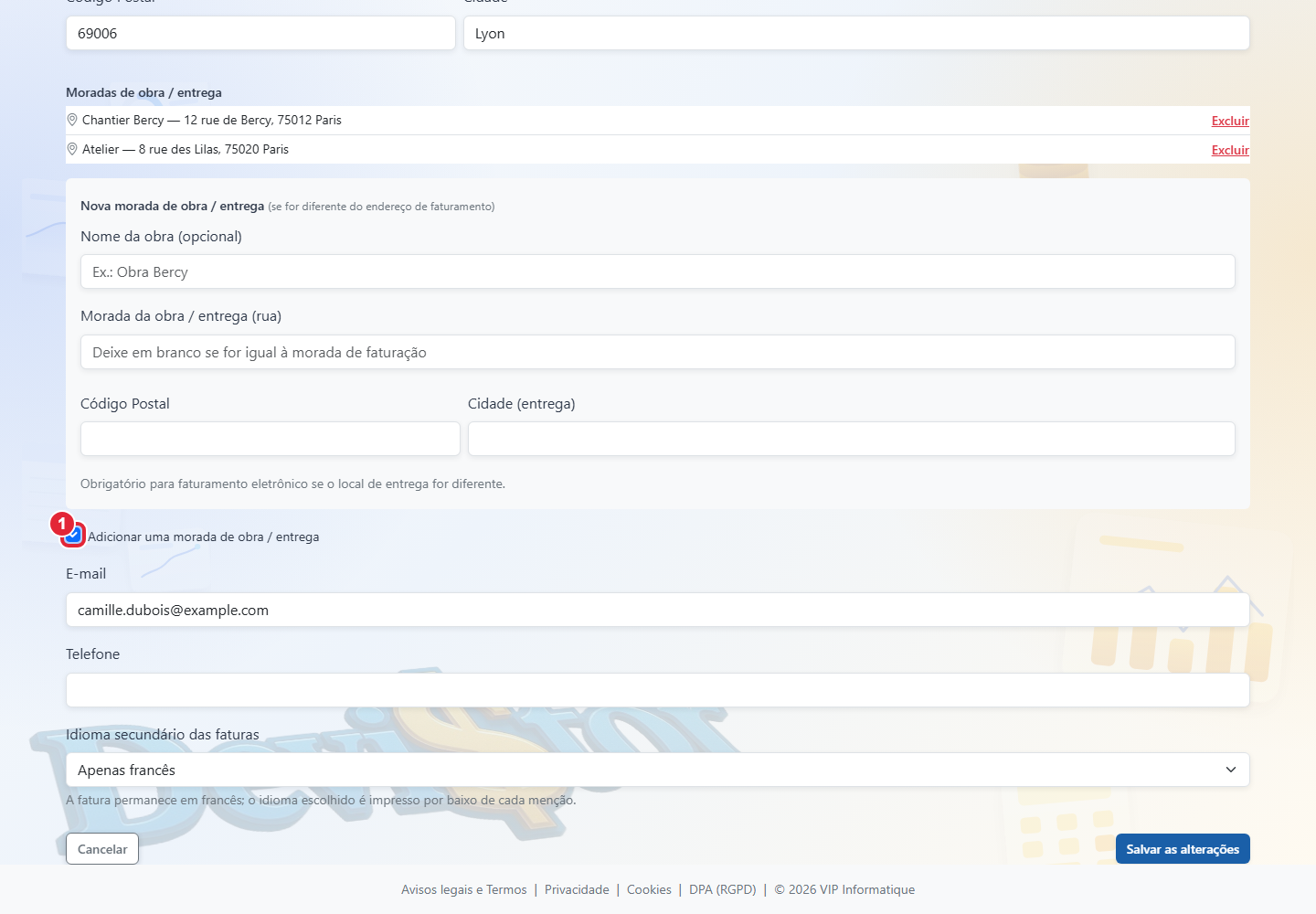
Edite o cliente e assinale a opção de adicionar um endereço de obra / entrega.
Indique um nome opcional, rua, código postal e cidade, e guarde. Repita para outras obras do mesmo cliente.
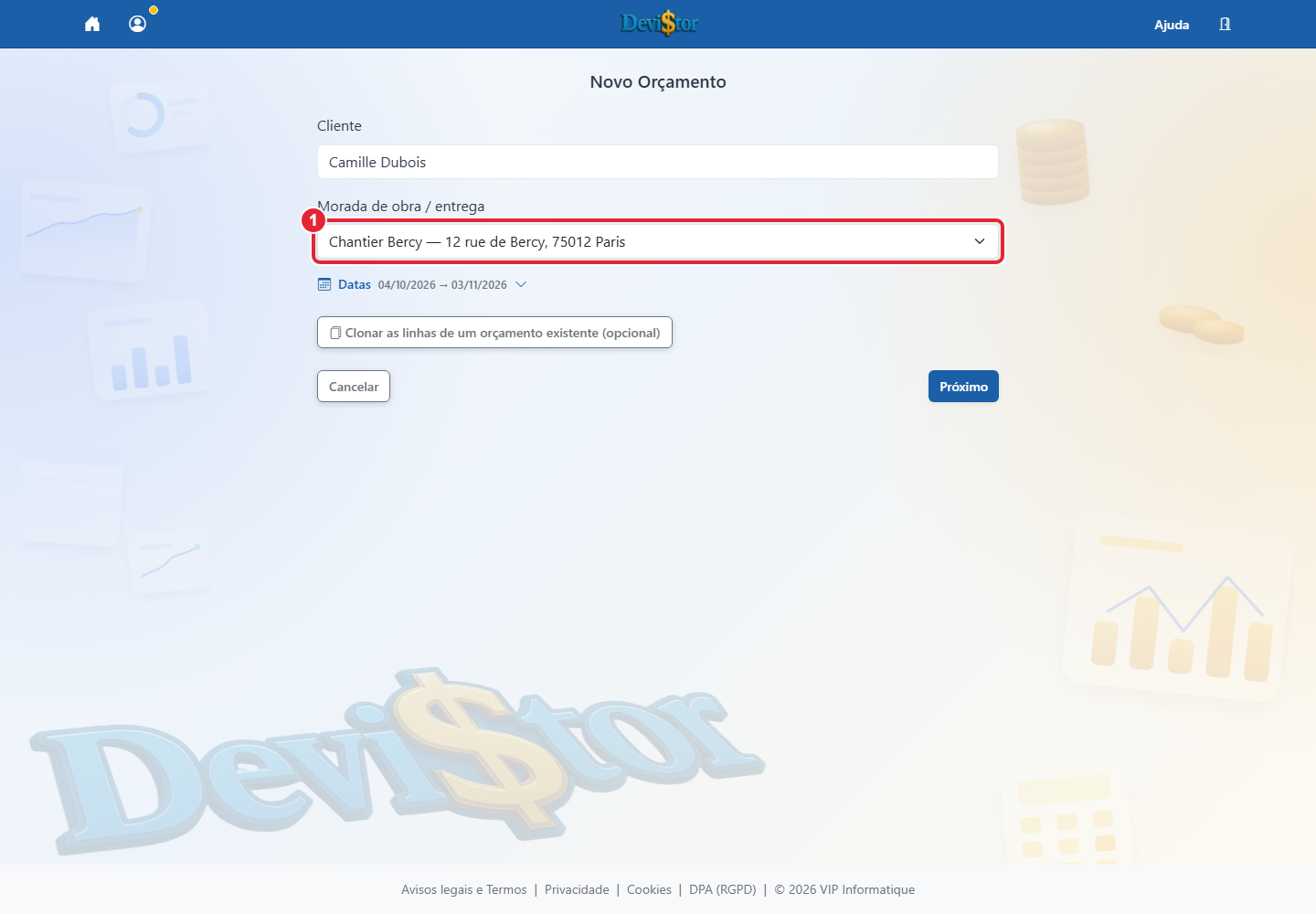
Num novo orçamento ou fatura, selecione o cliente e escolha o endereço da obra. Pode usar o endereço de faturação ou adicionar outro.
Num orçamento em rascunho, use o lápis junto ao endereço para mudar de obra. A fatura criada a partir do orçamento herda esse endereço. Alterar a ficha do cliente não muda endereços já guardados nos documentos.
26. Criar uma fatura sem orçamento e reutilizar uma fatura
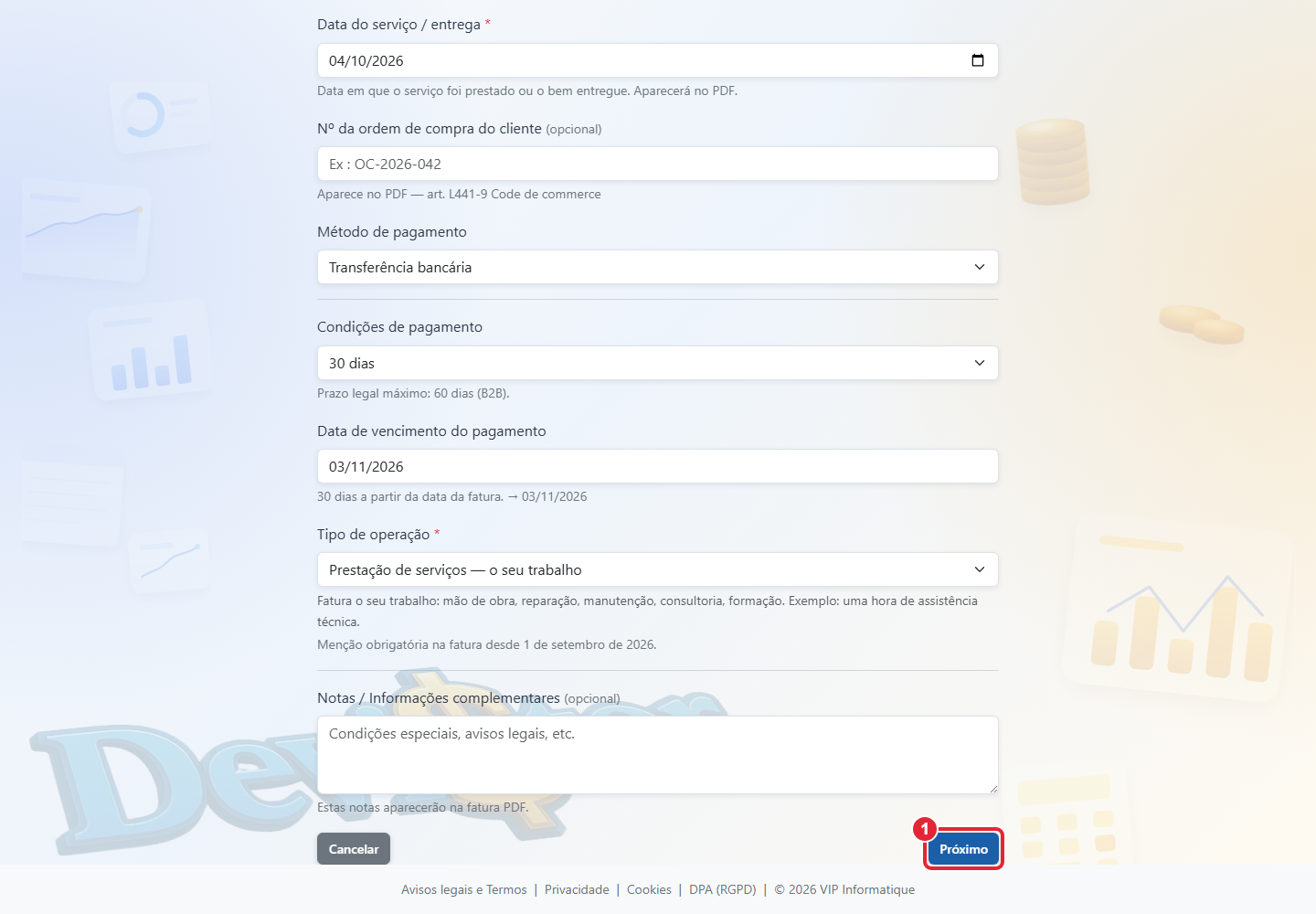
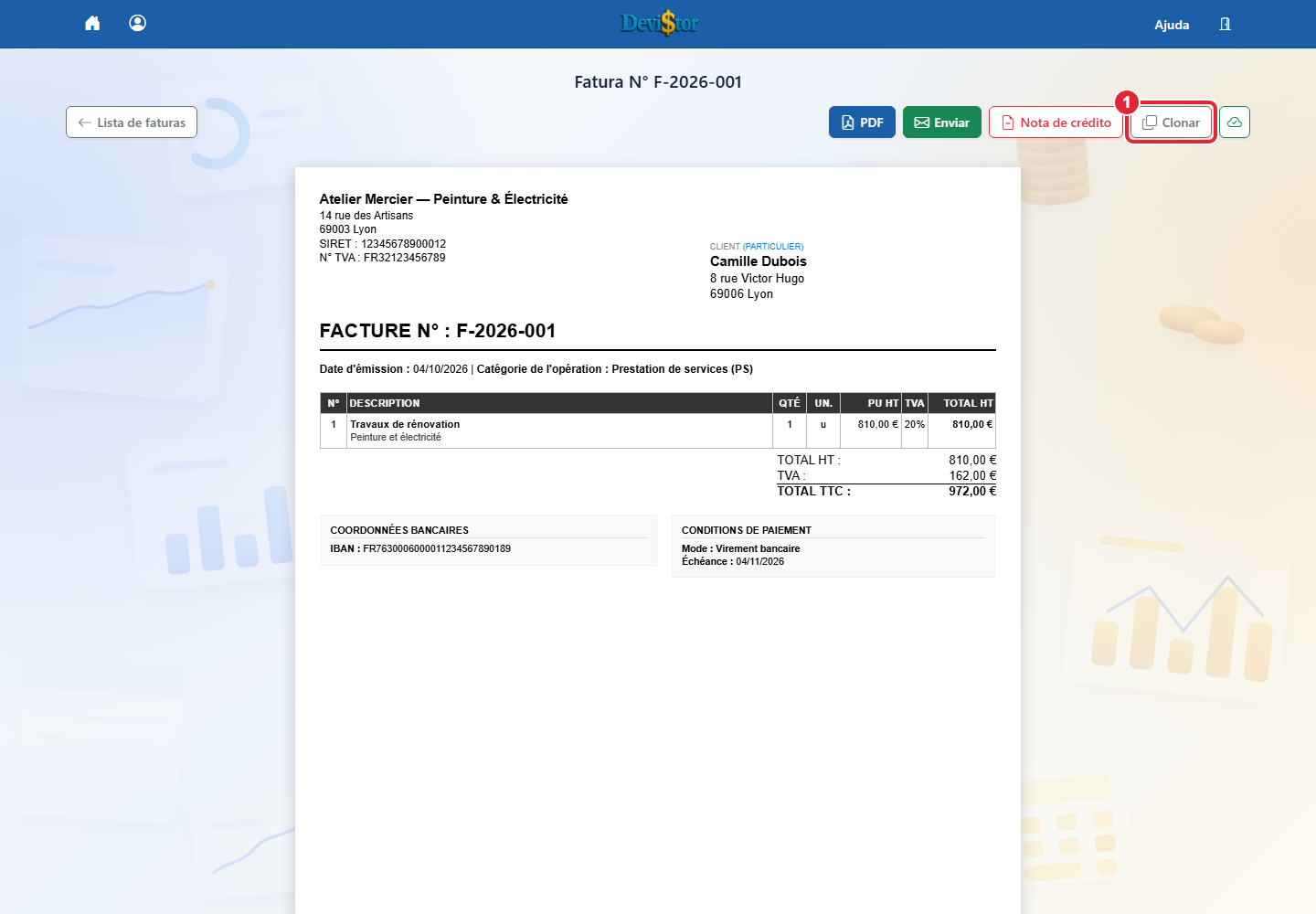
Captura da aplicação — dados de demonstração. 1 — Tipo de operação *. Clique para ampliar.Captura da aplicação — dados de demonstração. 1 — submit. Clique para ampliar.Captura da aplicação — dados de demonstração. 1 — Clonar. Clique para ampliar.
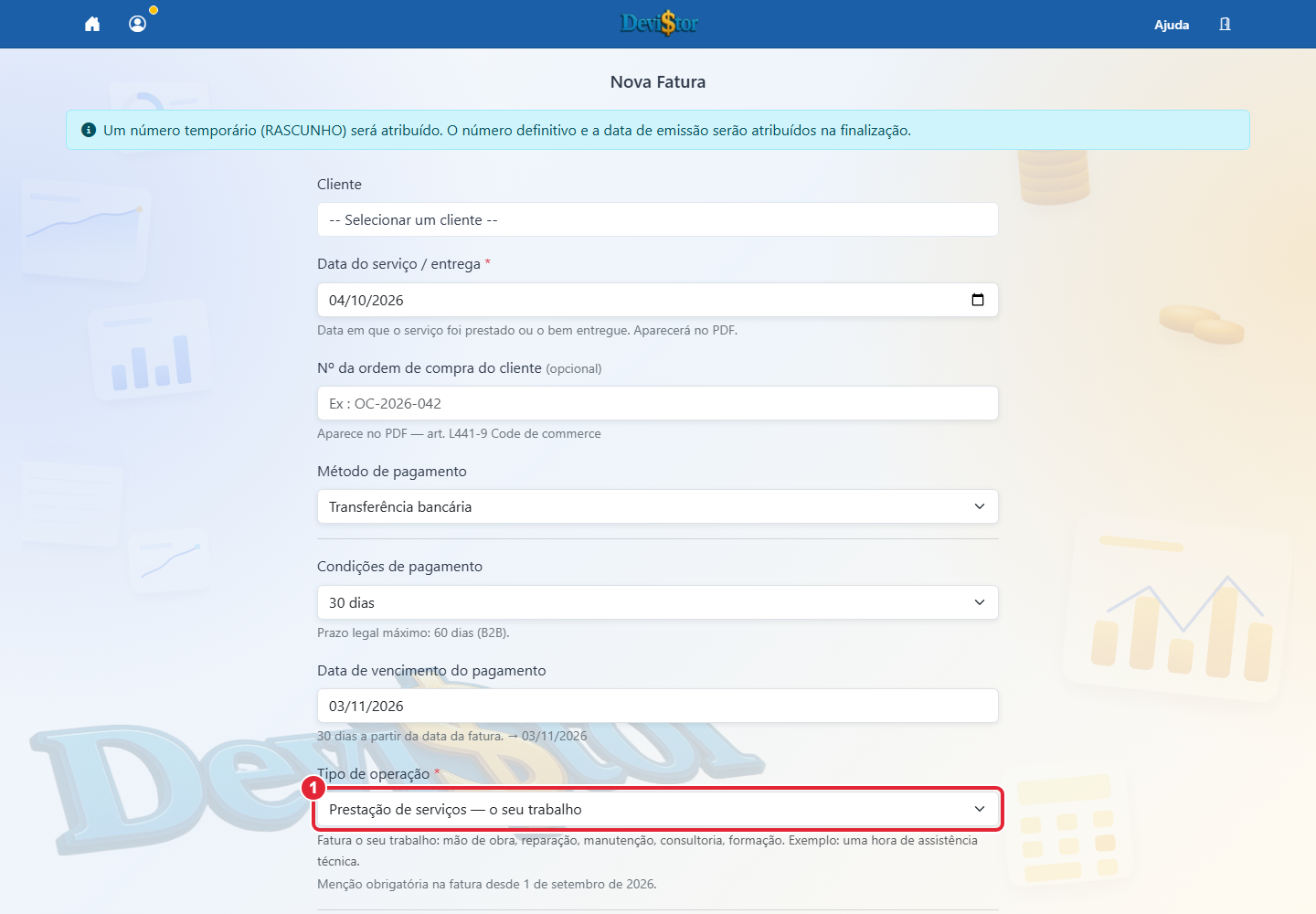
Abra Nova Fatura e escolha criar sem orçamento. Selecione o cliente e o endereço da obra, se necessário.
Verifique condições e método de pagamento, vencimento e data de realização. Escolha a categoria: produtos, serviços ou ambos.
Crie o rascunho, adicione linhas e reveja o PDF. Finalize apenas quando os dados estiverem corretos; o número definitivo é atribuído nesta etapa.
Para reutilizar uma fatura, abra a pré-visualização e clique em Clonar. Verifique cliente, datas, IVA e linhas da cópia antes de finalizar. Corrija uma fatura finalizada com uma nota de crédito.
27. Mostrar os seus dados na fatura
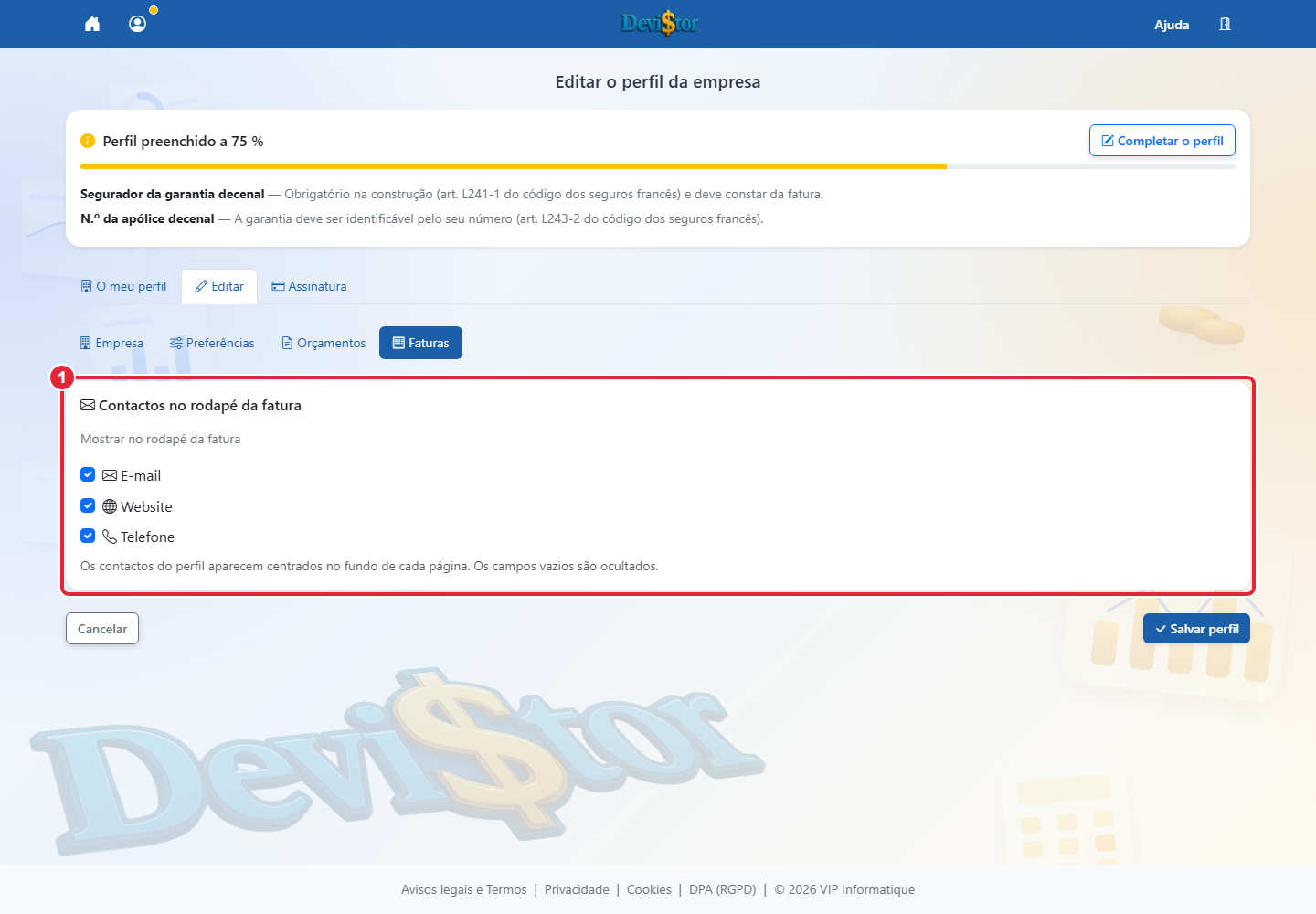
Captura da aplicação — dados de demonstração. 1 — Contactos no rodapé da fatura. Clique para ampliar.
Em Perfil / Empresa, indique o site em HTTPS e os contactos, e guarde.
Abra o separador Faturas. Escolha os contactos no rodapé: e-mail, site e telefone.
Guarde o perfil e reveja uma fatura. Os campos vazios ficam ocultos; o link do site é clicável no PDF.
28. Editar, ordenar e encurtar linhas
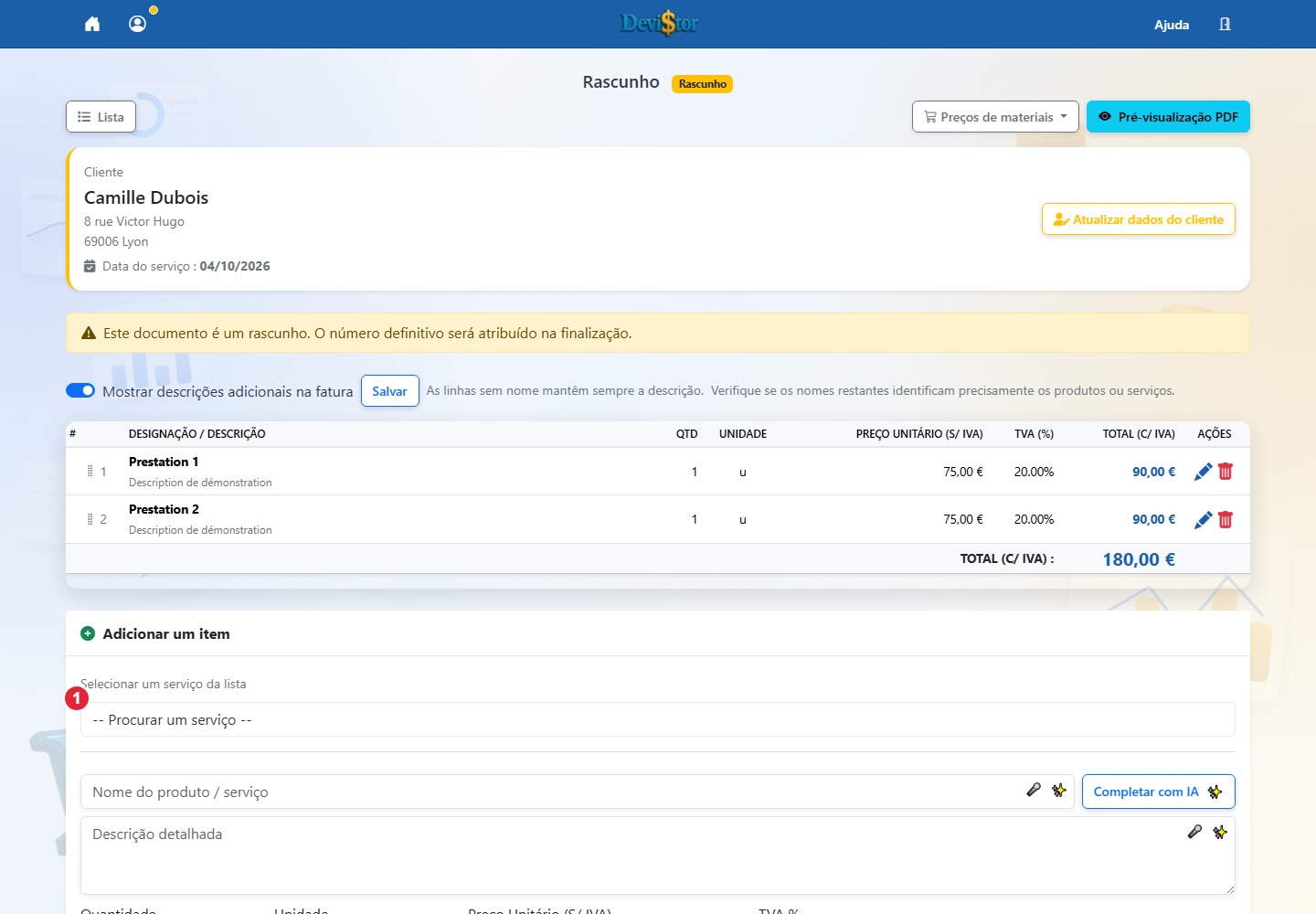
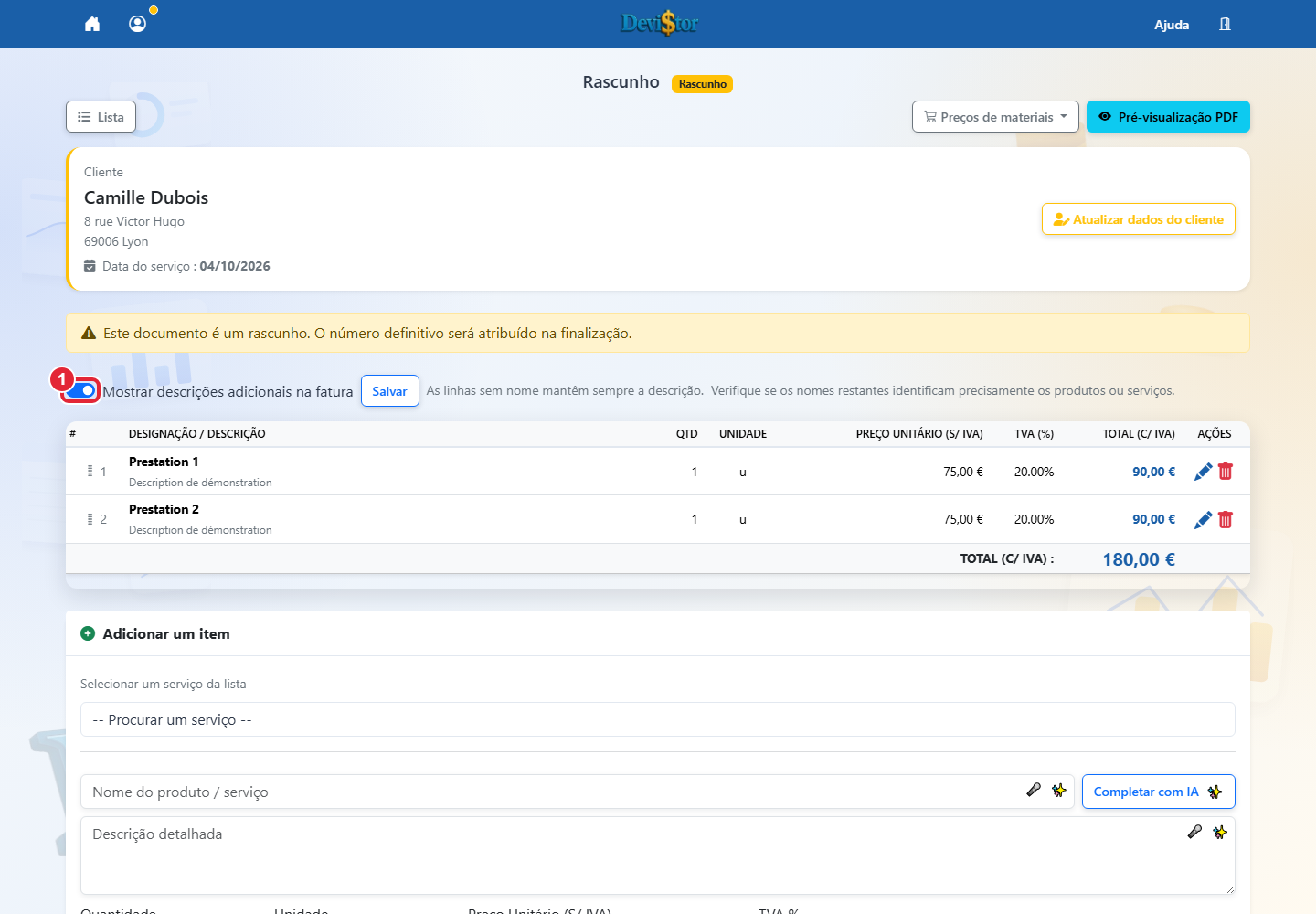
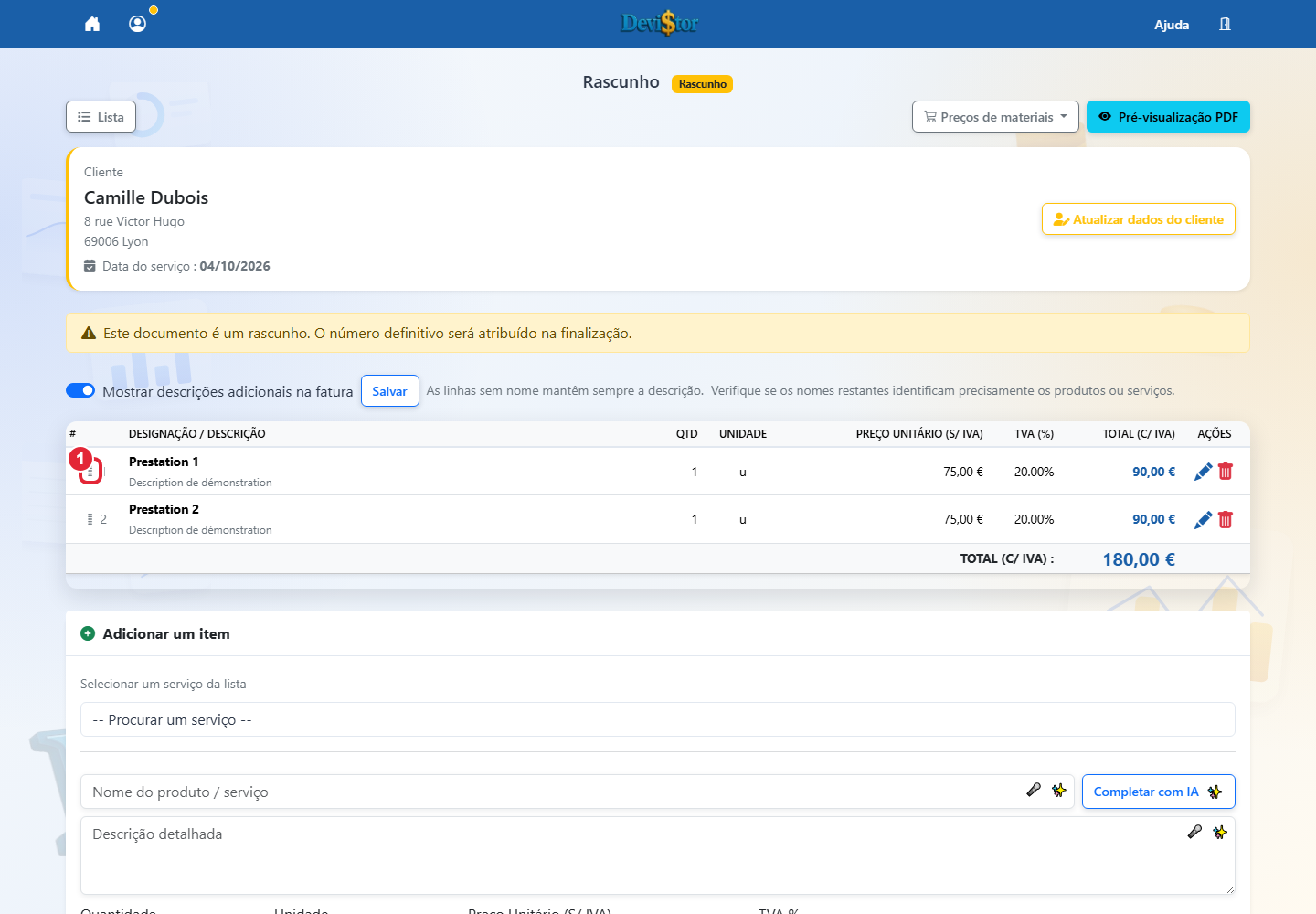
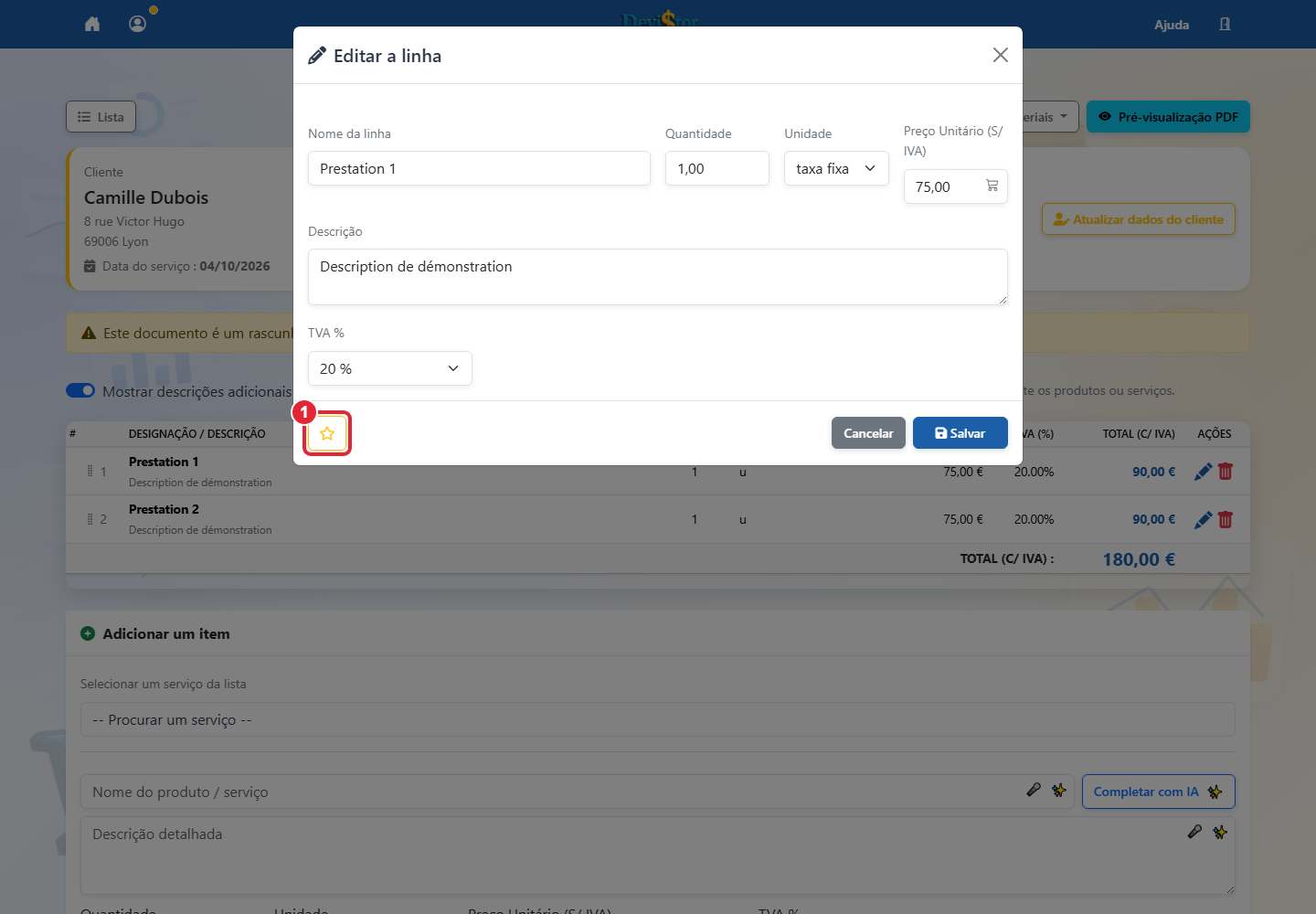
Captura da aplicação — dados de demonstração. 1 — Mostrar descrições adicionais na fatura. Clique para ampliar.Captura da aplicação — dados de demonstração. 1 — Mover. Clique para ampliar.Captura da aplicação — dados de demonstração. 1 — Guardar este item na minha lista global de serviços/produtos para uso futuro. Clique para ampliar.
Abra um documento em rascunho. Clique no lápis de uma linha para alterar nome, descrição, quantidade ou preço, e guarde.
O nome aceita até 300 caracteres; uma linha pode ter apenas descrição. Ative a estrela na janela de edição para guardar o serviço no catálogo.
Arraste a pega ⋮⋮ para reordenar. Numa fatura criada de um orçamento, mova as linhas dentro de cada secção; as secções ficam fixas.
Num rascunho de fatura, desative as descrições adicionais para encurtar o PDF. Linhas sem nome mantêm a descrição. Valores de adiantamentos ficam bloqueados e orçamentos enviados não podem ser editados.
29. Criar um cliente estrangeiro e um documento bilingue
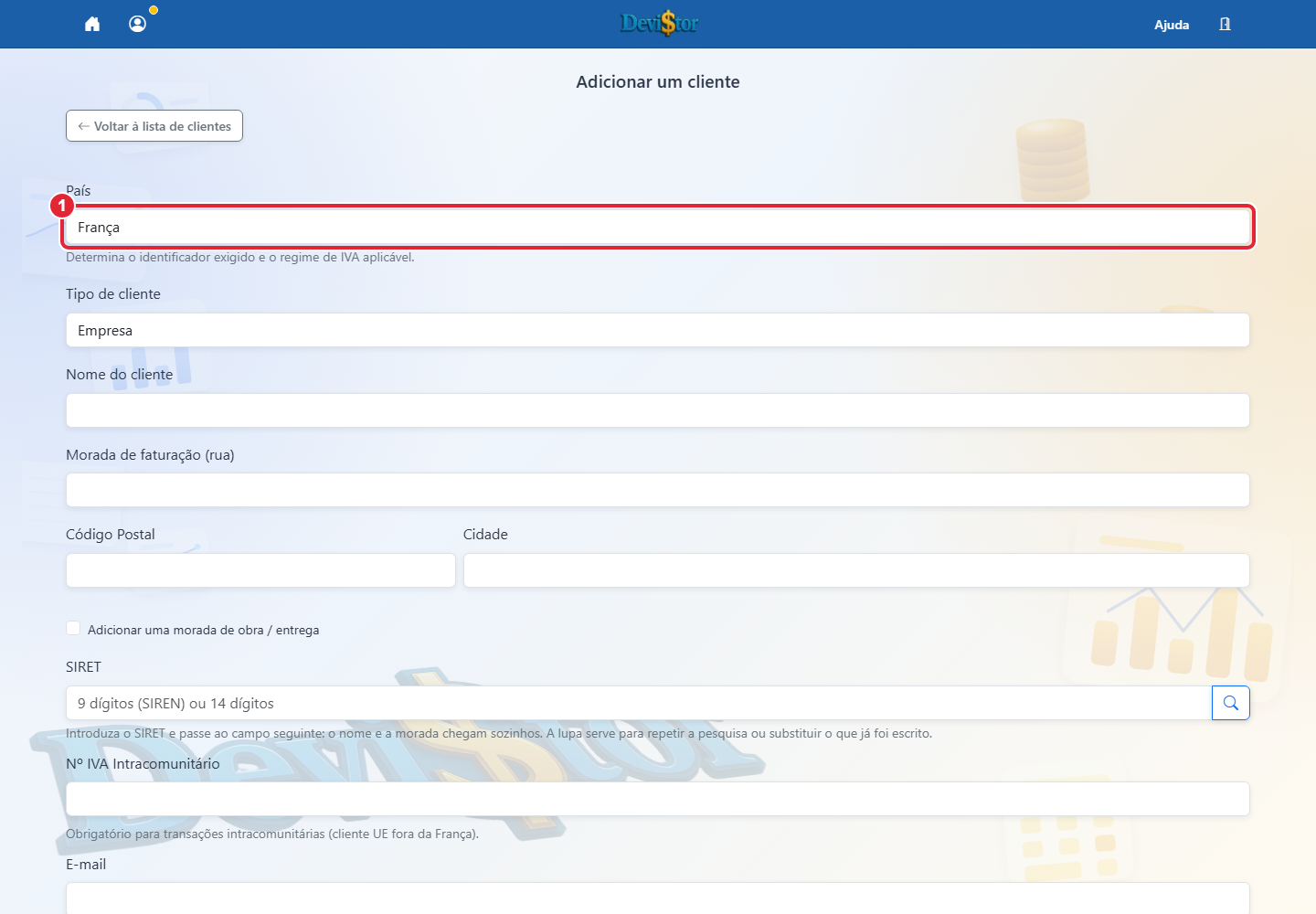
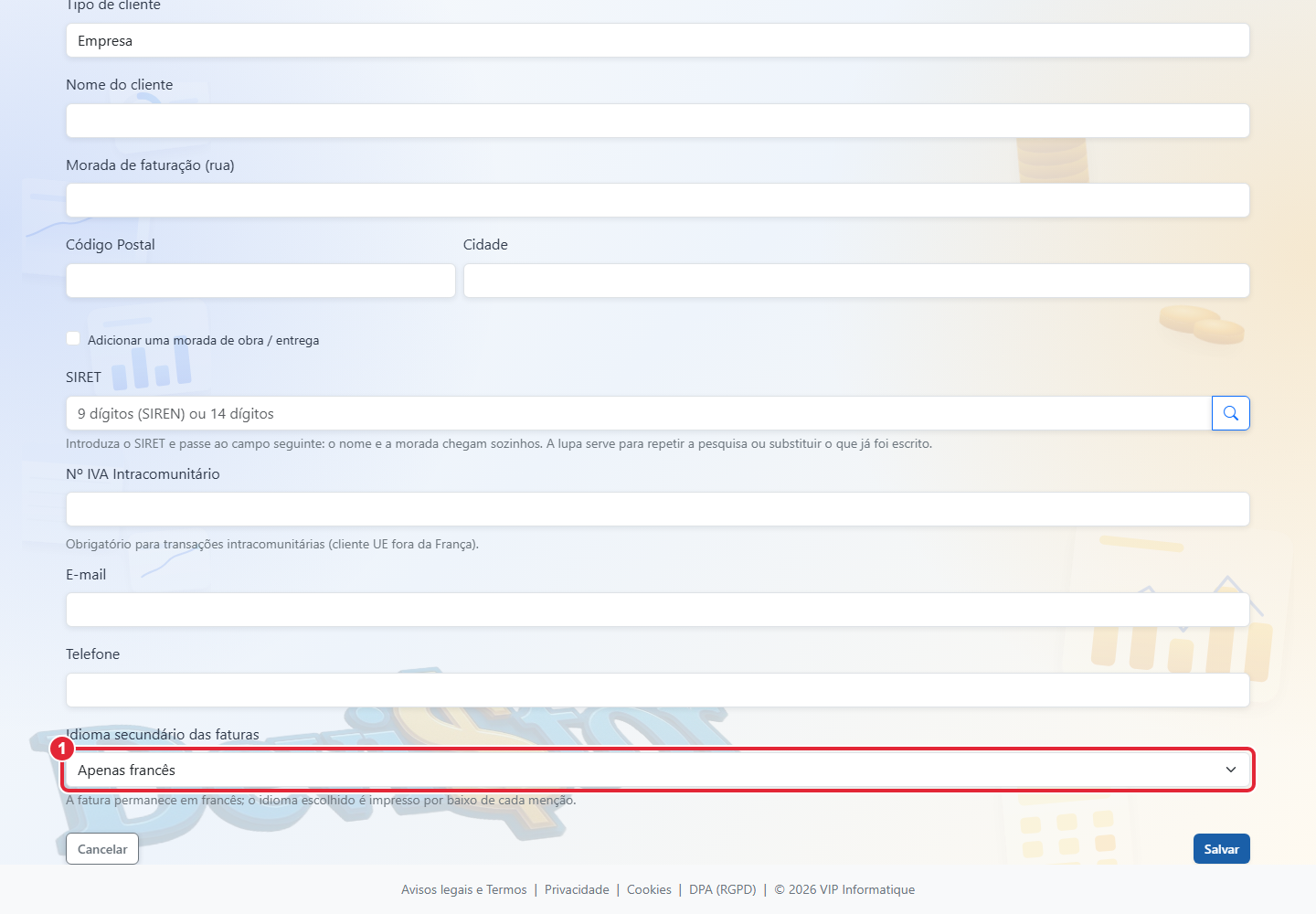
Captura da aplicação — dados de demonstração. 1 — País. Clique para ampliar.Captura da aplicação — dados de demonstração. 1 — Idioma secundário das faturas. Clique para ampliar.
Em Clientes / Adicionar, escolha primeiro país e tipo de cliente. Os campos de identificação seguem o país.
Para uma empresa francesa, use SIREN/SIRET. Para uma empresa da UE, indique o número de IVA solicitado com prefixo do país. Fora da UE, use o identificador local quando necessário.
Em Idioma do documento, escolha a segunda língua e guarde o cliente.
Crie o orçamento ou fatura e confira o regime de IVA proposto e a pré-visualização. O francês mantém-se como língua principal, acompanhado pela segunda língua. O idioma do documento é independente do idioma da interface.