Des guides courts pour créer vos clients, préparer vos devis avec l'assistant IA, transformer un devis accepté
en facture Factur-X, gérer les acomptes BTP et connecter Pennylane sans formation comptable.
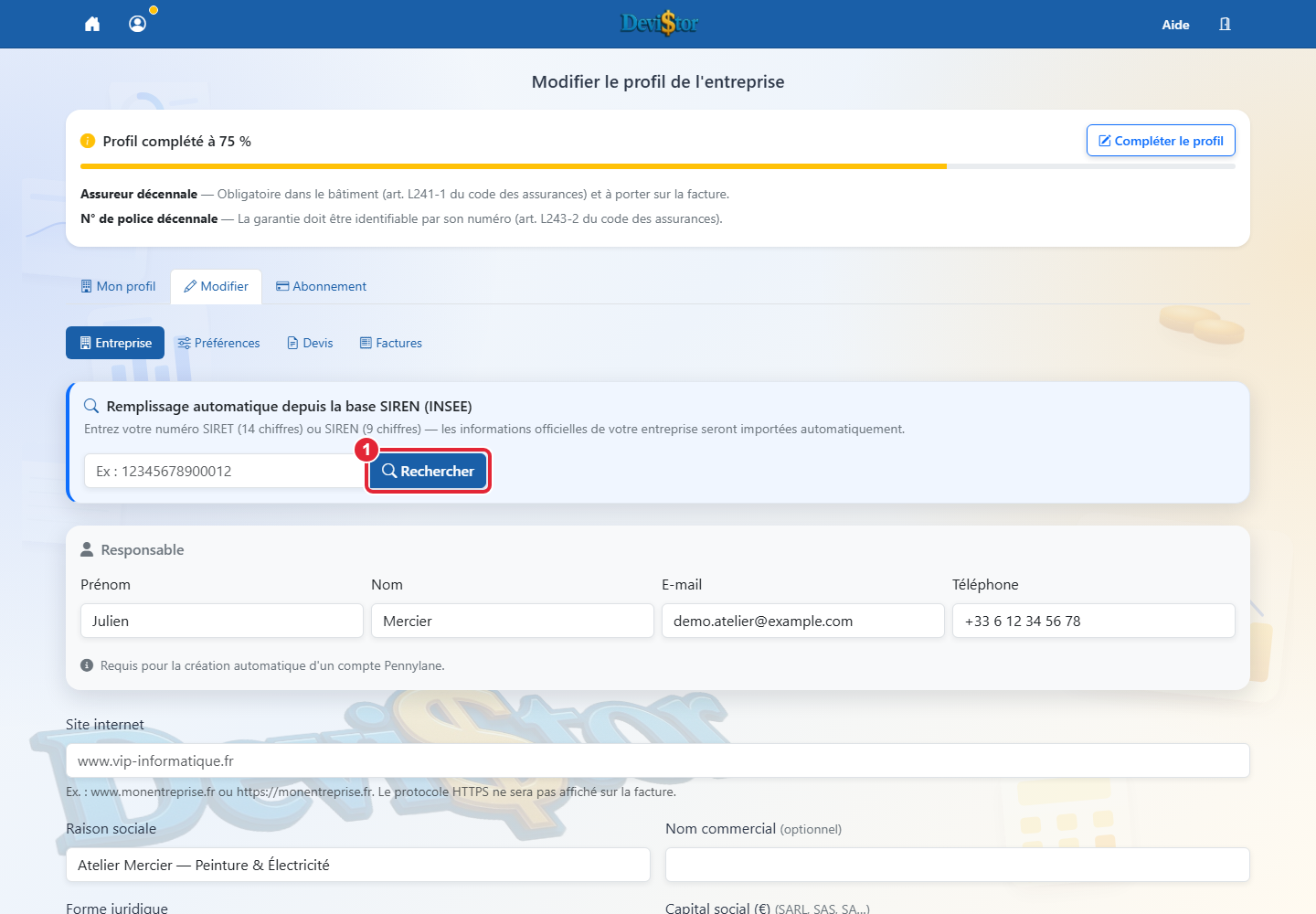
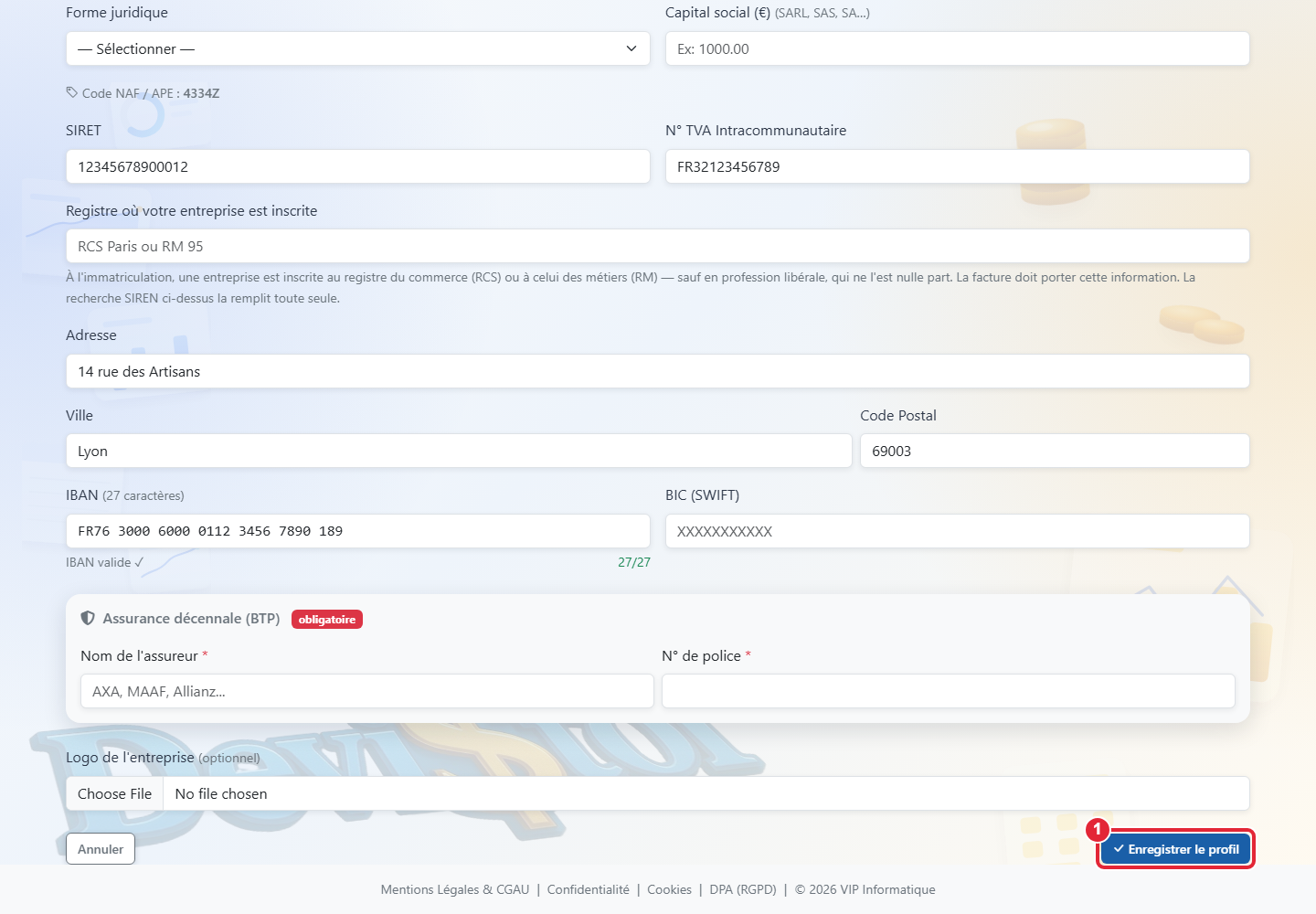
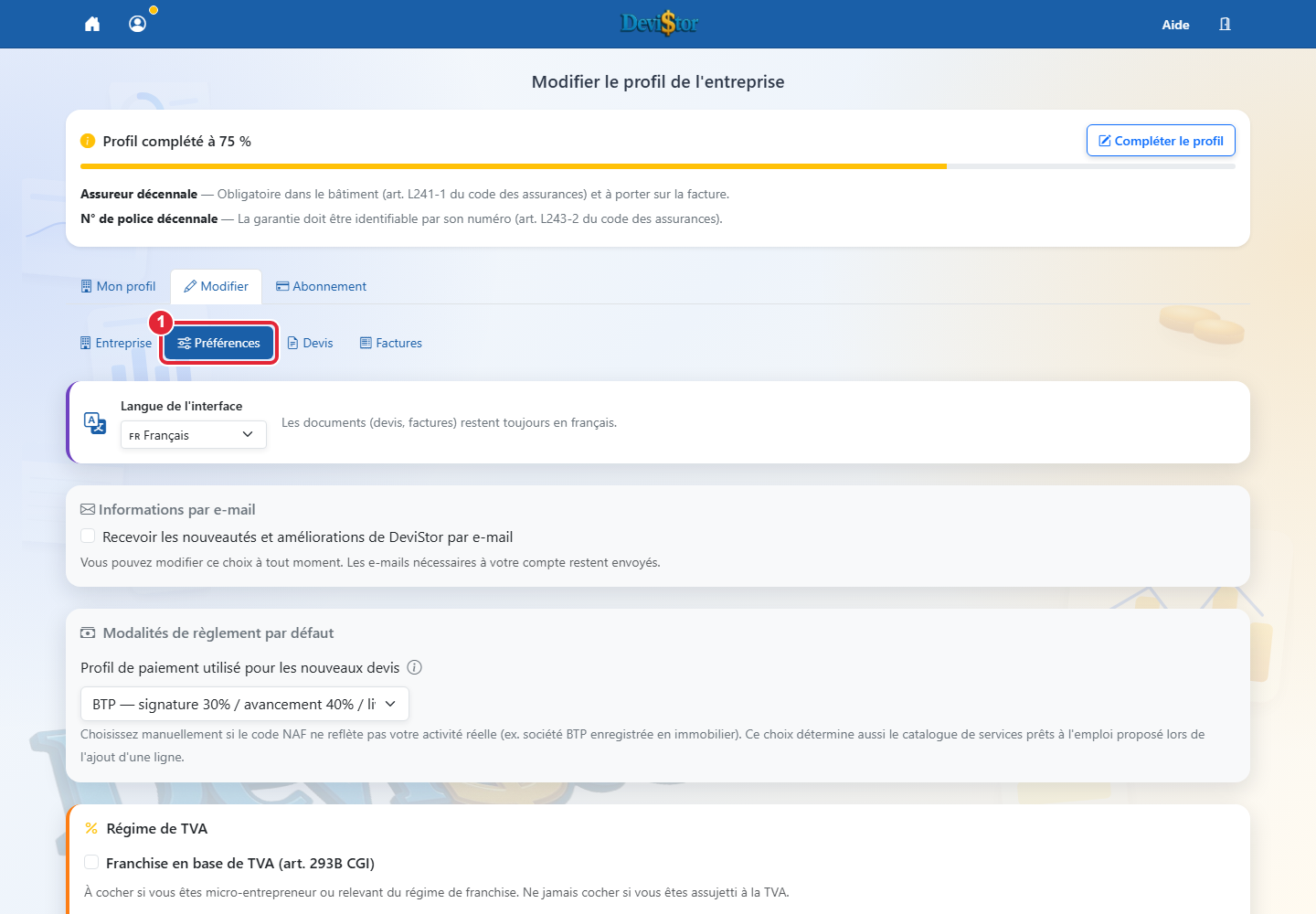
Capture de l’application — données de démonstration. 1 — Rechercher Cliquez pour agrandir.Capture de l’application — données de démonstration. 1 — Enregistrer le profil Cliquez pour agrandir.Capture de l’application — données de démonstration. 1 — Préférences Cliquez pour agrandir.
Objectif : comprendre le premier écran après l'inscription et l'activation du compte, puis configurer correctement votre profil entreprise.
a) Onglet Profil
Débutant5 minutes
Connectez-vous à DeviStor avec votre adresse e-mail.
Lors du premier lancement du programme, vous êtes automatiquement redirigé vers la page Profil entreprise.
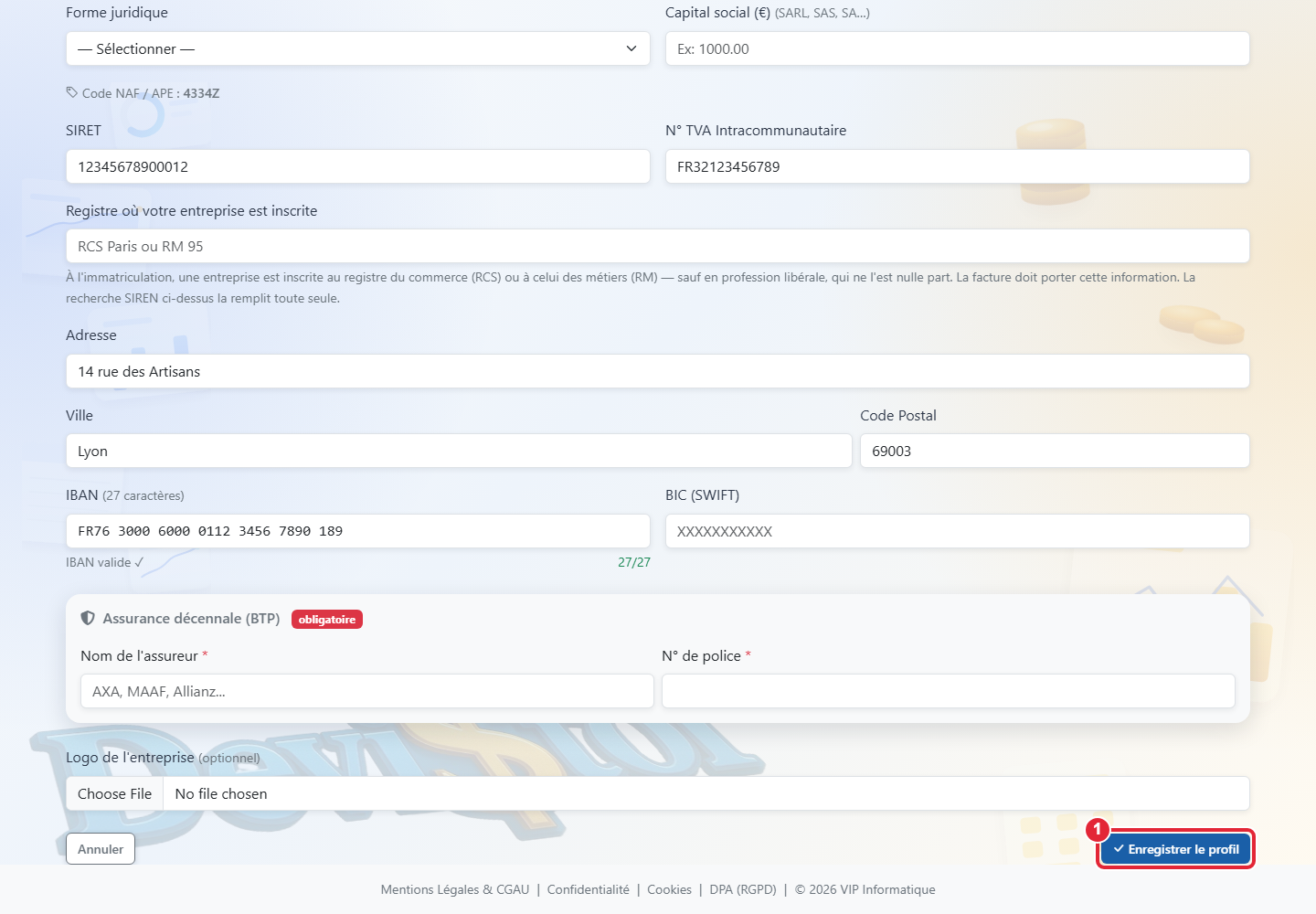
Sur un profil neuf, recherchez votre entreprise par SIREN/SIRET pour débloquer et remplir les données officielles. Vérifiez ensuite les résultats. Renseignez votre téléphone dans le profil ; il n’est plus demandé à l’inscription. Vérifiez aussi votre e-mail.
Si votre entreprise possède une assurance professionnelle ou décennale, renseignez manuellement le nom de l'assureur et le numéro de police. Renseignez aussi votre IBAN et votre BIC (SWIFT) : ces informations ne sont pas publiques et ne peuvent pas être importées automatiquement.
Ajoutez le logo de votre entreprise pour qu'il apparaisse sur vos devis et factures PDF.
Cliquez sur Enregistrer le profil pour sauvegarder ces informations.
b) Onglet Préférences
Débutant5 minutes
Passez dans l'onglet Préférences pour configurer les valeurs utilisées par défaut dans vos futurs devis et factures.
Choisissez la langue de l'interface. DeviStor est disponible en français, anglais, polonais, ukrainien et portugais.
Vérifiez le profil d'activité : automatique depuis le code NAF ou sélection manuelle. Il active le catalogue de services prédéfinis adapté et le modèle de paiement des nouveaux devis.
Contrôlez le régime de TVA et le taux de TVA par défaut, surtout si vous êtes micro-entrepreneur.
Vérifiez la numérotation des factures avant de finaliser votre première facture.
Cliquez sur Enregistrer le profil pour sauvegarder vos préférences.
Langue de l'interface
L'interface DeviStor est disponible en cinq langues : français, anglais, polonais, ukrainien et portugais.
Le français reste la langue principale conforme des devis et factures. Vous pouvez aussi générer une version bilingue avec la langue choisie sur la fiche client.
Profil d'activité
Choisissez le profil d'activité utilisé pour les services et les nouveaux devis. Le mode automatique sélectionne un profil
selon votre code NAF / APE. Ce choix active le catalogue de services prédéfinis correspondant et les modalités de règlement par défaut.
Vous pouvez aussi choisir manuellement : BTP, Informatique, Conseil / Ingénierie,
Services ou Paiement intégral, 100% commande, par exemple si votre code NAF ne reflète pas votre activité réelle.
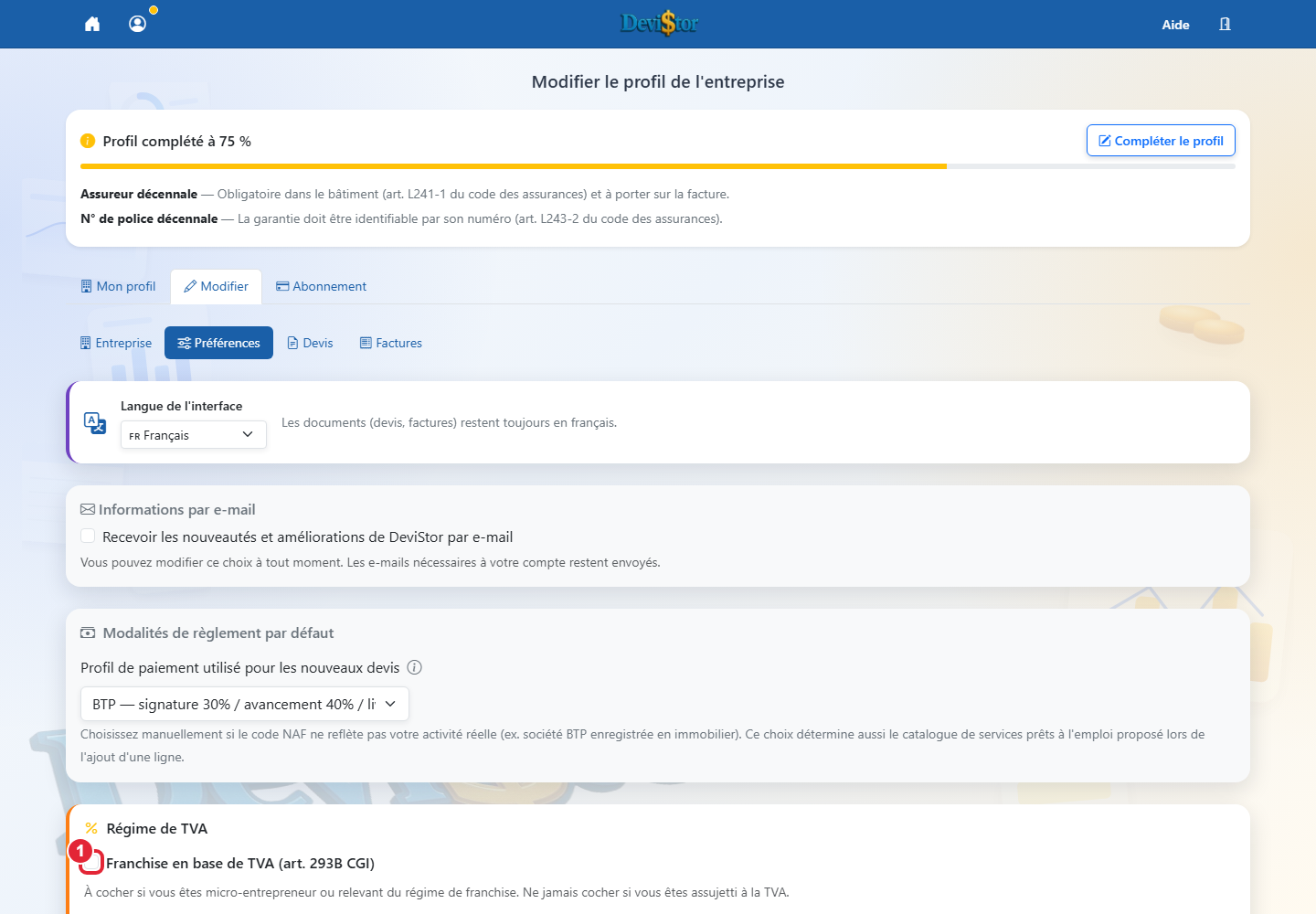
Régime de TVA
Si vous êtes micro-entrepreneur ou relevant du régime de franchise, cochez
Franchise en base de TVA (art. 293B CGI). Les nouvelles factures seront alors créées sans TVA avec la mention
légale obligatoire : TVA non applicable, art. 293B du CGI. Les factures déjà créées ne sont pas modifiées.
Lorsque ce régime est activé, le taux de TVA par défaut est configuré à 0% pour les nouveaux
devis et factures.
Attention : DeviStor ne sait pas si votre entreprise a dépassé les plafonds applicables aux micro-entreprises.
Si vous dépassez ces seuils ou si vous devenez assujetti à la TVA, vous devez désactiver la franchise et modifier manuellement
le taux de TVA par défaut, par exemple à 20% ou au taux applicable à votre activité.
Le champ Taux de TVA par défaut est pré-sélectionné automatiquement lors de la création d'un devis ou d'une facture.
Il doit toujours être adapté à votre situation réelle.
Numérotation des factures
Par défaut, DeviStor propose un préfixe comme F, un modèle comme -{annee}-{numero} et un aperçu
du type F-2026-1. Si vous démarrez votre activité et que vous n'avez encore émis aucune facture sur l'année,
vous pouvez généralement conserver ce réglage.
Si vous commencez à utiliser DeviStor en cours d'année alors que vous avez déjà émis des factures avec un autre outil,
adaptez le préfixe et le prochain numéro pour continuer la chronologie de vos documents existants.
Attention : après l'émission de votre première facture dans DeviStor, la numérotation ne doit plus être modifiée
librement. Vérifiez soigneusement le préfixe, le modèle et le prochain numéro avant de finaliser votre première facture.
Conseil : prenez deux minutes pour remplir le profil. Les devis et factures reprendront ensuite automatiquement vos informations.
2. Créer votre premier client
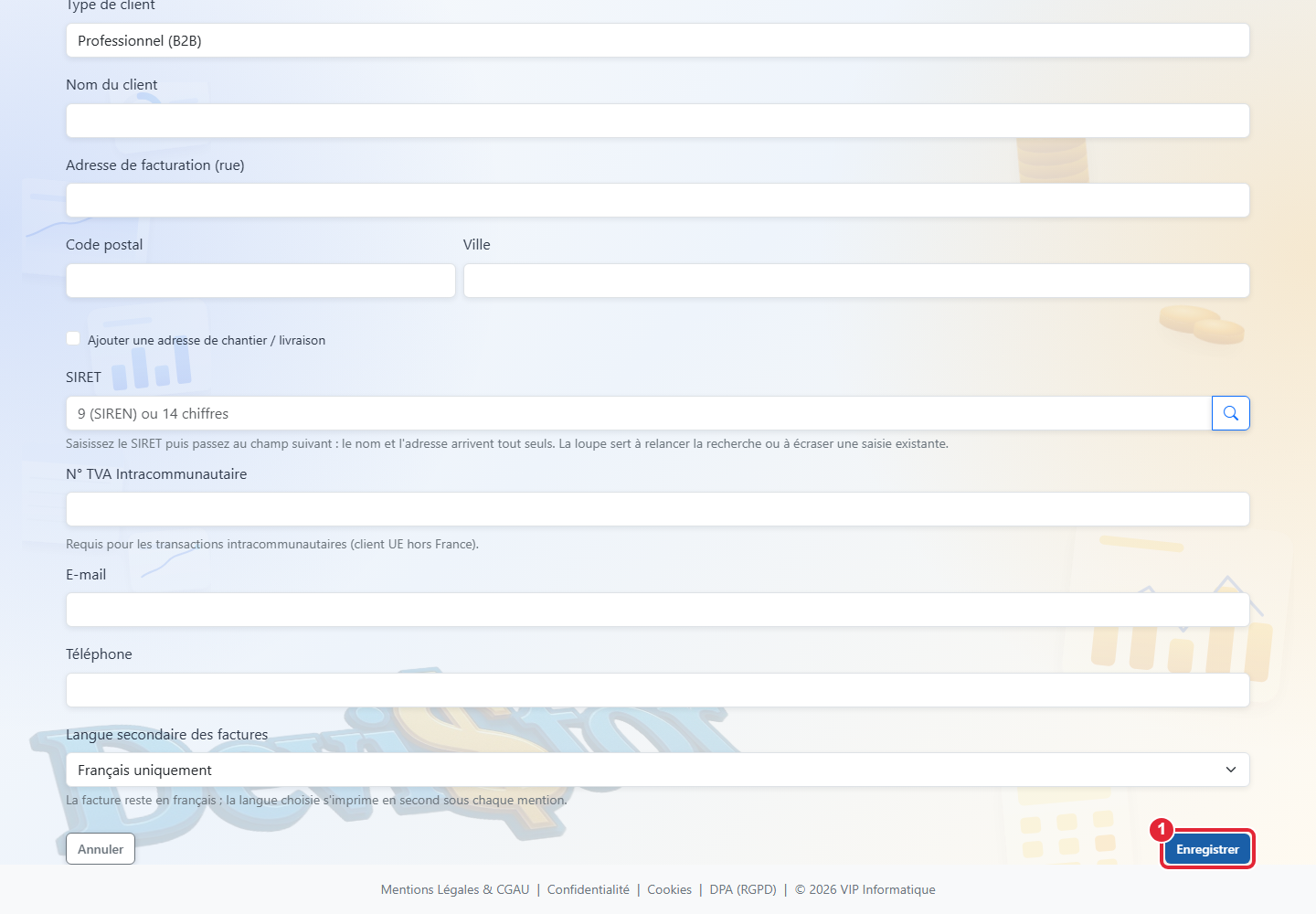
Capture de l’application — données de démonstration. 1 — Enregistrer Cliquez pour agrandir.
Objectif : enregistrer un client B2B ou B2C et préparer ses documents.
Clients3 minutes
Dans le tableau de bord, cliquez sur Clients, puis Ajouter.
Choisissez le type de client : entreprise (B2B) ou particulier (B2C).
Selon le type choisi : pour un client B2C, complétez toutes les données manuellement. Pour un client B2B, saisissez dans le champ SIRET un numéro SIRET ou SIREN afin que DeviStor récupère automatiquement le SIRET et les informations du client professionnel.
Vérifiez la cohérence des données importées ou saisies : nom, adresse, code postal, ville, numéro TVA, e-mail et téléphone.
Enregistrez les informations en cliquant sur Enregistrer.
Problème fréquent : si le SIRET ne remonte rien, vous pouvez toujours saisir les informations manuellement.
Capture de l’application — données de démonstration. 1 — Suivant Cliquez pour agrandir.Capture de l’application — données de démonstration. 1 — Ajouter Cliquez pour agrandir.
Objectif : créer un devis clair, calculé automatiquement et prêt à envoyer.
Devis5 minutes
Cliquez sur Nouveau devis depuis le tableau de bord ou directement après l'ajout d'un client dans le programme.
Sélectionnez le client, la date d'émission et la date de validité du devis.
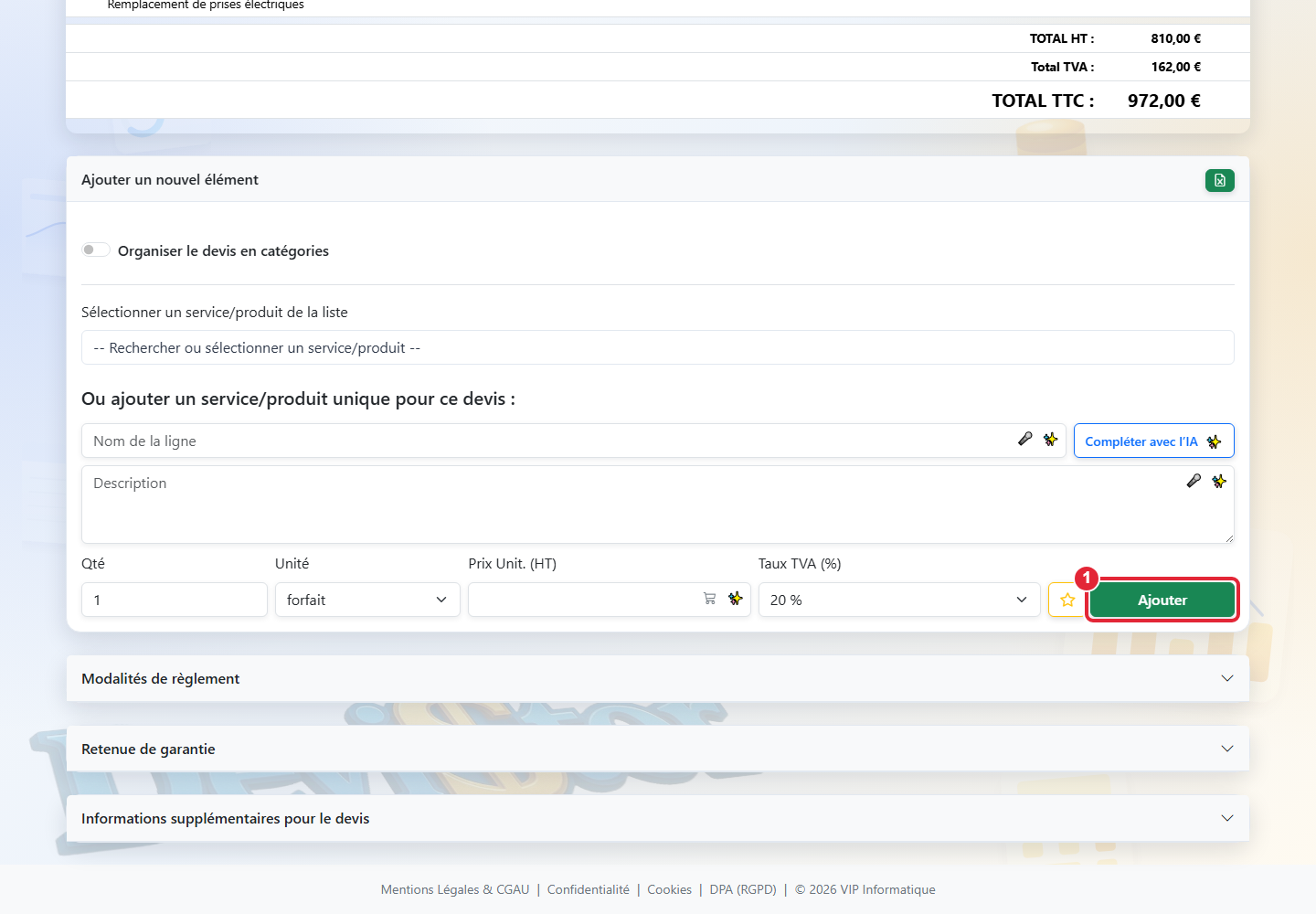
Ajoutez vos prestations avec l'une des deux méthodes proposées : choisissez un service ou produit prédéfini dans votre liste, ou créez un élément unique pour ce devis.
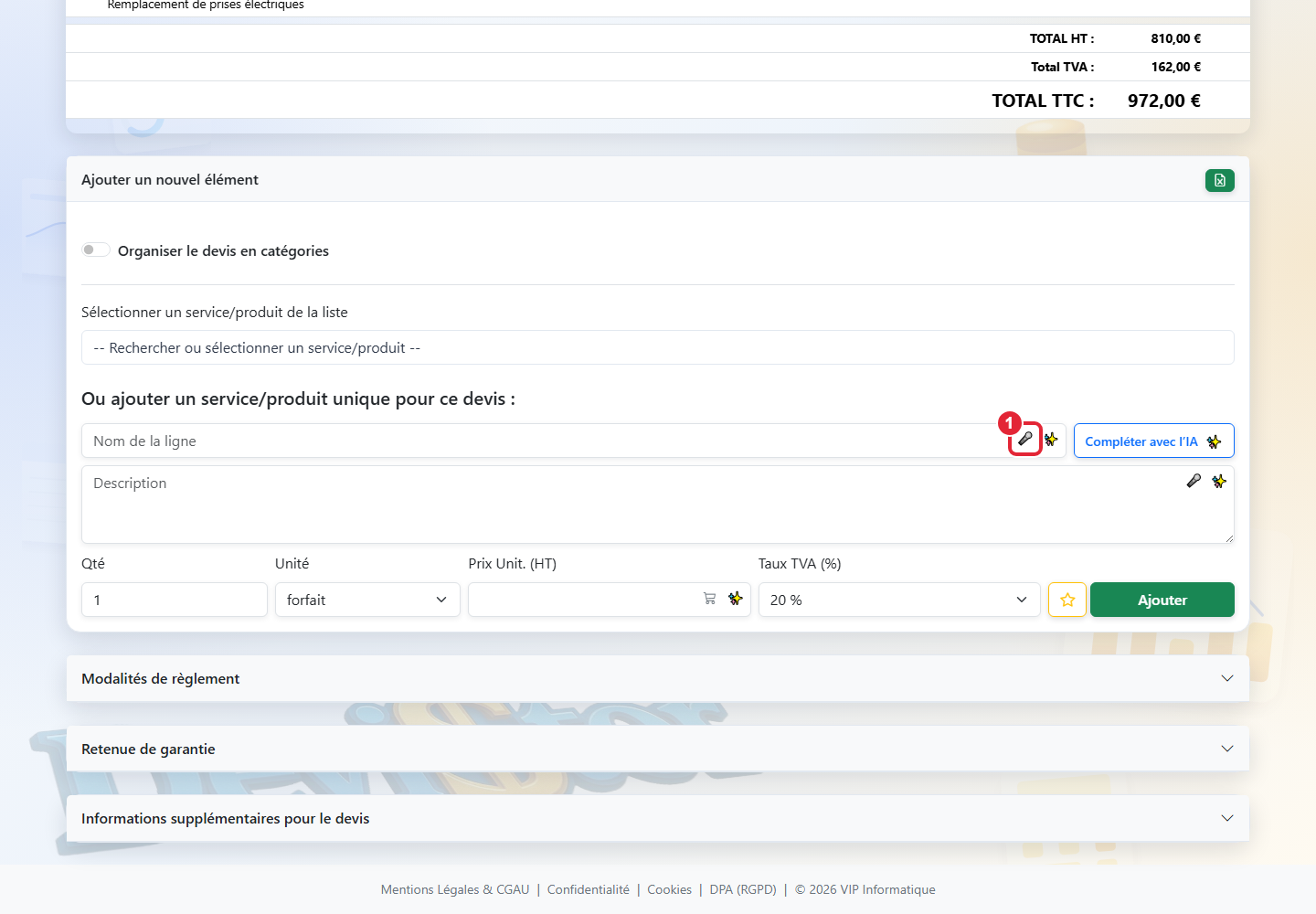
Pour regrouper les lignes par lot (gros œuvre, plomberie, finitions…), activez Organiser le devis en catégories en haut de Ajouter un nouvel élément : chaque ligne peut alors être rangée dans une catégorie, et le PDF les affiche avec un sous-total.
Pour reprendre un élément existant, ouvrez Ajouter un nouvel élément, puis utilisez Sélectionner un service/produit de la liste.
Pour saisir une nouvelle prestation, utilisez Ou ajouter un service/produit unique pour ce devis, puis complétez le nom, la description, la quantité, l'unité, le prix HT et le taux de TVA.
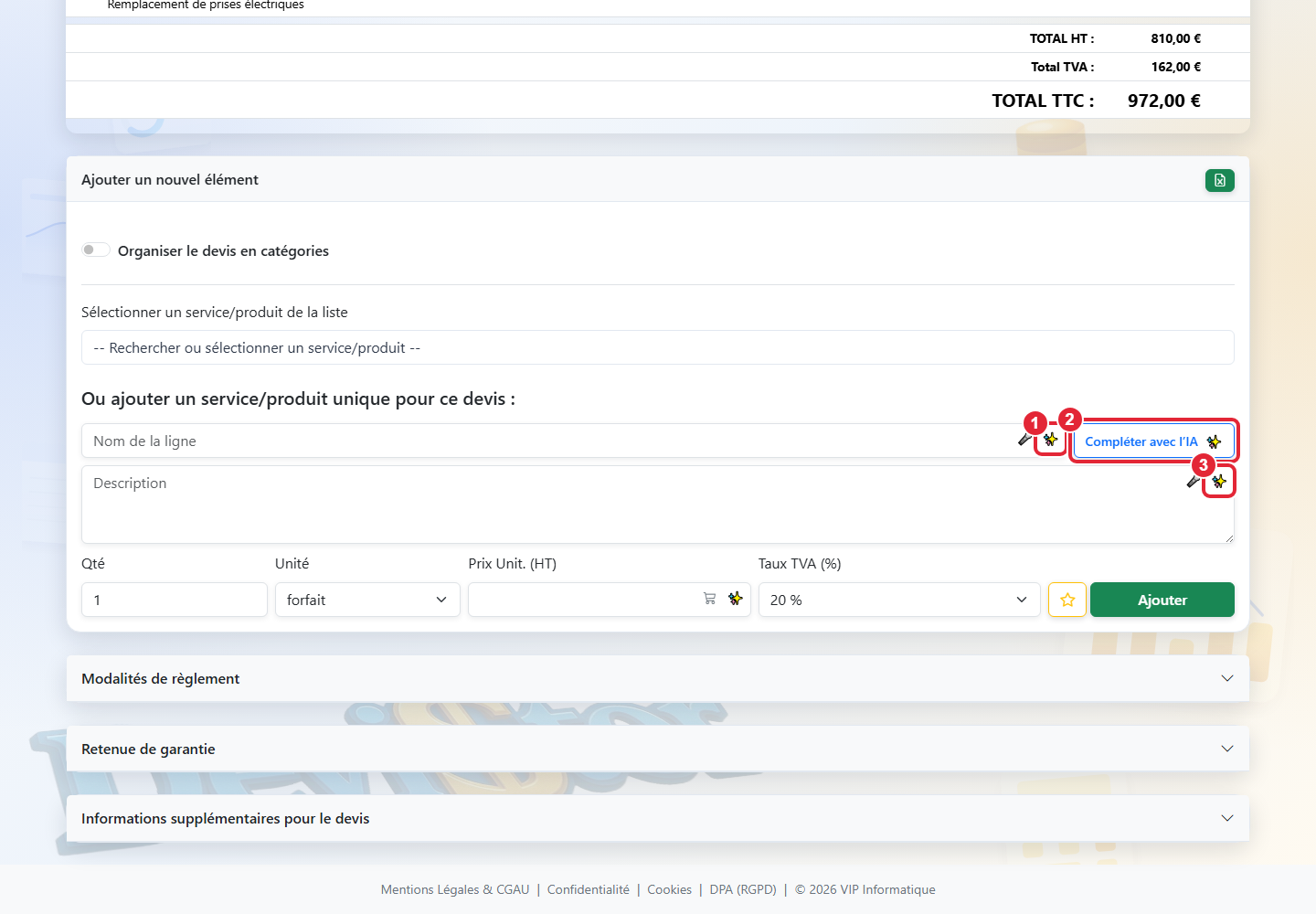
Si vous utilisez l'assistant IA, commencez par un titre clair, puis utilisez les icônes IA pour reformuler le titre, générer une description ou compléter la ligne avec une suggestion de prix.
Pour ne pas avoir à taper, cliquez sur l'icône micro à côté des champs Titre ou Description et dictez votre texte : la reconnaissance vocale se fait dans la langue de l'interface (français, anglais, polonais, portugais ou ukrainien).
Si cette prestation doit être réutilisée plus tard, cochez Enregistrer cet élément dans ma liste globale de services/produits pour une utilisation future.
Contrôlez les totaux HT, TVA et TTC avant de prévisualiser le PDF.
Vérifiez les Modalités de règlement. Elles sont préremplies selon votre profil d'activité ou vos préférences, mais restent ajustables pour chaque devis.
Si une garantie BTP est nécessaire, ouvrez Retenue de garantie — ce volet n'apparaît que si votre activité relève du bâtiment — cochez Appliquer une retenue de garantie, puis choisissez le pourcentage de 1 à 5% et la durée de 12 ou 13 mois.
Utilisez Informations supplémentaires pour le devis si vous devez ajouter une mention spécifique à ce devis.
Cliquez sur Aperçu PDF pour visualiser le devis final. Tant qu'il n'a pas été envoyé au client, vous pouvez encore modifier librement ses informations.
Envoyez le devis par e-mail avec le bouton Envoyer dans l'aperçu du devis, ou directement depuis la liste de tous les devis.
Astuce : enregistrez les prestations récurrentes dans Services / Produits pour les réutiliser en un clic.
Un devis envoyé est verrouillé. Pour le corriger, ouvrez son aperçu et utilisez Dupliquer ; pour un autre client, créez un nouveau devis et copiez les lignes.
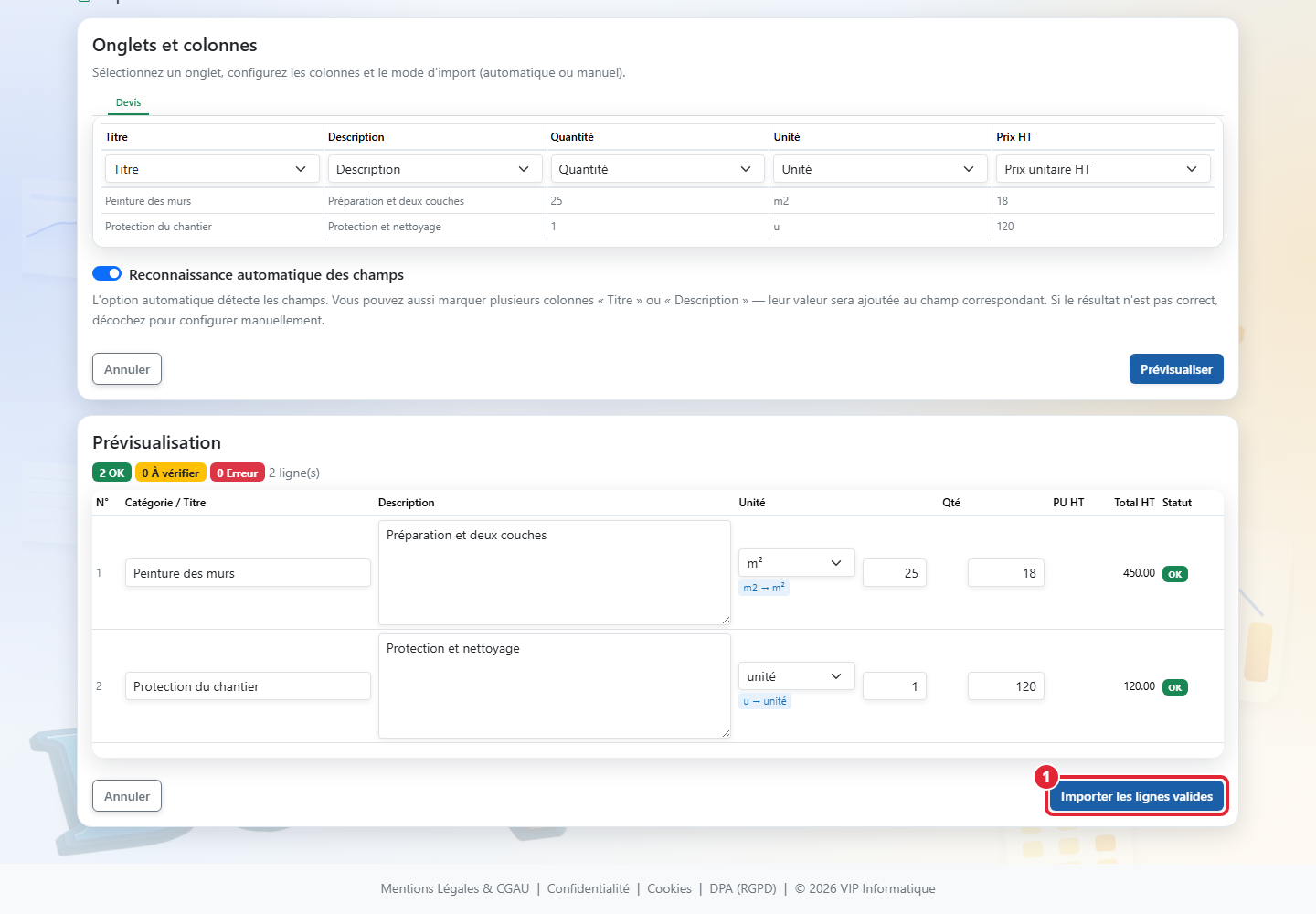
Capture de l’application — données de démonstration. 1 — Importer depuis Excel Cliquez pour agrandir.Capture de l’application — données de démonstration. 1 — Reconnaissance automatique des champs. Cliquez pour agrandir.Capture de l’application — données de démonstration. 1 — Importer les lignes valides Cliquez pour agrandir.
Objectif : reprendre un devis déjà préparé dans Excel sans tout retaper à la main.
DevisGain de temps
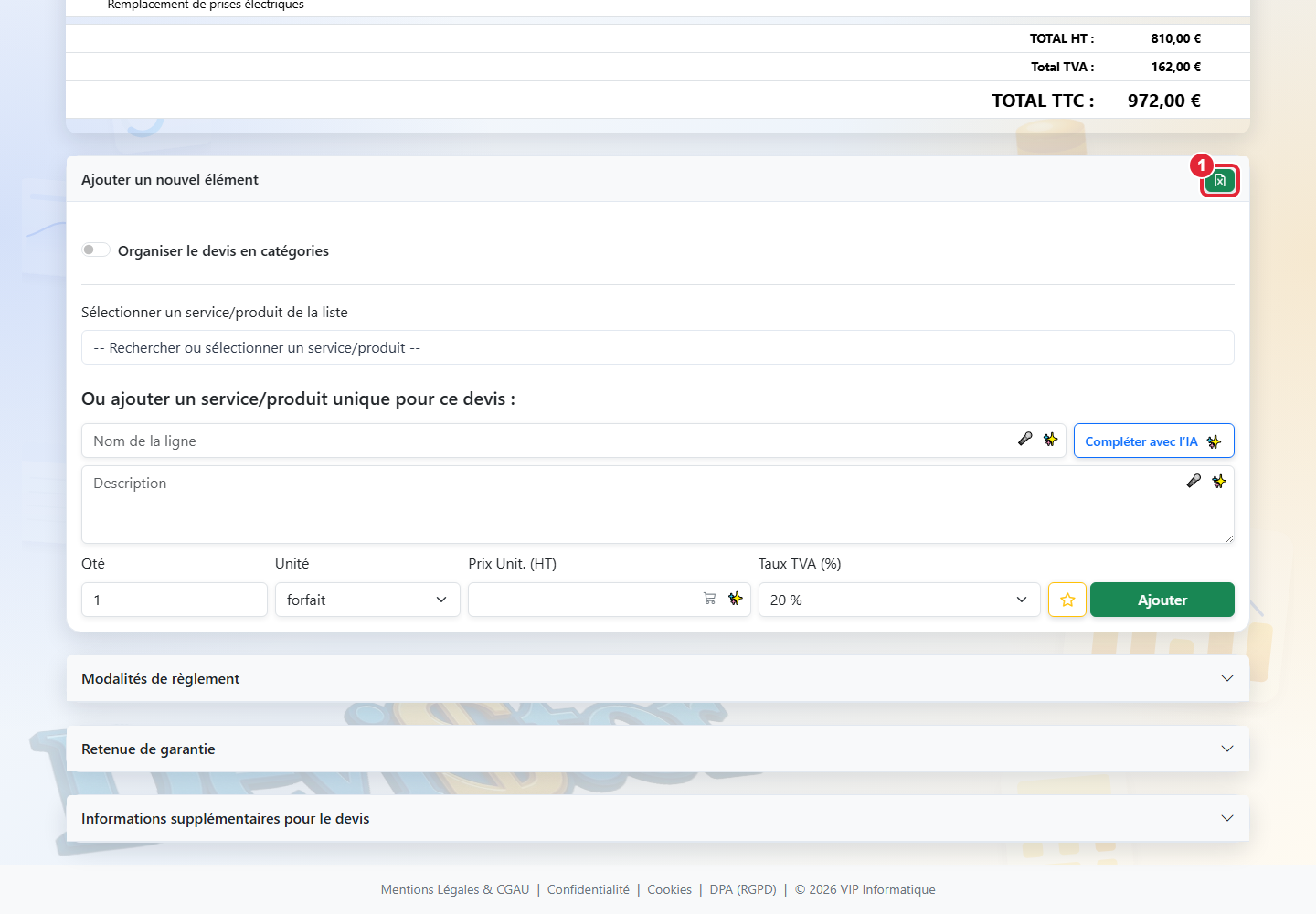
Dans l'écran de création ou de modification d'un devis, repérez la petite icône Excel à côté du titre Ajouter un nouvel élément.
Cliquez sur cette icône, puis sélectionnez votre fichier Excel (.xlsx).
Votre fichier n'est jamais enregistré sur nos serveurs : il est seulement lu le temps de l'import, puis analysé automatiquement. Vous êtes amené directement à l'étape suivante.
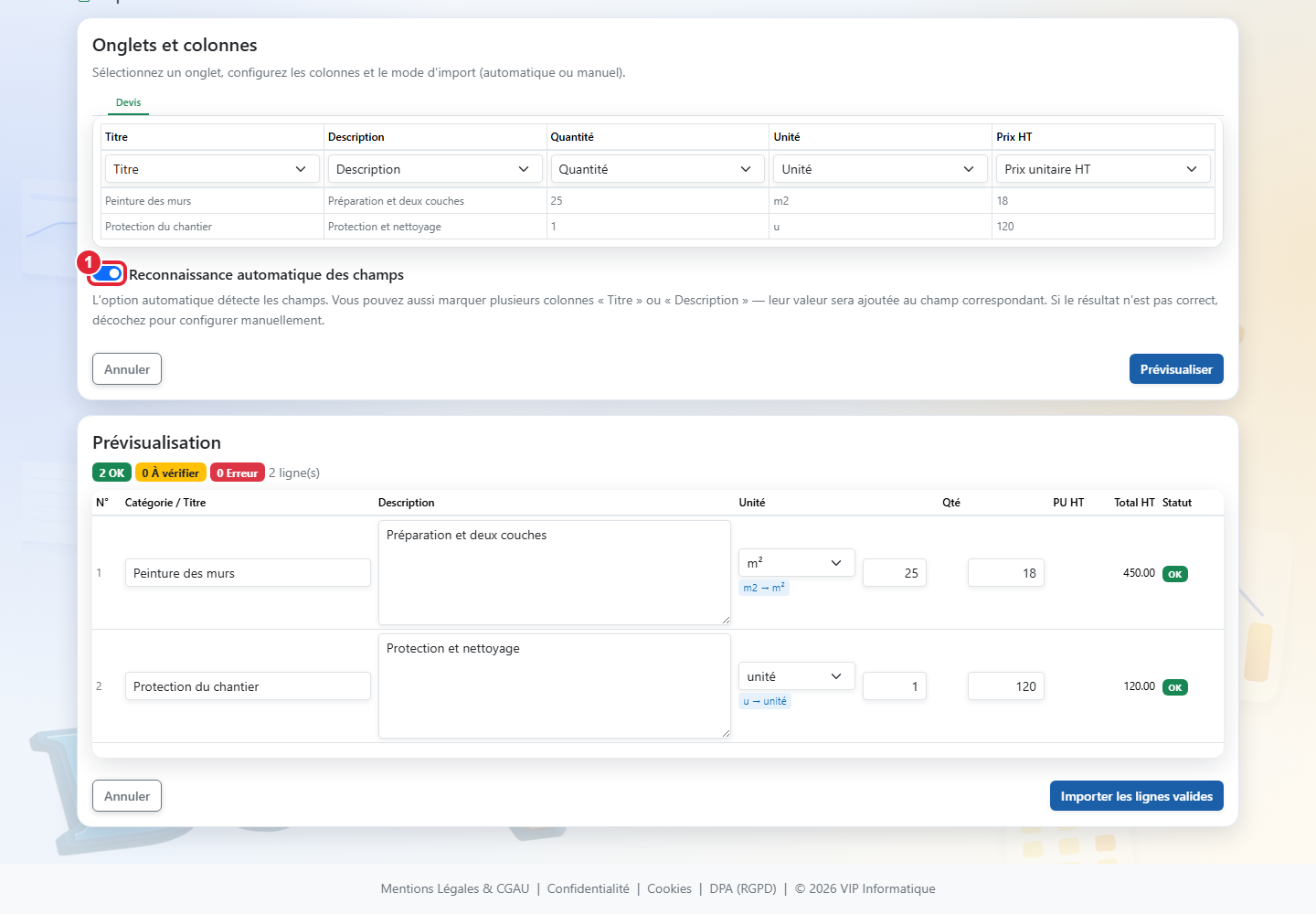
DeviStor essaie de reconnaître automatiquement vos colonnes (titre, prix, quantité…). Si votre fichier a plusieurs onglets, choisissez celui à importer en haut de l'écran.
Si tout est correctement reconnu, passez directement à l'aperçu : il se met à jour seul, sans rien cliquer de plus.
Si une colonne n'est pas reconnue (ex. la colonne Prix), décochez Reconnaissance automatique des champs et indiquez vous-même, pour chaque colonne, ce qu'elle contient (Titre, Description, Unité, Quantité, Prix, etc.).
Choisissez aussi comment organiser vos catégories : laisser DeviStor les détecter, utiliser le nom de l'onglet, tout mettre dans une seule catégorie, ou ne pas utiliser de catégories.
Même en mode automatique, vous pouvez conserver une colonne supplémentaire de votre fichier (par exemple Localisation) : choisissez simplement Titre ou Description au-dessus de cette colonne, son contenu sera ajouté à la fin du champ correspondant.
Avant l'import définitif, vérifiez l'aperçu de chaque ligne, vous pouvez encore tout corriger directement dans le tableau (titre, description, unité, quantité, prix).
Chaque ligne reçoit un statut : OK (verte, prête à être importée), À vérifier (jaune, une remarque à lire mais la ligne reste importable) ou Erreur (rouge, une information obligatoire manque, la ligne ne sera pas importée tant qu'elle n'est pas corrigée).
Quand une suggestion est disponible, une icône en forme de baguette magique apparaît à droite de la ligne, cliquez-la pour l'appliquer, ou utilisez Appliquer les suggestions en haut du tableau pour tout corriger en une fois.
Une fois satisfait de l'aperçu, cliquez sur Importer les lignes valides. Seules les lignes sans erreur sont ajoutées au devis.
Ce que DeviStor détecte pour vous : titre manquant, quantité manquante ou invalide, unité écrite mais non reconnue (à corriger vous-même), unité absente (déduite automatiquement du titre ou de la description), prix à 0 € signalé comme « à chiffrer », et une unité « ens » ou « forfait » mal choisie au vu du texte de la ligne.
À savoir : seules les lignes au statut OK ou À vérifier sont importées. Une ligne en Erreur doit être corrigée dans l'aperçu avant l'import, sinon elle est ignorée.
5. Utiliser l’assistant IA dans un devis
Capture de l’application — données de démonstration. 1 — Corriger / traduire le titre · 2 — Compléter avec l’IA · 3 — Générer / corriger la description Cliquez pour agrandir.
DeviStor
Saisissez ou dictez un titre précis dans une ligne de devis.
La correction et la traduction en français des textes saisis sont disponibles dès Essentiel. Relisez toujours le résultat.
Avec Pro, générez une description depuis le titre et utilisez Compléter avec IA pour les champs manquants.
Les prix suggérés s’appuient sur vos lignes historiques comparables, pas sur un tarif public. Sans historique pertinent, aucun prix n’est imposé.
Avant l’envoi, vérifiez le sens du texte, l’unité, la quantité, le prix HT et la TVA. L’assistant ne valide pas juridiquement votre prestation.
6. Modifier un devis envoyé avec Dupliquer
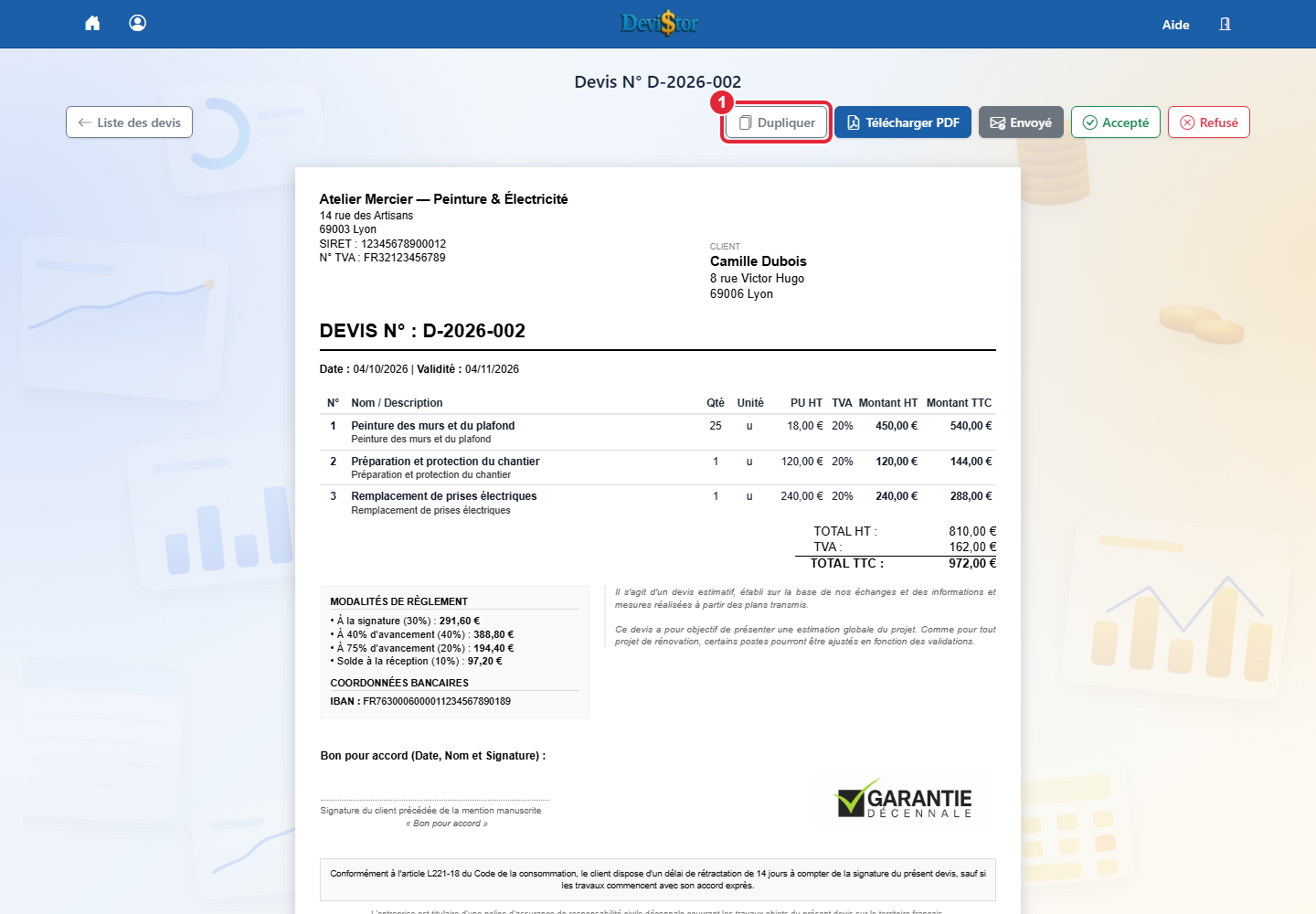
Capture de l’application — données de démonstration. 1 — Dupliquer Cliquez pour agrandir.
Ouvrez l’aperçu du devis déjà envoyé. Le document d’origine reste conservé.
Cliquez sur Dupliquer, puis confirmez la création de la copie pour le même client.
DeviStor ouvre la copie en édition avec un nouveau numéro. Corrigez les lignes et vérifiez les dates, le total et les modalités de règlement.
Relisez l’aperçu PDF, puis envoyez la nouvelle version au client.
Pour changer aussi de client, créez un Nouveau devis et utilisez Cloner les lignes d’un devis existant.
7. Reprendre les lignes d’un devis pour un autre client
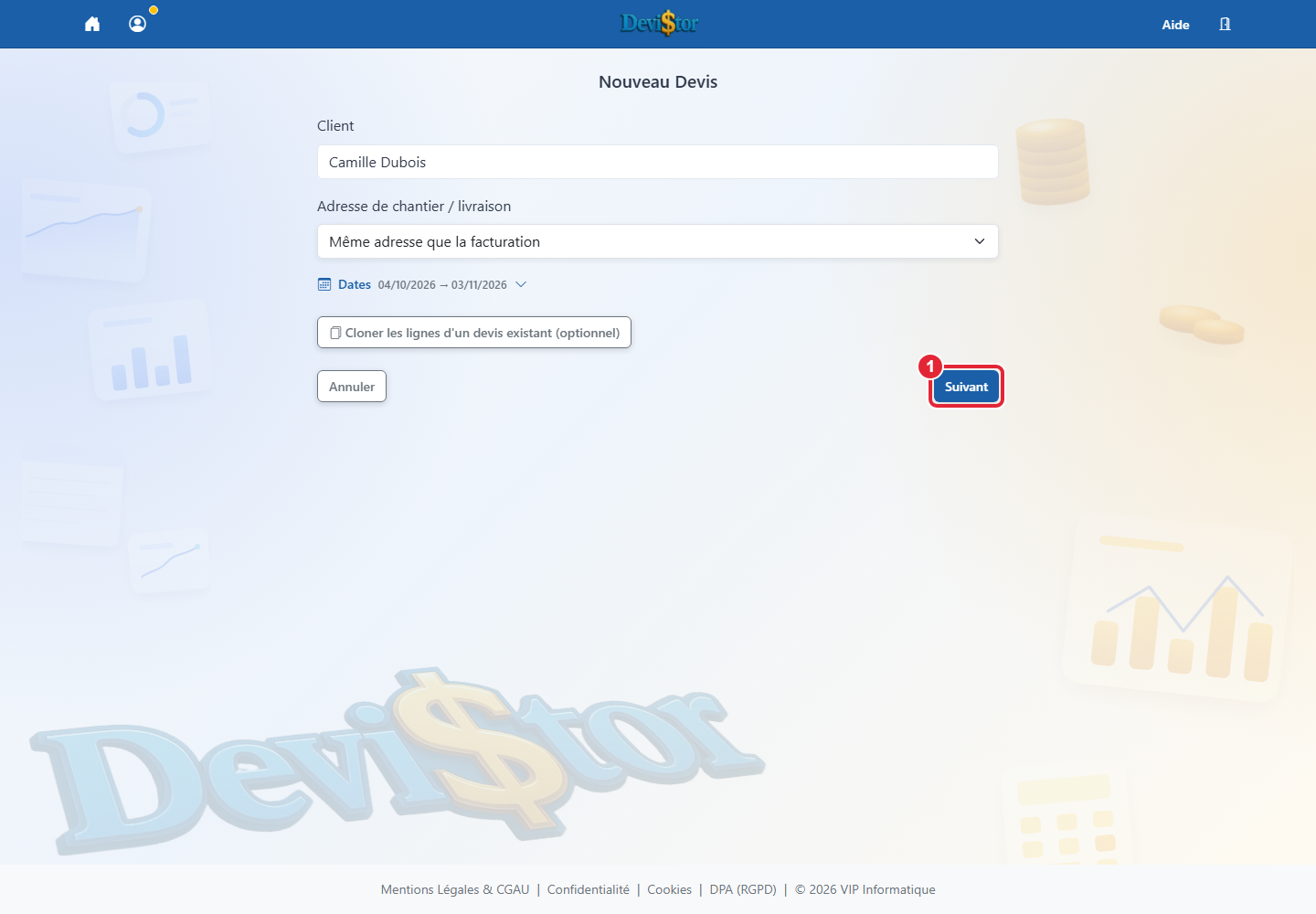
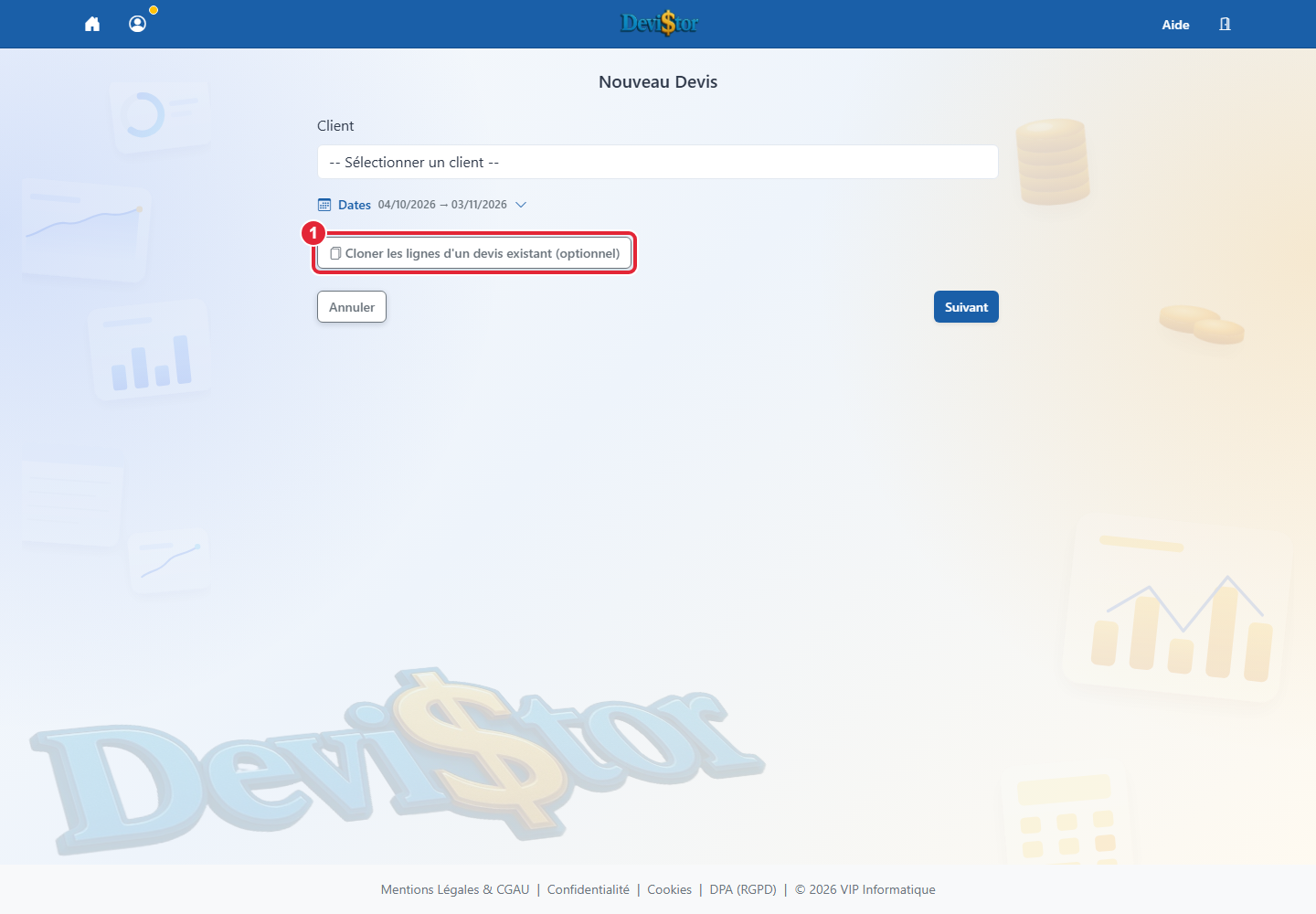
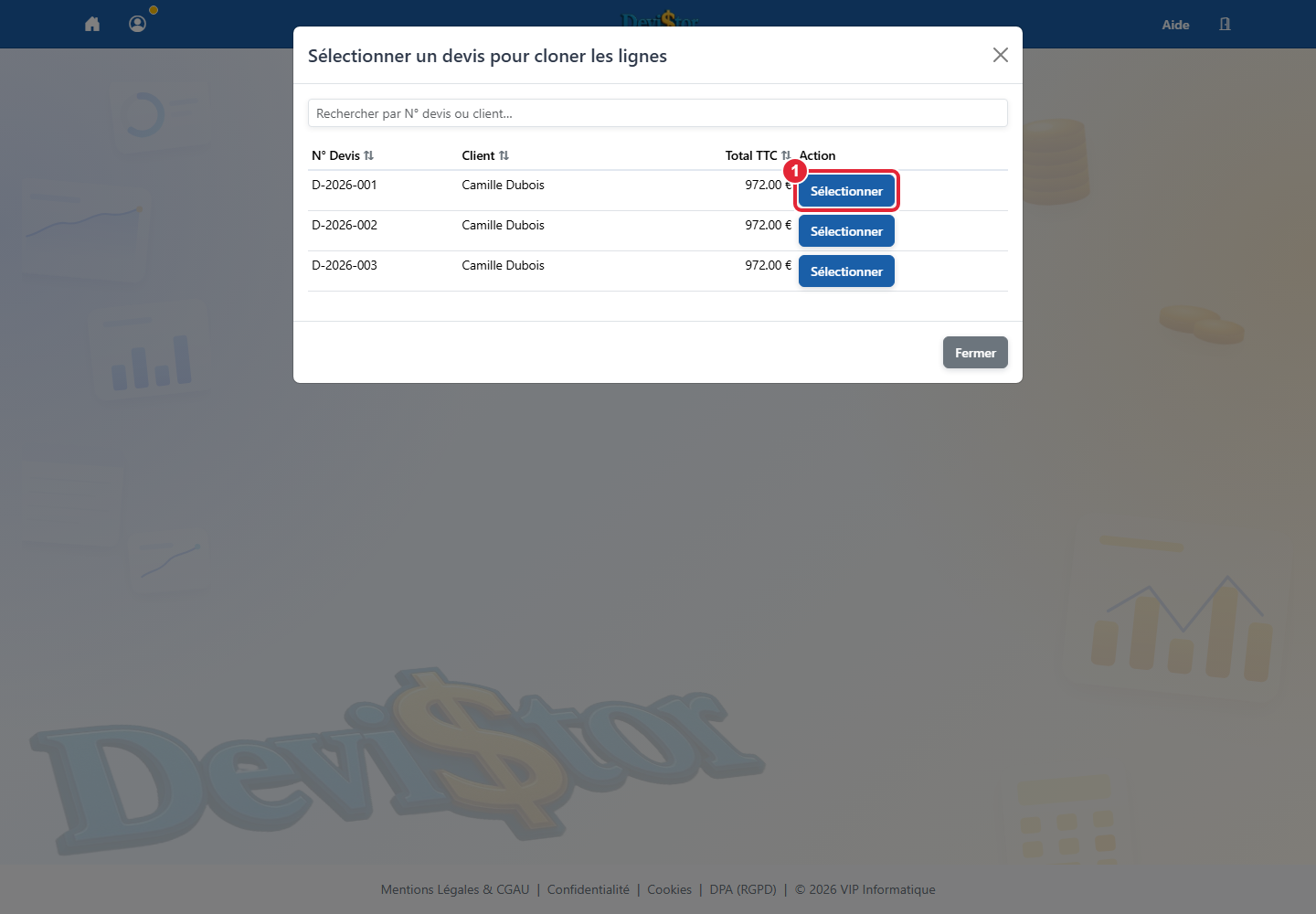
Capture de l’application — données de démonstration. 1 — Cloner les lignes d'un devis existant (optionnel) Cliquez pour agrandir.Capture de l’application — données de démonstration. 1 — Sélectionner Cliquez pour agrandir.
Ouvrez Nouveau devis et sélectionnez le client destinataire de la nouvelle offre.
Cliquez sur Cloner les lignes d’un devis existant (optionnel).
Dans la fenêtre qui s’ouvre, repérez le devis source et cliquez sur Sélectionner.
Vérifiez les dates et cliquez sur Suivant. DeviStor crée un nouveau devis et reprend les lignes choisies ; ajustez-les avant de l’envoyer.
Dupliquer depuis un aperçu conserve le même client. Pour choisir un autre client dès le départ, utilisez ce parcours Nouveau devis.
8. Envoyer un devis avec acceptation en ligne
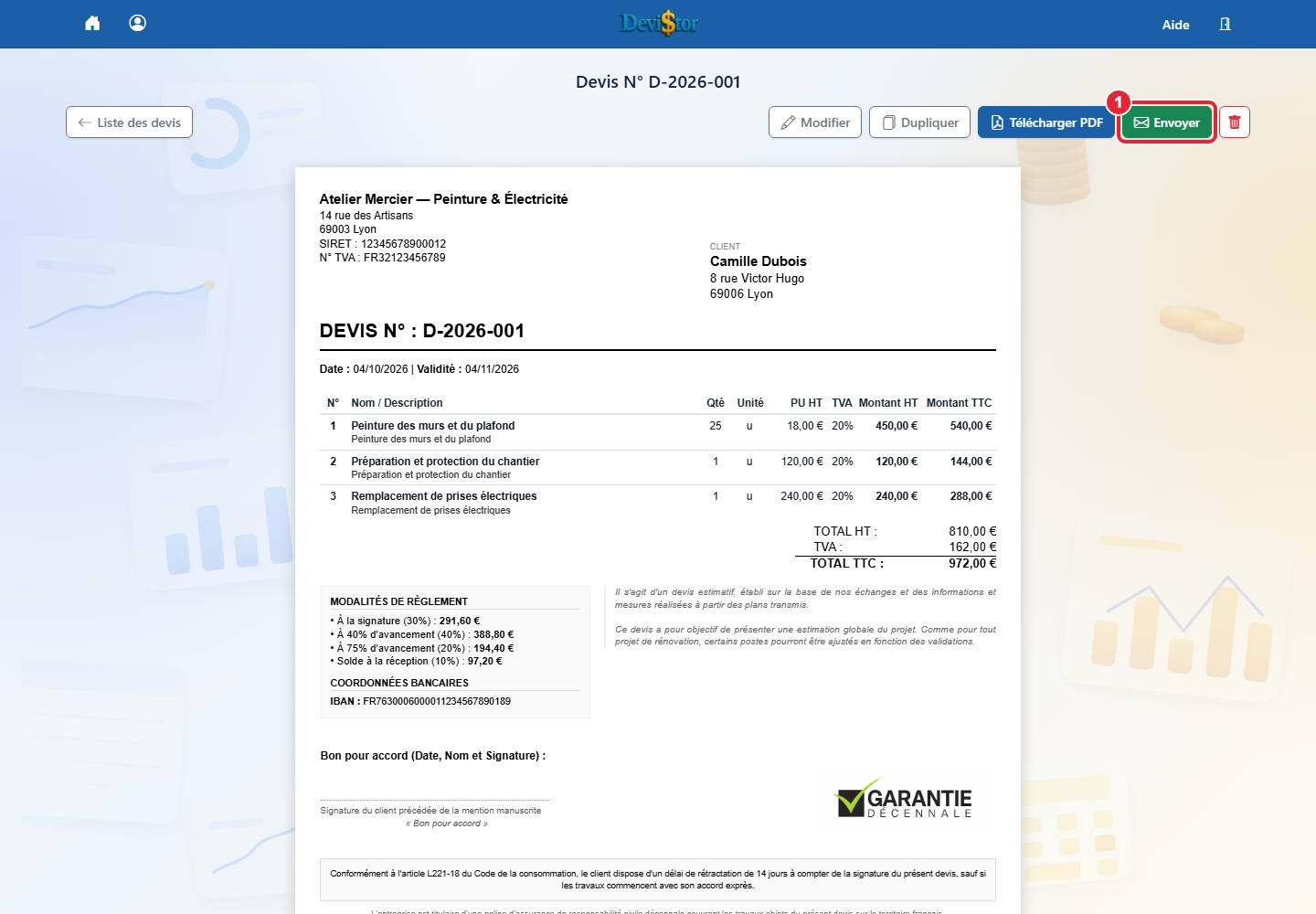
Capture de l’application — données de démonstration. 1 — Envoyer Cliquez pour agrandir.
Objectif : envoyer un devis au client avec un lien sécurisé pour qu'il puisse le consulter, l'accepter, le refuser ou laisser un commentaire.
Portail clientConversion
Ouvrez le devis que vous souhaitez envoyer, puis cliquez sur Envoyer depuis l'écran d'aperçu.
Vous pouvez aussi envoyer le devis directement depuis la liste des devis.
Le client reçoit un e-mail avec le PDF en pièce jointe et un lien sécurisé vers la page d'acceptation en ligne.
Depuis cette page, le client peut consulter le devis, l'accepter, le refuser ou ajouter un commentaire.
Envoi : dans la liste des devis, l'icône enveloppe verte indique un premier envoi. L'icône enveloppe grise permet de renvoyer un devis déjà envoyé.
Statut : une fois envoyé, le devis passe au statut Envoyé et n'est plus éditable directement. Seuls les devis au statut Brouillon peuvent être modifiés librement.
Un devis envoyé est verrouillé. Pour le corriger, ouvrez son aperçu et utilisez Dupliquer ; pour un autre client, créez un nouveau devis et copiez les lignes.
Acceptation : lorsqu'un client accepte ou refuse le devis depuis le lien sécurisé, le statut du devis est automatiquement mis à jour dans DeviStor. Un devis accepté peut ensuite servir de base pour créer une facture.
Suivi : cliquez sur la petite icône à côté du numéro d'un devis envoyé pour suivre son historique : date et heure d'envoi, consultation par le client, commentaires éventuels, relances automatiques déjà envoyées et possibilité de désactiver les relances pour ce document.
9. Transformer un devis en facture
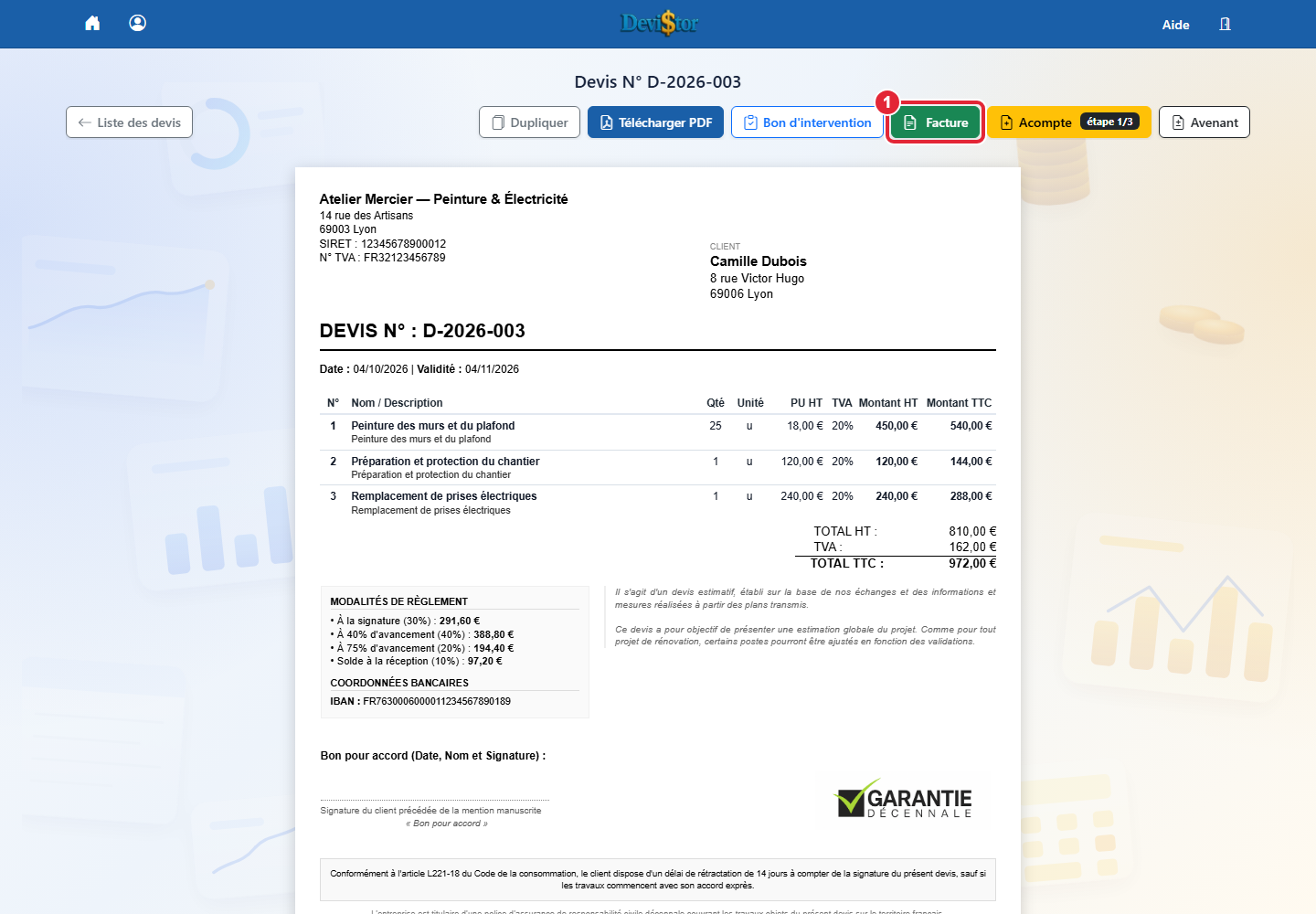
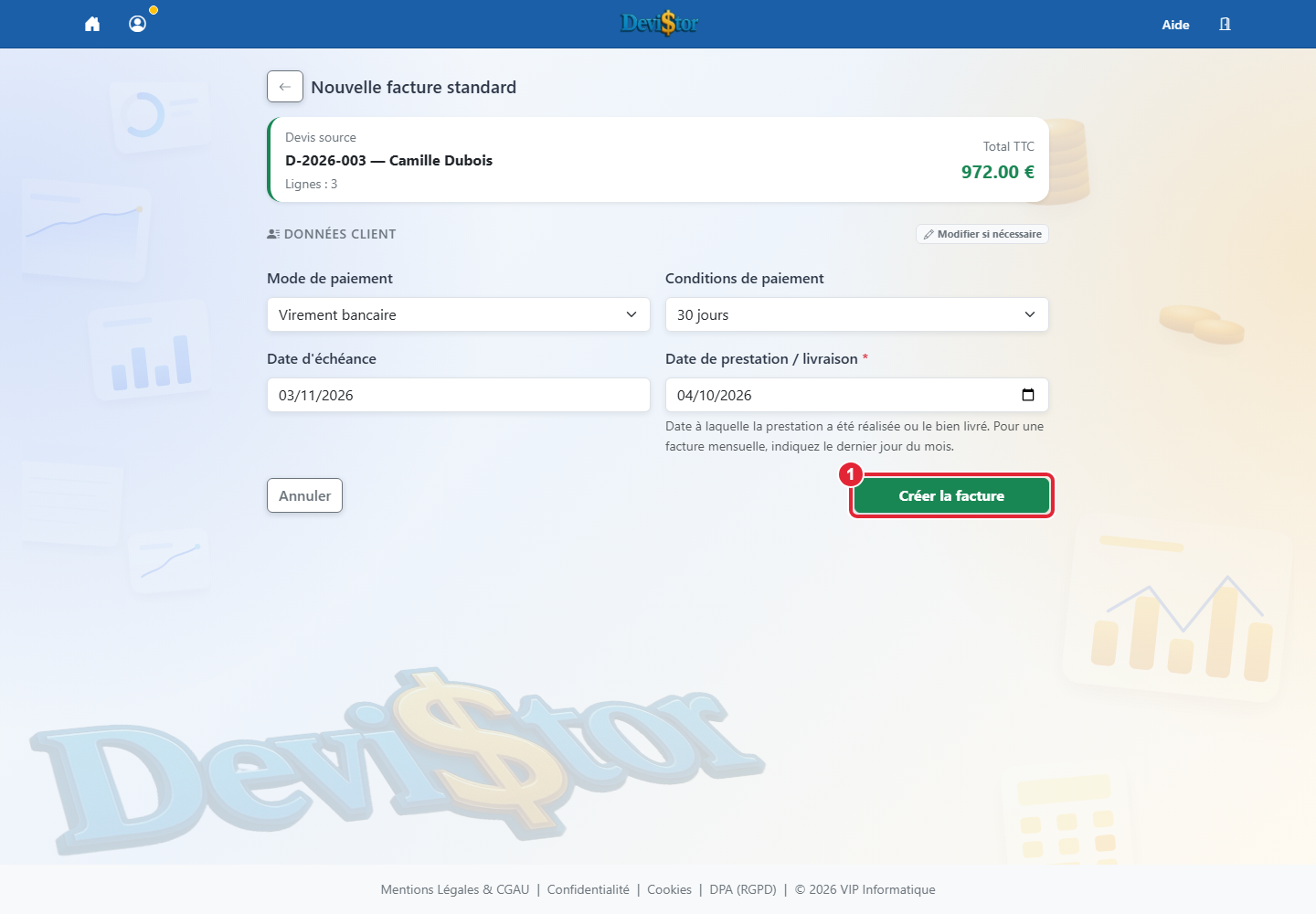
Capture de l’application — données de démonstration. 1 — Facture Cliquez pour agrandir.Capture de l’application — données de démonstration. 1 — Créer la facture Cliquez pour agrandir.
Objectif : créer une facture conforme à partir d'un devis accepté.
FactureFactur-X
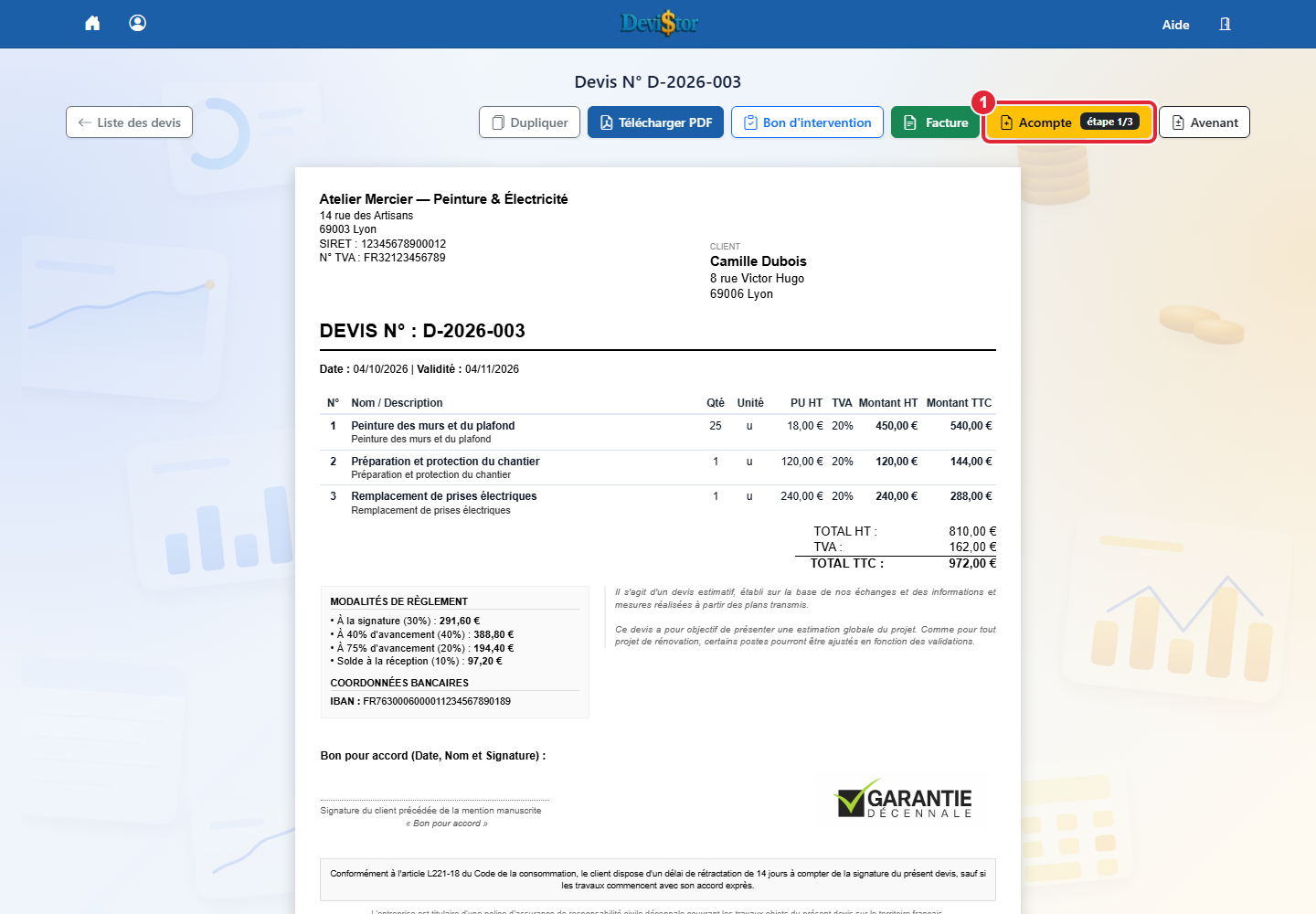
Depuis le devis accepté, cliquez sur Facture pour facturer directement 100% du devis, ou sur Acompte si les modalités de règlement prévoient un paiement en plusieurs étapes.
Sélectionnez les conditions de paiement et le mode de règlement qui doivent apparaître sur la facture.
Vérifiez les données client reprises depuis le devis accepté et corrigez-les uniquement si nécessaire.
Passez à l'étape suivante pour contrôler les lignes de facture, corriger ou ajouter une position si besoin, puis compléter les informations additionnelles.
Confirmez la catégorie de l’opération et la date de réalisation dans le brouillon avant la finalisation. Pour le suivi Pennylane, consultez le guide de synchronisation et d’envoi.
Téléchargez ou envoyez le PDF Factur-X au client.
Attention : la modification des données client à cette étape sert uniquement à corriger une petite erreur constatée après l'acceptation du devis. Pour une modification importante, créez plutôt une nouvelle version du devis.
Important : ne finalisez une facture que lorsque son numéro, sa date et ses montants sont corrects.
Conformité e-facture, Factur-X : chaque PDF généré par DeviStor est au format PDF/A-3b avec un fichier XML structuré intégré, conforme à la norme européenne EN 16931. Cet XML embarqué contient l'intégralité des données de facturation (numéro, dates, montants HT/TVA, SIRET, IBAN…) dans un format lisible par les logiciels comptables et les plateformes de dématérialisation. Ce format anticipe l'obligation d'e-facture en France applicable progressivement à partir de 2026.
Finalisez la facture et utilisez la synchronisation Pennylane proposée. Pour une entreprise cliente française, l’intégration lance ensuite l’envoi électronique ; contrôlez la réception dans la liste. Les icônes indiquent l’attente, la réception ou un refus ; survolez-les pour lire le motif. Les clients étrangers et particuliers utilisent l’import classique avec PDF. Si une autorisation manque, renouvelez-la. La seule connexion ne confirme pas la réception du document.
Capture de l’application — données de démonstration. 1 — Acompte
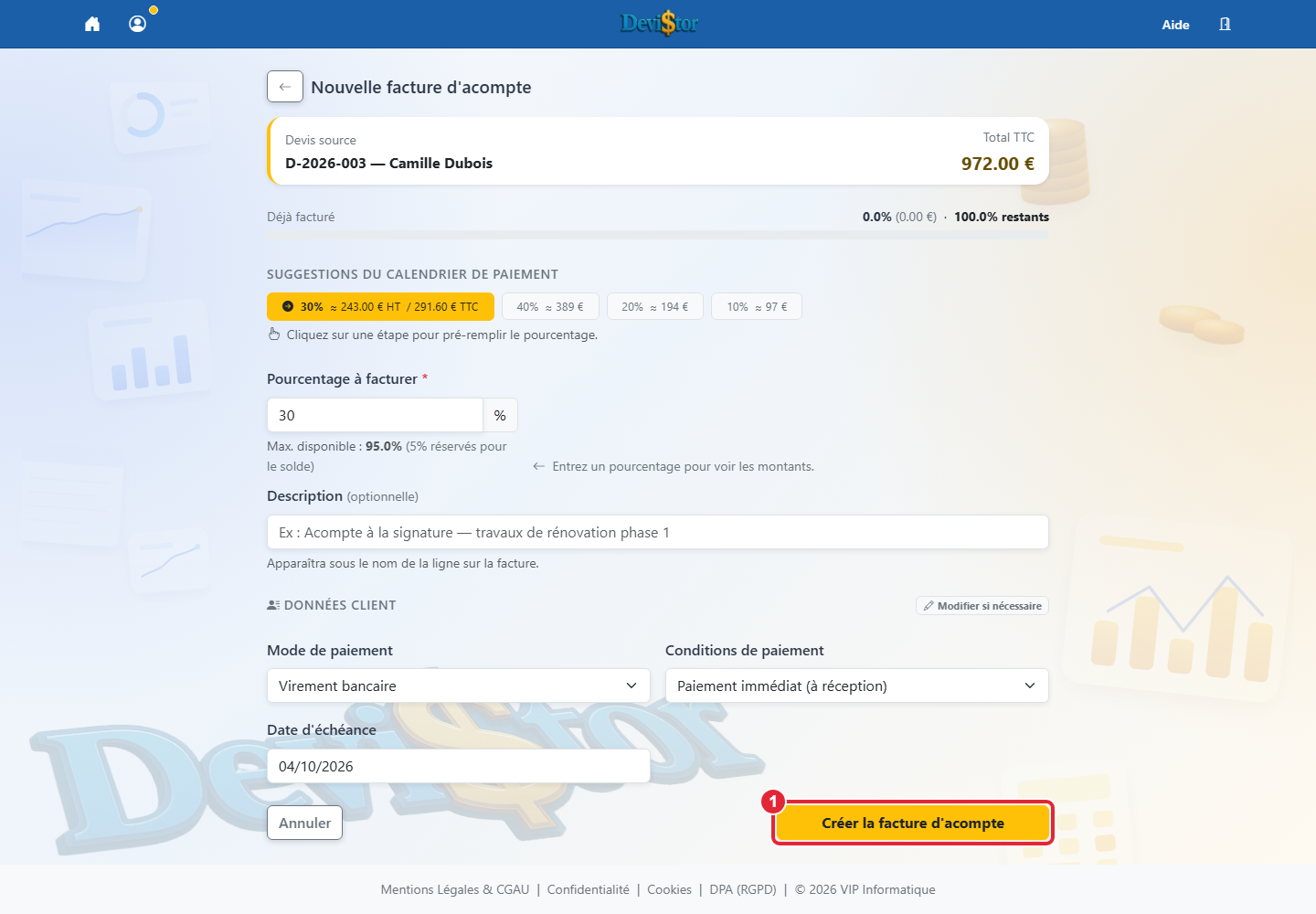
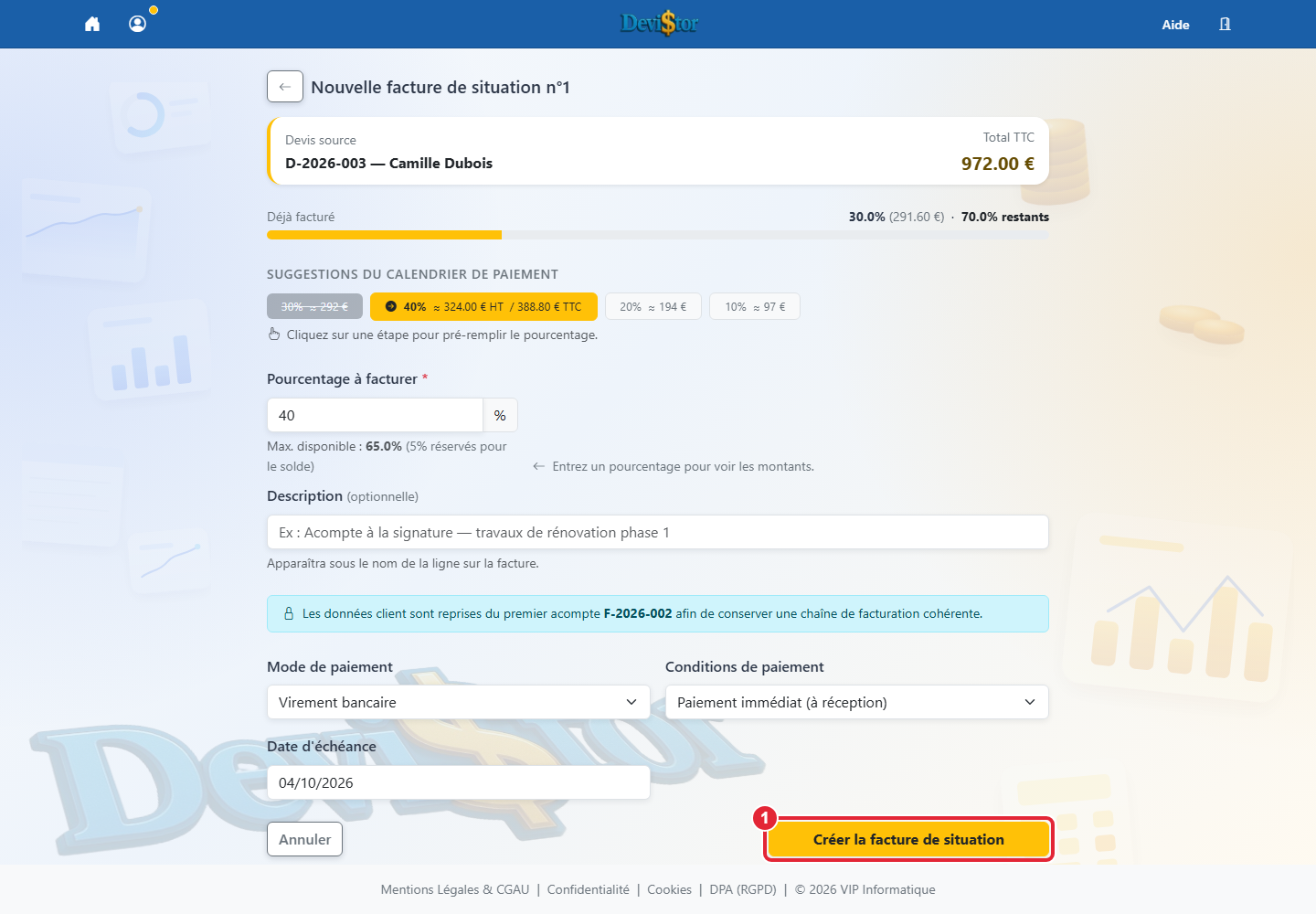
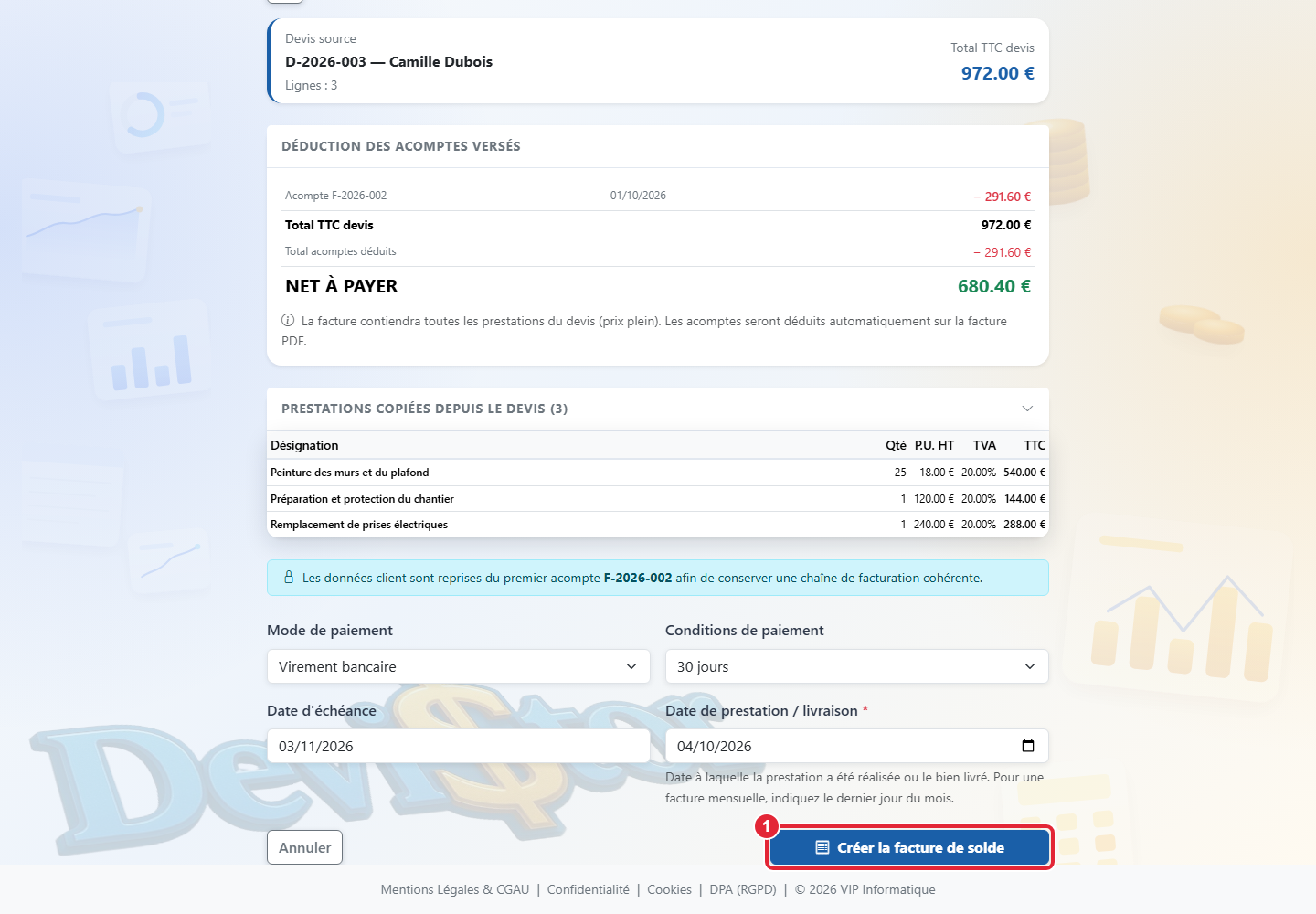
étape 1/3 Cliquez pour agrandir.Capture de l’application — données de démonstration. 1 — Créer la facture d'acompte Cliquez pour agrandir.Capture de l’application — données de démonstration. 1 — Créer la facture de situation. Cliquez pour agrandir.Capture de l’application — données de démonstration. 1 — Créer la facture de solde. Cliquez pour agrandir.
Objectif : facturer un chantier par étapes sans dépasser le total du devis.
BTPChantier
Créez votre devis avec un profil d'activité ou un modèle de paiement adapté : 30/40/20/10, 50/50 ou 100% à la commande.
Pour la première facture, choisissez acompte et indiquez le pourcentage prévu.
Au fur et à mesure du chantier, créez les étapes suivantes : pour les profils BTP, elles sont automatiquement émises comme factures de situation n°1, 2…, la pratique française des marchés de travaux. Le bouton Situation remplace le bouton Acompte dès qu'un premier acompte est finalisé.
À la fin, créez la facture de solde : elle reprend le total du projet et déduit tous les acomptes et situations déjà facturés.
Activez la retenue de garantie si votre chantier BTP l'exige.
Astuce : DeviStor suit le pourcentage déjà engagé afin d'éviter une facturation supérieure au devis.
Hors BTP : rien ne change, toutes les étapes restent des factures d'acompte classiques (1er, 2e, 3e acompte…).
À savoir : la facture de solde ne peut être émise que si au moins une facture d'acompte a déjà été créée pour ce devis.
Après la finalisation du premier acompte, ouvrez à nouveau le devis et utilisez Situation pour l’étape suivante. Vérifiez le pourcentage déjà facturé et celui de cette étape. Pour terminer, ouvrez Solde et contrôlez les déductions des acomptes et situations, les avenants acceptés et l’éventuelle retenue de garantie avant de créer puis finaliser le brouillon. Ces parcours nécessitent Pro.
11. Connecter Pennylane et vérifier l’envoi
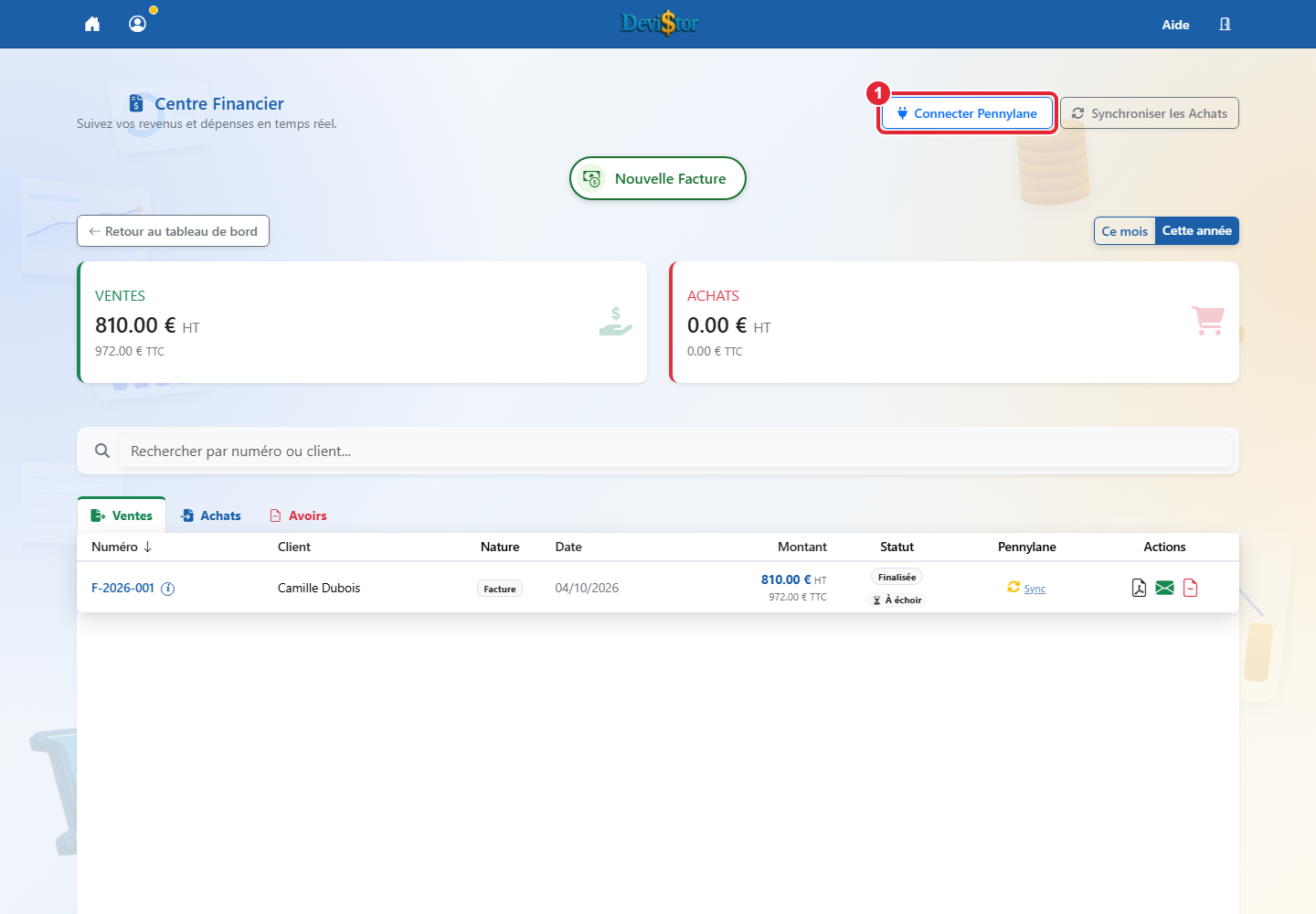
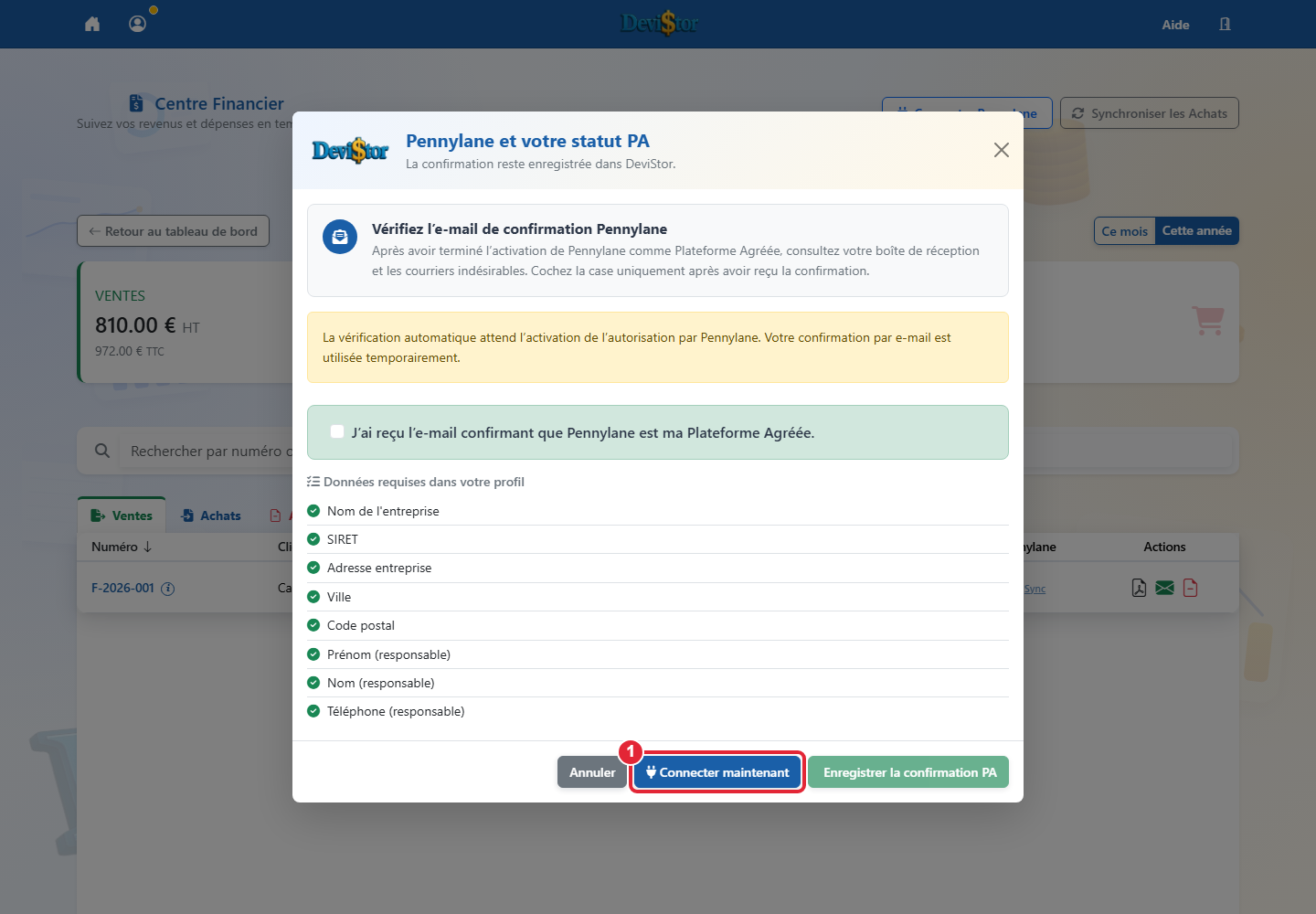
Capture de l’application — données de démonstration. 1 — Connecter Pennylane Cliquez pour agrandir.Capture de l’application — données de démonstration. 1 — Connecter maintenant Cliquez pour agrandir.
DeviStor
Complétez le profil entreprise, puis ouvrez la connexion Pennylane depuis DeviStor.
Si vous avez déjà un compte, utilisez-le. Sinon, suivez le parcours de création proposé. Conservez les informations affichées par DeviStor pour ce parcours.
Autorisez DeviStor dans Pennylane, puis revenez dans DeviStor pour vérifier l’état de la connexion.
Finalisez une facture, puis vérifiez son état de synchronisation. Si une action d’envoi ou de nouvelle tentative est proposée, utilisez-la et contrôlez le résultat.
Une connexion active ne prouve pas à elle seule la réception réglementaire d’une facture. Consultez les statuts et confirmations disponibles ; en cas d’erreur, vérifiez le profil, le client et le message affiché avant de réessayer.
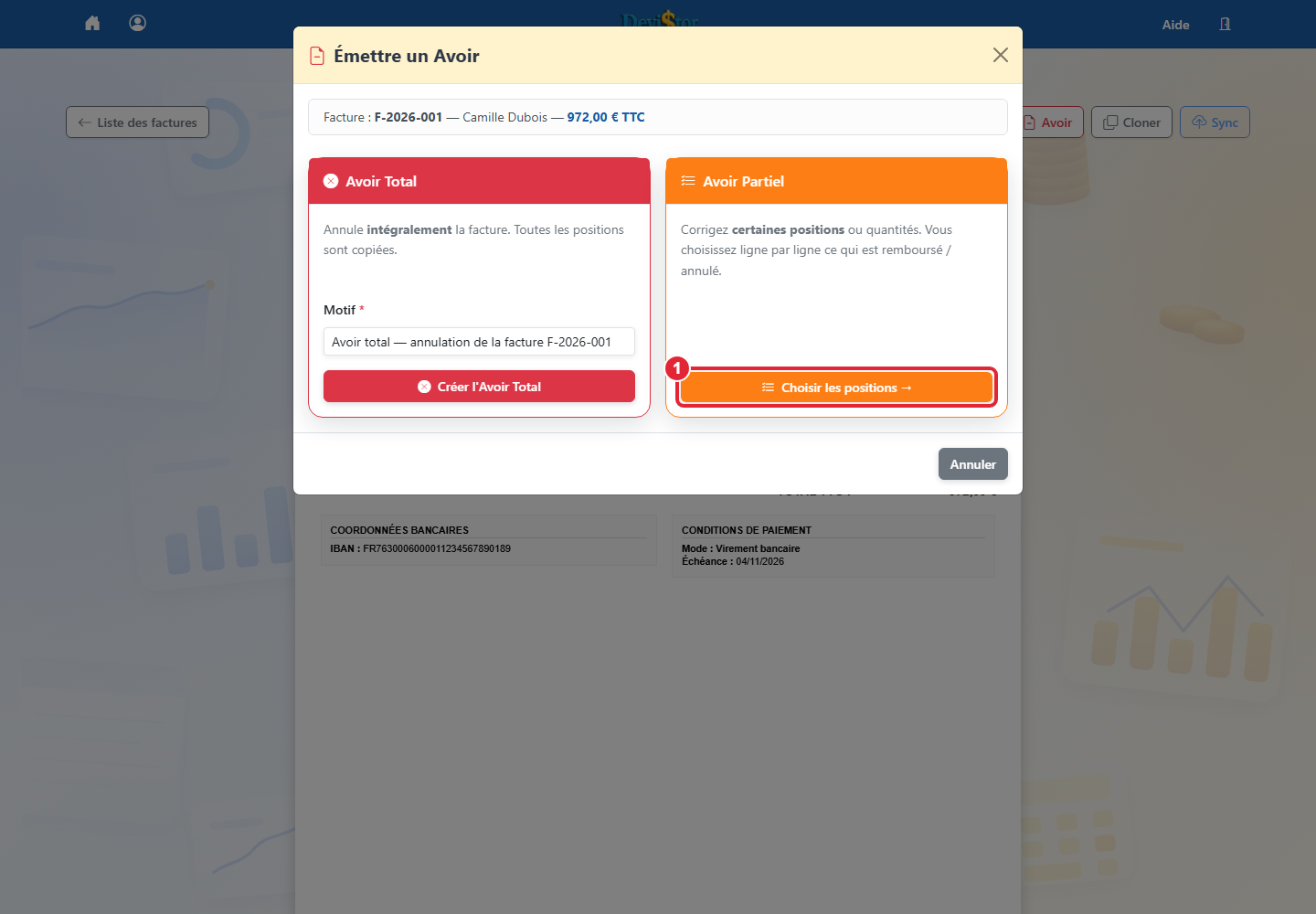
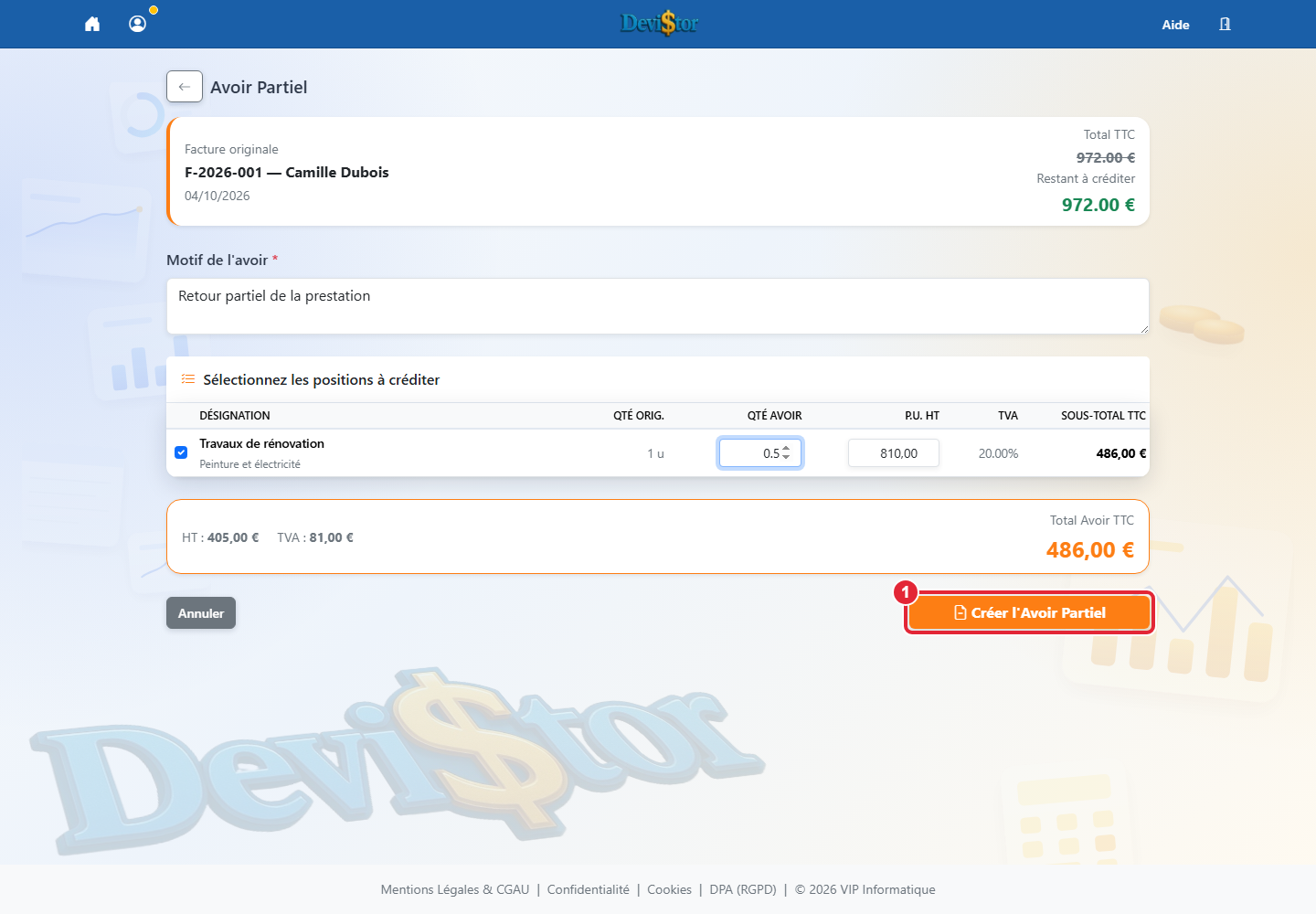
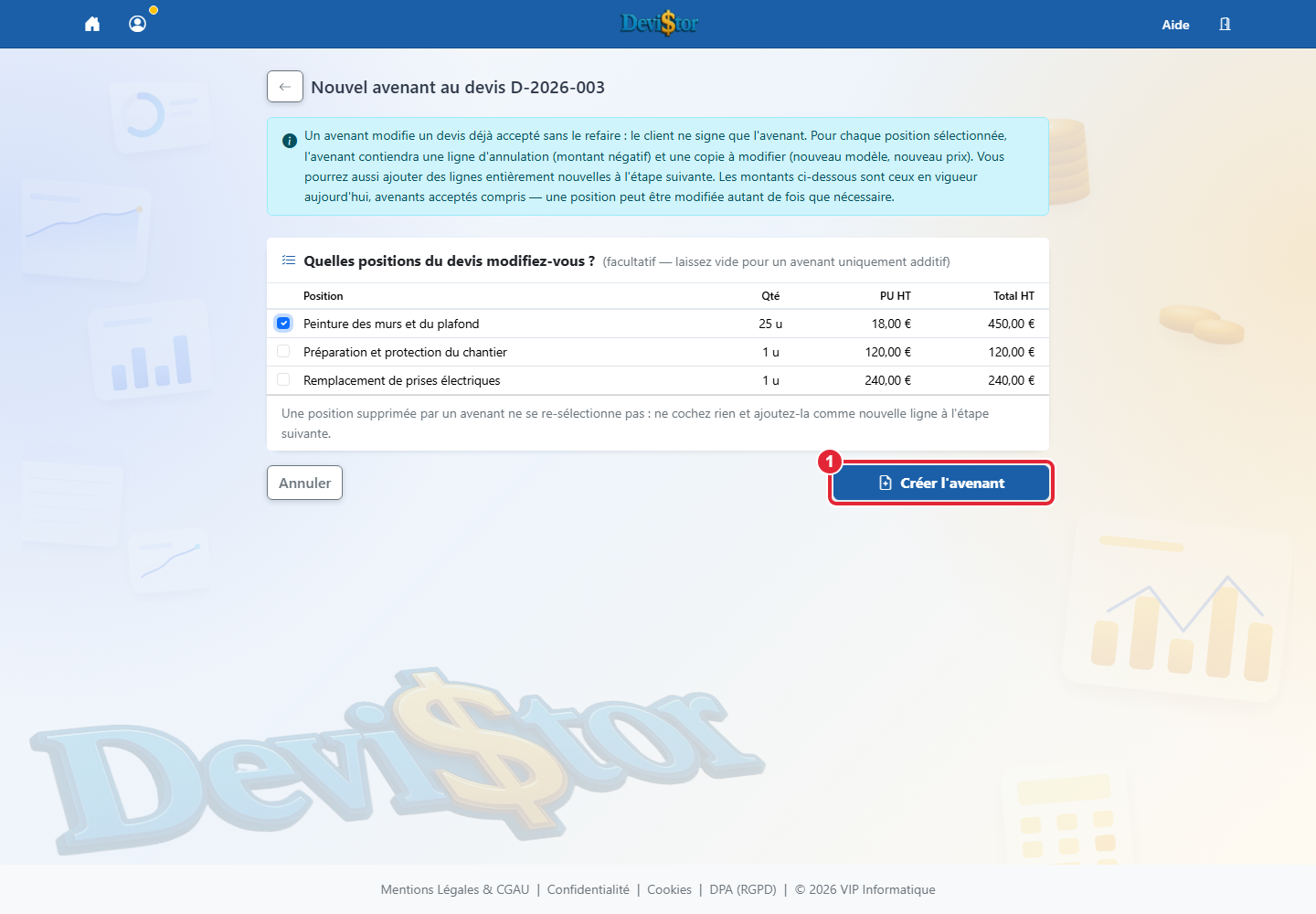
Capture de l’application — données de démonstration. 1 — Choisir les positions → Cliquez pour agrandir.Capture de l’application — données de démonstration. 1 — Créer l'Avoir Partiel. Cliquez pour agrandir.
Objectif : corriger ou annuler une facture en gardant une trace conforme.
AvoirCorrection
Ouvrez la facture concernée.
Choisissez Créer un avoir.
Sélectionnez un avoir total ou partiel selon la situation.
Indiquez le motif de correction.
Vérifiez le montant disponible avant de finaliser l'avoir.
Bon réflexe : ne supprimez pas une facture finalisée. Utilisez un avoir pour garder une chronologie propre.
Avec Pro, choisissez les positions à créditer, cochez leurs lignes et ajustez la quantité ou le prix. Renseignez le motif et contrôlez le restant à créditer ainsi que le total avant de créer le brouillon d’avoir. Relisez son PDF avant finalisation. L’avoir global de clôture concerne l’ensemble du projet : vérifiez le périmètre proposé avant de confirmer.
13. Paramétrer votre profil entreprise
Capture de l’application — données de démonstration. 1 — Enregistrer le profil Cliquez pour agrandir.
Objectif : comprendre les onglets du profil et préparer les informations qui seront reprises dans vos devis et factures.
ProfilConfiguration
Ouvrez Profil, puis l'onglet Modifier pour modifier les informations de votre entreprise.
Dans l'onglet Entreprise, utilisez la recherche SIREN avec votre SIRET si vous voulez préremplir les données légales.
Complétez le responsable, la raison sociale, le nom commercial, la forme juridique, le capital social, le numéro de TVA, l'adresse, l'IBAN/BIC et le logo.
Dans l'onglet Préférences, choisissez la langue de l'interface. Les documents gardent le français comme langue principale et peuvent inclure la langue du client.
Réglez le profil d'activité : automatique selon le code NAF, BTP, informatique, conseil, services ou paiement intégral. Ce choix prépare à la fois les services proposés et le modèle de paiement des nouveaux devis.
Vérifiez le régime de TVA, le taux de TVA par défaut et la numérotation des factures avant d'enregistrer.
À retenir : l'onglet Entreprise décrit qui vous êtes légalement. L'onglet Préférences définit comment DeviStor prépare vos nouveaux devis et factures.
Important : après des factures finalisées, la numérotation doit rester stable pour préserver la chronologie.
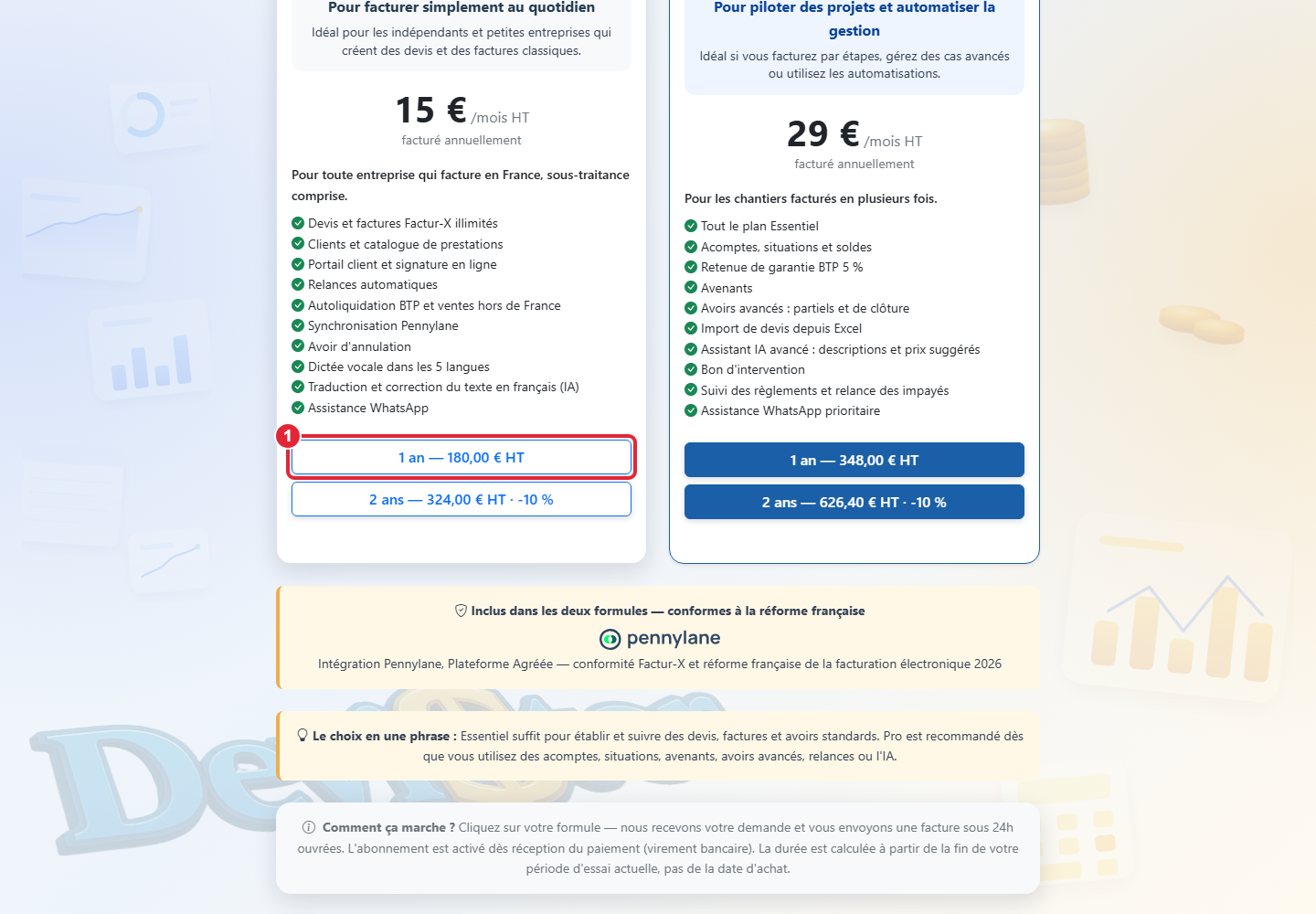
Capture de l’application — données de démonstration. 1 — 1 an — 180,00 € HT Cliquez pour agrandir.
DeviStor
Ouvrez Profil / Abonnement. Votre essai comprend 2 mois du plan Pro sans carte bancaire.
Essentiel inclut les devis et factures, Pennylane, l’avoir d’annulation, la dictée et la correction/traduction IA en français. Pro ajoute la facturation par étapes, les avenants, les avoirs avancés, l’import Excel, l’IA avancée, le bon d’intervention et le suivi des règlements.
Choisissez la formule et la durée proposées dans votre compte. Vérifiez le montant total et les conditions avant de confirmer la demande de licence payante.
Suivez la facture et les instructions de paiement reçues. Après prise en compte du paiement, vérifiez la nouvelle date de fin de votre abonnement.
Les tarifs et options affichés dans votre compte font référence. Consultez aussi les tarifs du site. DeviStor X est en construction avec ses clients ; ce n’est pas une formule disponible à sélectionner dans ce tutoriel.
15. Personnaliser vos devis : badges, texte standard et document annexe (CGV)
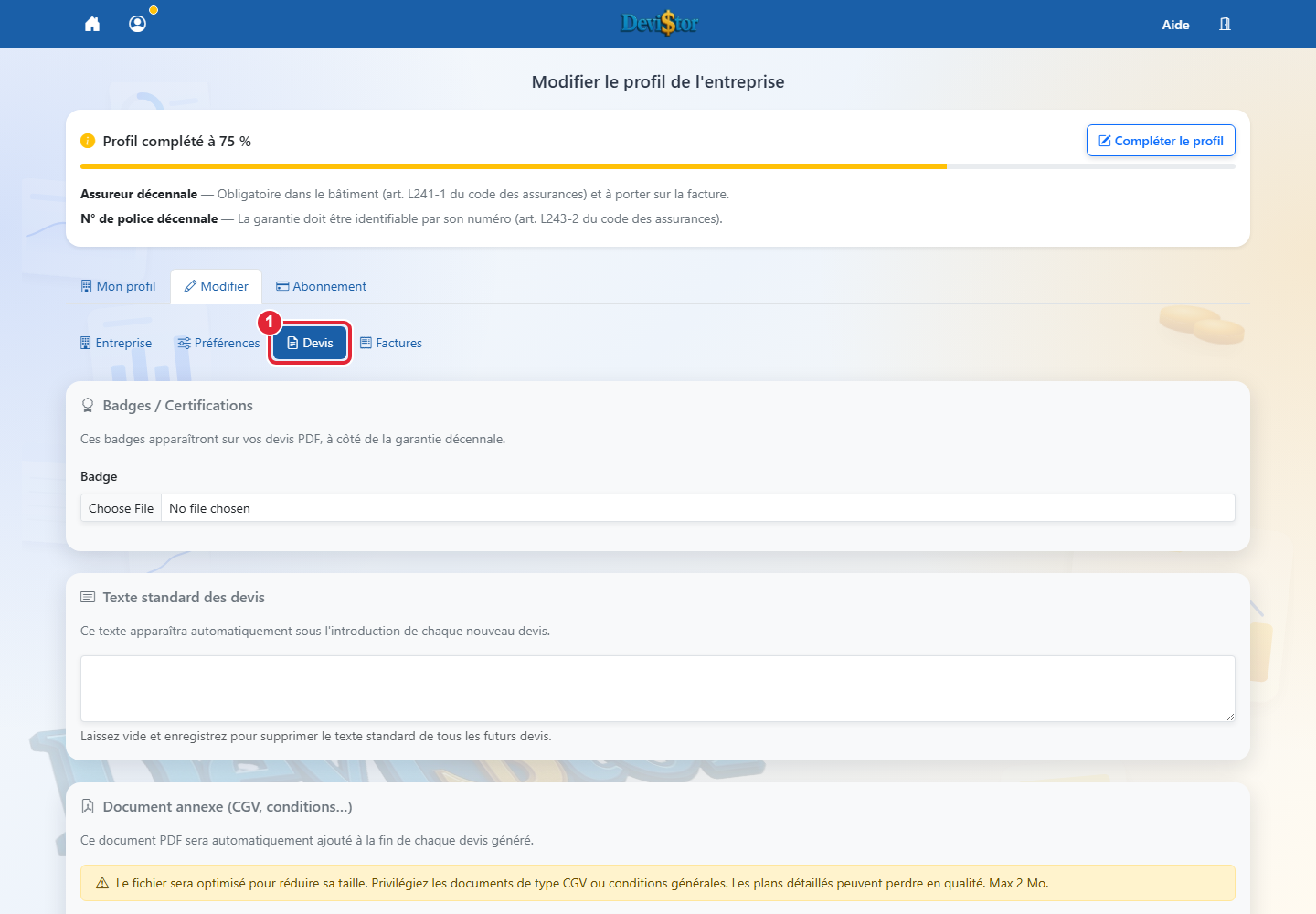
Capture de l’application — données de démonstration. 1 — Devis Cliquez pour agrandir.
Objectif : donner à tous vos devis une image professionnelle cohérente, sans rien ressaisir à chaque document.
DevisImage pro
a) Badges et certifications
Ouvrez Profil, puis l'onglet Devis.
Téléchargez jusqu'à 2 images : labels qualité, certifications (RGE, Qualibat…), logos de partenaires.
Ils apparaissent automatiquement sur le PDF de chaque devis, à côté de la garantie décennale : un seul badge s'affiche près de la zone de signature, deux badges sont centrés en dessous.
Pour remplacer un badge, supprimez-le d'un clic (lien rouge Supprimer) puis téléchargez le nouveau. Si vous supprimez le badge n°1, le n°2 prend sa place automatiquement.
b) Texte standard des devis
Toujours dans l'onglet Devis du profil, saisissez votre texte standard : conditions d'intervention, mentions récurrentes, délais types…
Il est proposé automatiquement sur chaque nouveau devis et apparaît dans la section en italique du PDF, sous l'introduction.
Sur un devis donné, vous pouvez le retirer ponctuellement ou le réappliquer en un clic, sans toucher au modèle enregistré dans le profil.
c) Document annexe PDF (CGV, conditions…)
Téléchargez un fichier PDF (max 2 Mo) dans l'onglet Devis du profil : il sera ajouté automatiquement à la fin de chaque devis généré.
Le nom du document est mémorisé sur chaque devis envoyé : même si vous changez d'annexe plus tard, les anciens devis conservent la version qui les accompagnait.
À savoir : le document annexe est optimisé et compressé lors du téléchargement pour garder des devis légers. N'y placez donc pas de plans détaillés ni de graphiques en haute résolution, la qualité d'image serait réduite. Cette annexe est prévue pour les CGV, conditions d'intervention, notices et autres documents essentiellement textuels.
16. Créer un avenant à un devis accepté
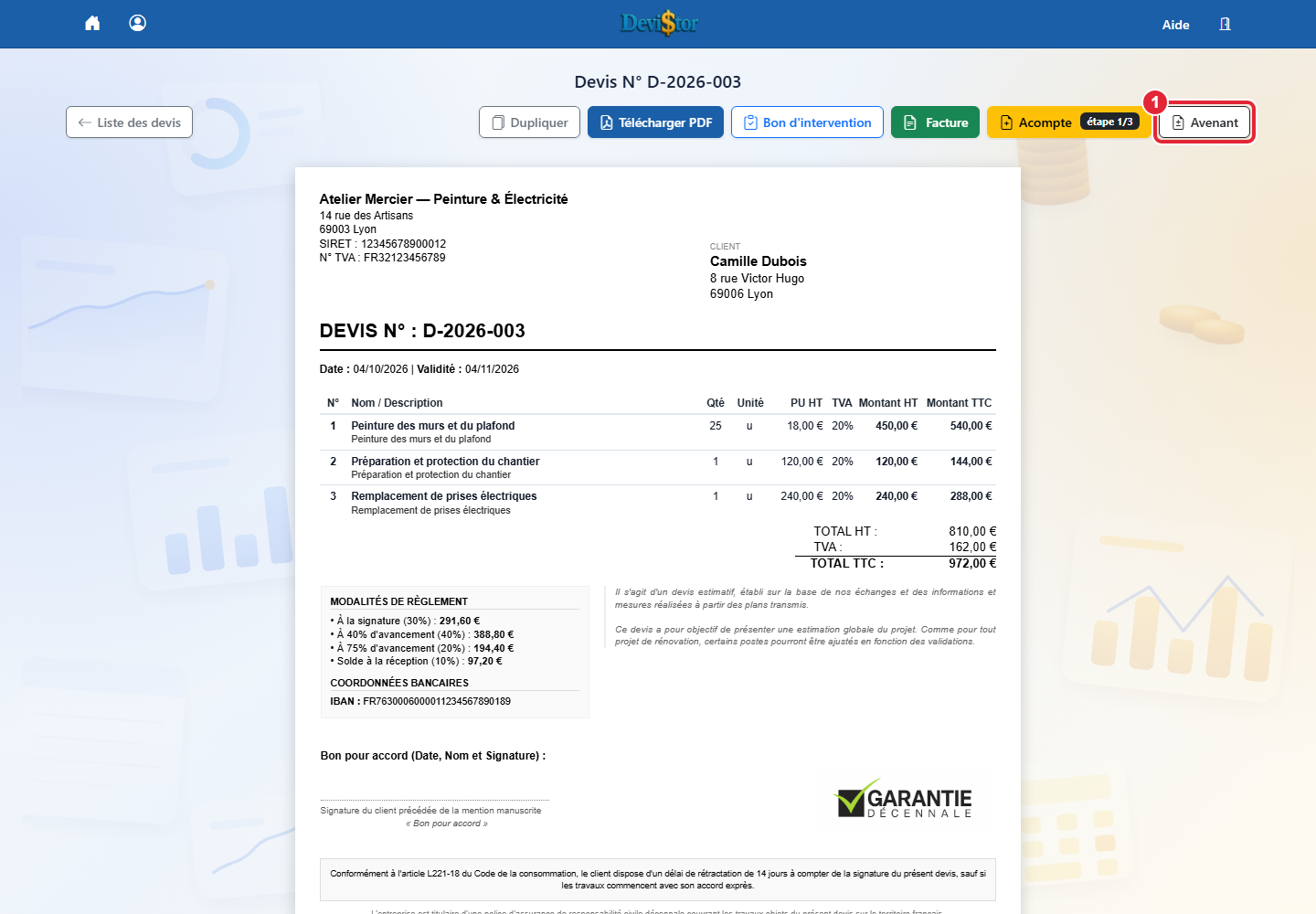
Capture de l’application — données de démonstration. 1 — Avenant Cliquez pour agrandir.Capture de l’application — données de démonstration. 1 — Créer l'avenant Cliquez pour agrandir.
Objectif : modifier un devis déjà signé par le client, changement de matériel, prix définitif d'une provision, travaux supplémentaires, sans refaire signer tout le devis.
DevisAprès signature
Cas typique : le client a signé le devis avec une provision (ex. « baignoire au choix du client, provision 800 € ») et vient de choisir le modèle définitif.
Ouvrez l'aperçu du devis accepté, puis cliquez sur Avenant.
Cochez les positions du devis que vous modifiez. Pour chacune, DeviStor crée deux lignes : une ligne Annulation (montant négatif, verrouillée) et une copie à modifier avec le nouveau modèle et le nouveau prix. Vous pouvez aussi ajouter des lignes entièrement nouvelles.
L'avenant porte le numéro du devis suivi de -AV1 (puis -AV2…). Son PDF précise qu'il modifie le devis d'origine, que toutes les autres conditions restent inchangées, et affiche le nouveau total du projet.
Envoyez l'avenant au client comme un devis : il l'accepte en ligne par le même lien sécurisé, il ne signe que le changement, pas un nouveau devis complet.
Une fois l'avenant accepté, la facturation (acomptes, situations, solde) se calcule automatiquement sur le total devis + avenants, et la facture finale présente les lignes de chaque avenant dans une section dédiée.
Astuce : pour un prix encore inconnu au moment du devis, indiquez une provision réaliste avec la mention « prix définitif par avenant » dans la description, puis régularisez par avenant dès que le client a choisi.
À savoir : un avenant n'est possible que sur un devis accepté et tant que la facture finale (solde ou facture 100%) n'a pas été émise. Un avenant en attente doit être accepté, refusé ou supprimé avant de pouvoir émettre la facture finale.
17. Dicter et corriger un texte
Capture de l’application — données de démonstration. 1 — Microphone du titre Cliquez pour agrandir.
Essentiel · Pro
Ouvrez une ligne de devis et choisissez la langue de votre interface dans les préférences.
Cliquez sur le micro du titre ou de la description. Autorisez le microphone dans votre navigateur, puis dictez votre prestation.
Relisez le texte reconnu. Utilisez la correction IA pour le traduire en français et corriger la rédaction avant de l’envoyer.
Les documents ont le français comme langue principale et peuvent inclure la seconde langue choisie sur la fiche client.
18. Réutiliser votre catalogue de services et produits
Capture de l’application — données de démonstration. 1 — Enregistrer le service Cliquez pour agrandir.Capture de l’application — données de démonstration. 1 — Sélectionner un service/produit. Cliquez pour agrandir.
Essentiel · Pro
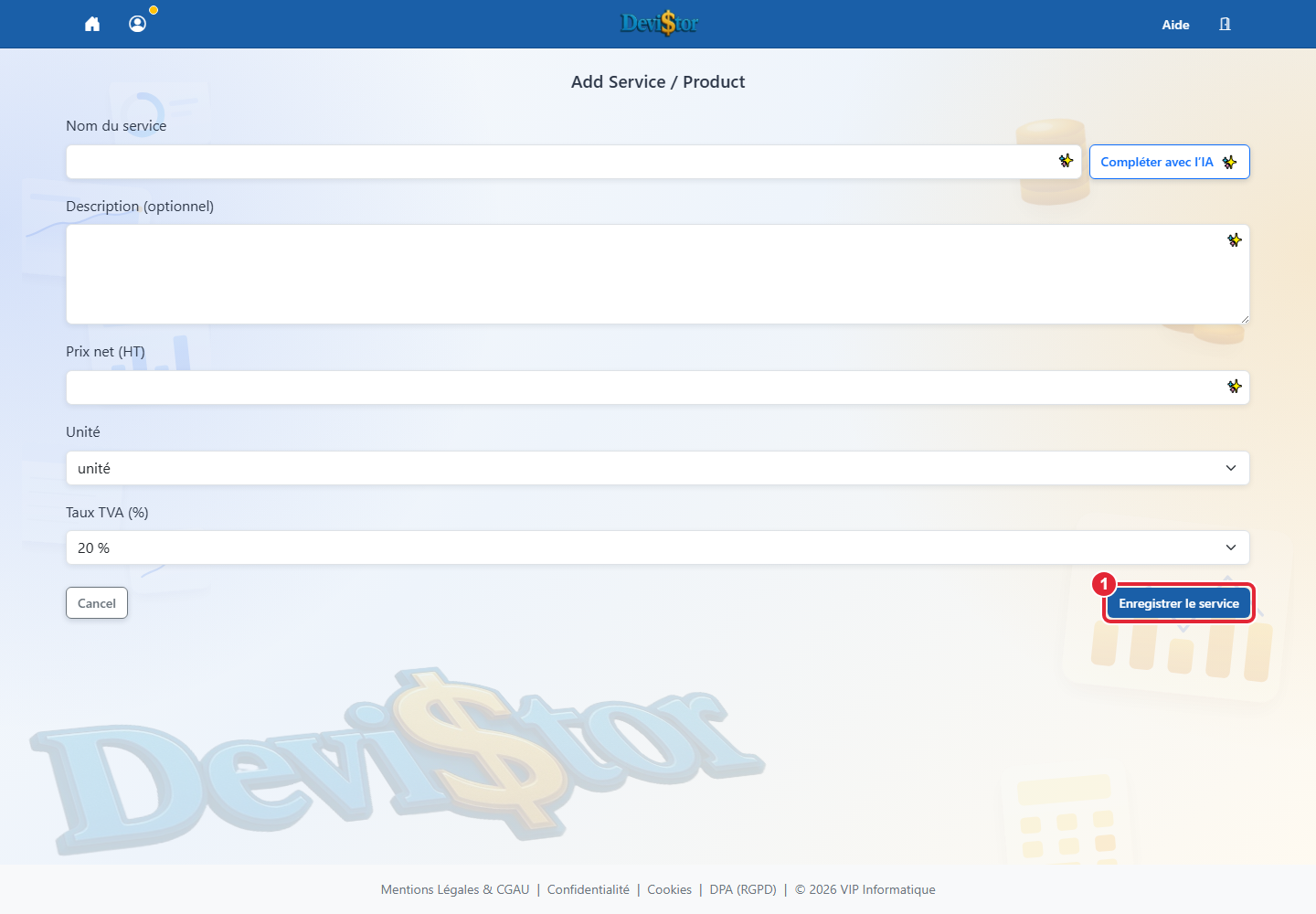
Ouvrez Services / Produits pour consulter vos prestations enregistrées ou créer une nouvelle fiche.
Renseignez le nom, la description, l’unité, le prix HT et le taux de TVA. Enregistrez la fiche.
Dans un devis, choisissez un service/produit de la liste. Ajustez la quantité et vérifiez les prix et la TVA pour ce client.
Les catalogues de votre activité sont proposés sur les devis et factures : bâtiment, informatique, conseil, paysage, nettoyage ou garage selon le profil et le code NAF. Adaptez les tarifs ; les forfaits garage n’incluent pas les pièces.
En franchise de TVA, le champ de taux est masqué. Changer d’activité remplace les copies prédéfinies restées intactes ; vos prestations personnelles et les lignes déjà modifiées sont conservées.
Vous pouvez aussi enregistrer une nouvelle ligne de devis dans votre liste globale. Modifier une fiche du catalogue ne réécrit pas les documents déjà créés.
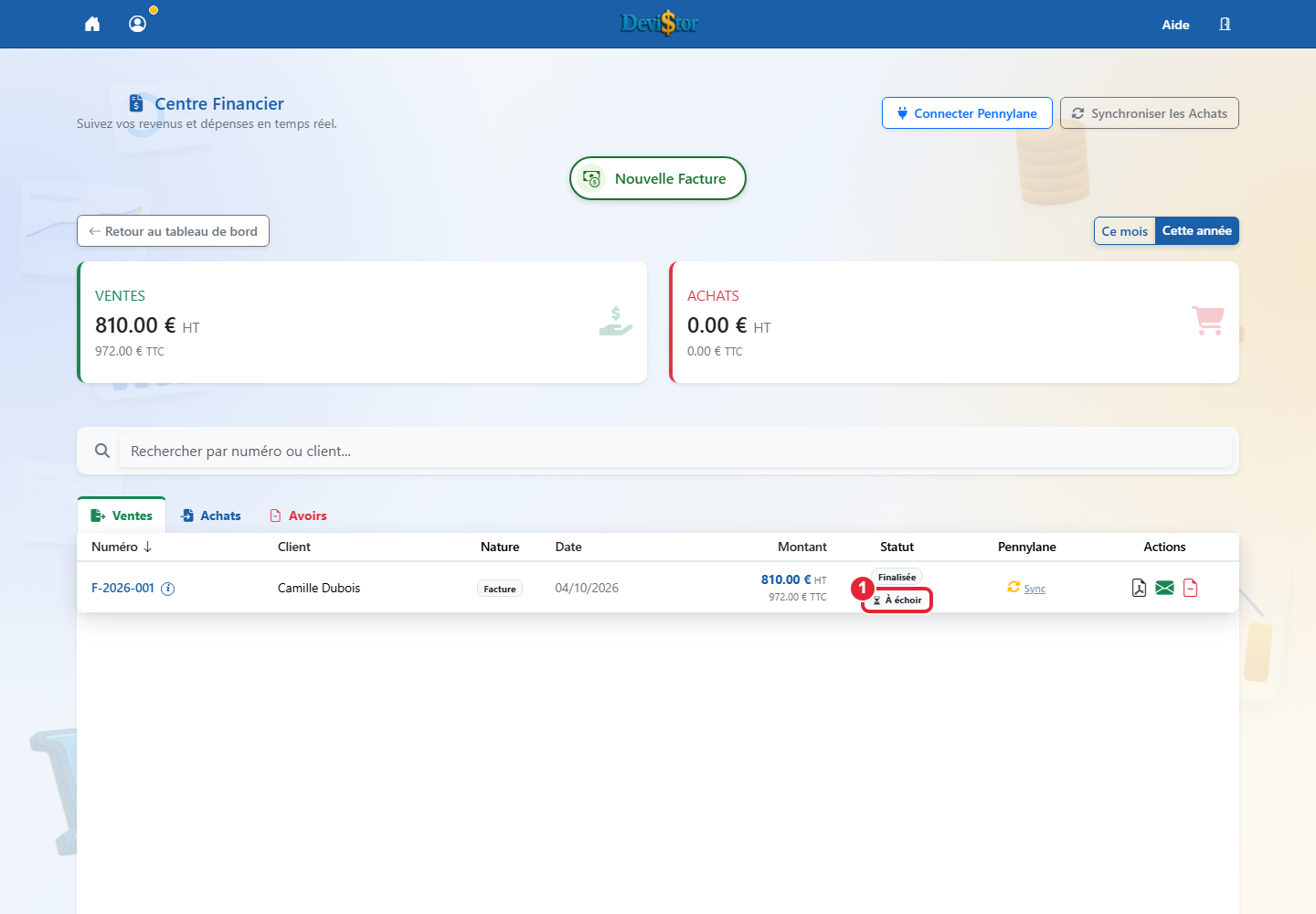
19. Enregistrer les règlements et suivre le solde
Capture de l’application — données de démonstration. 1 — À échoir Cliquez pour agrandir.Capture de l’application — données de démonstration. 1 — Enregistrer Cliquez pour agrandir.Capture de l’application — données de démonstration. 1 — Montant encaissé (€). Cliquez pour agrandir.
Suivi des factures
Ouvrez la liste des factures et repérez la facture finalisée concernée.
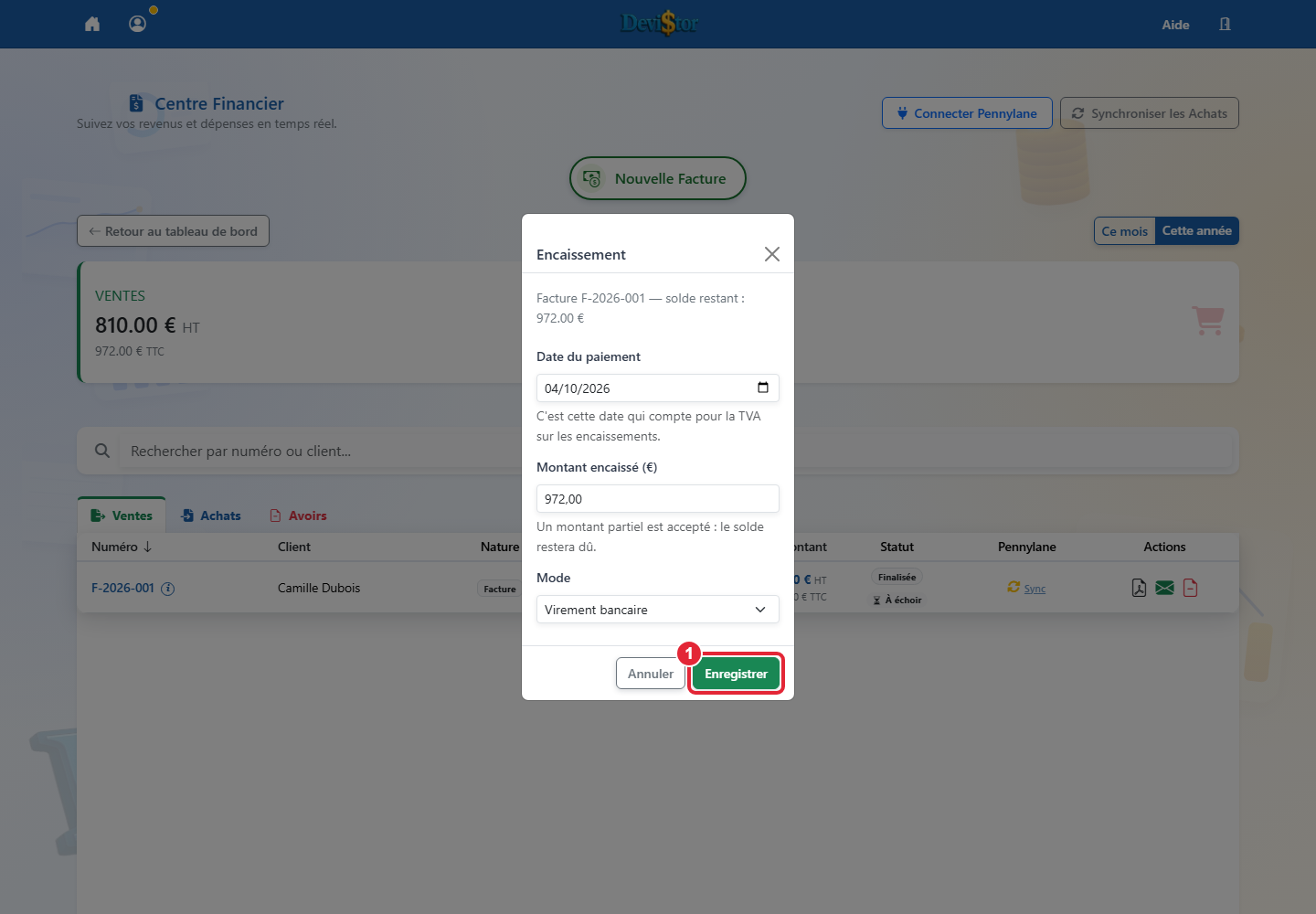
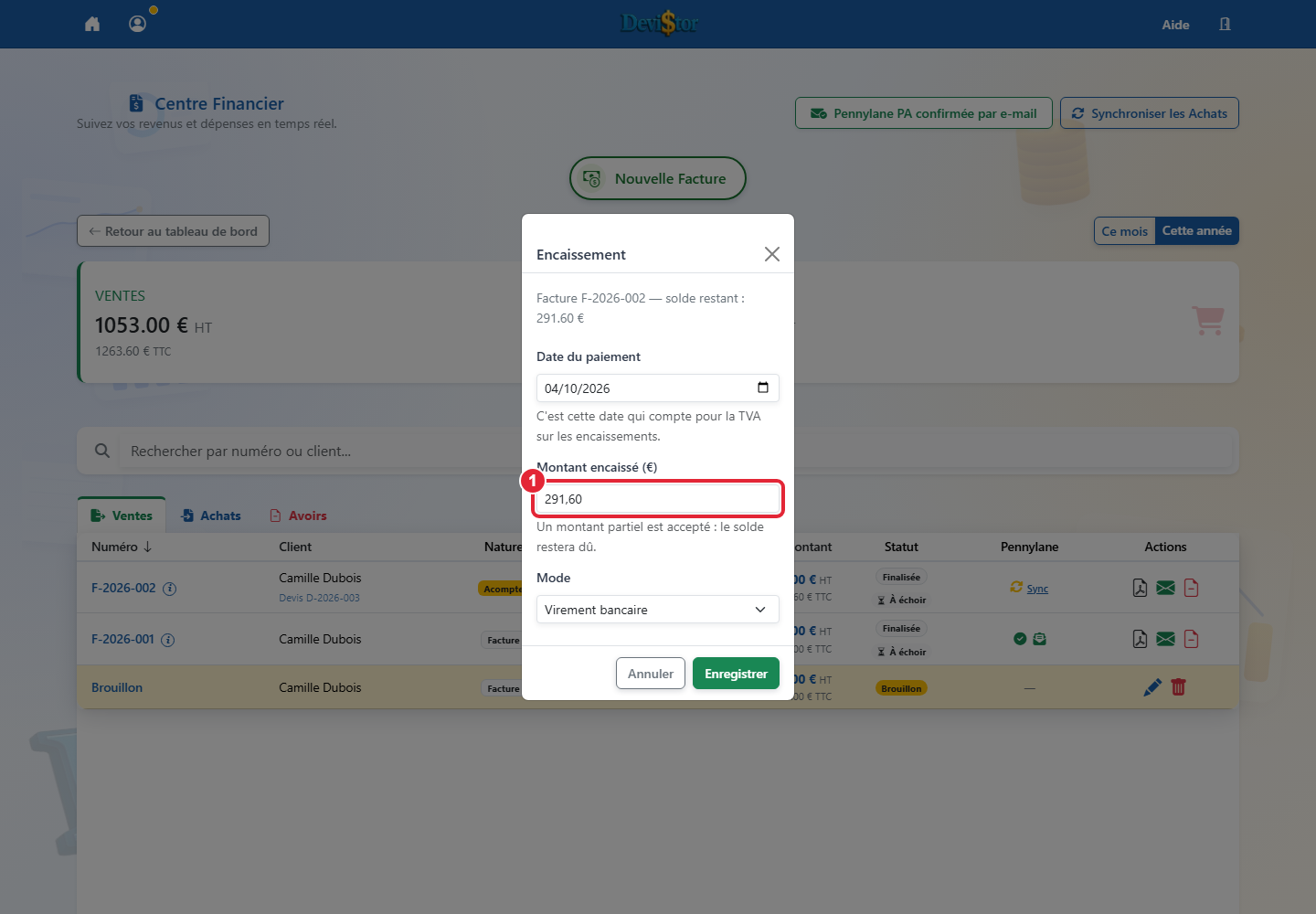
Cliquez sur la pastille de paiement de la facture (À échoir, En retard ou Payée). Le montant proposé correspond au solde ; vérifiez-le avec la date et le mode réels. Si un règlement est erroné et qu’aucune action de correction n’est proposée, contactez l’aide.
Enregistrez, puis vérifiez le montant encaissé et le solde restant. En cas de paiement partiel, enregistrez les versements suivants séparément.
Cliquez sur la pastille de paiement de la facture (À échoir, En retard ou Payée). Le montant proposé correspond au solde ; vérifiez-le avec la date et le mode réels. Si un règlement est erroné et qu’aucune action de correction n’est proposée, contactez l’aide.
20. Choisir le régime de TVA du document
Capture de l’application — données de démonstration. 1 — Franchise en base de TVA (art. 293B CGI) Cliquez pour agrandir.
Devis · Factures
Vérifiez le régime de TVA et les valeurs par défaut dans Profil / Préférences.
Le sélecteur de régime apparaît seulement si la situation du client offre un choix. Pour une opération UE de services ou de biens, un régime peut être proposé automatiquement ; vérifiez-le avant de finaliser.
Complétez les informations du client et contrôlez les taux, les montants et les mentions dans l’aperçu PDF avant de finaliser.
Le régime du document doit correspondre à votre opération réelle. Les valeurs du profil servent de base aux nouveaux documents et ne modifient pas les factures déjà finalisées.
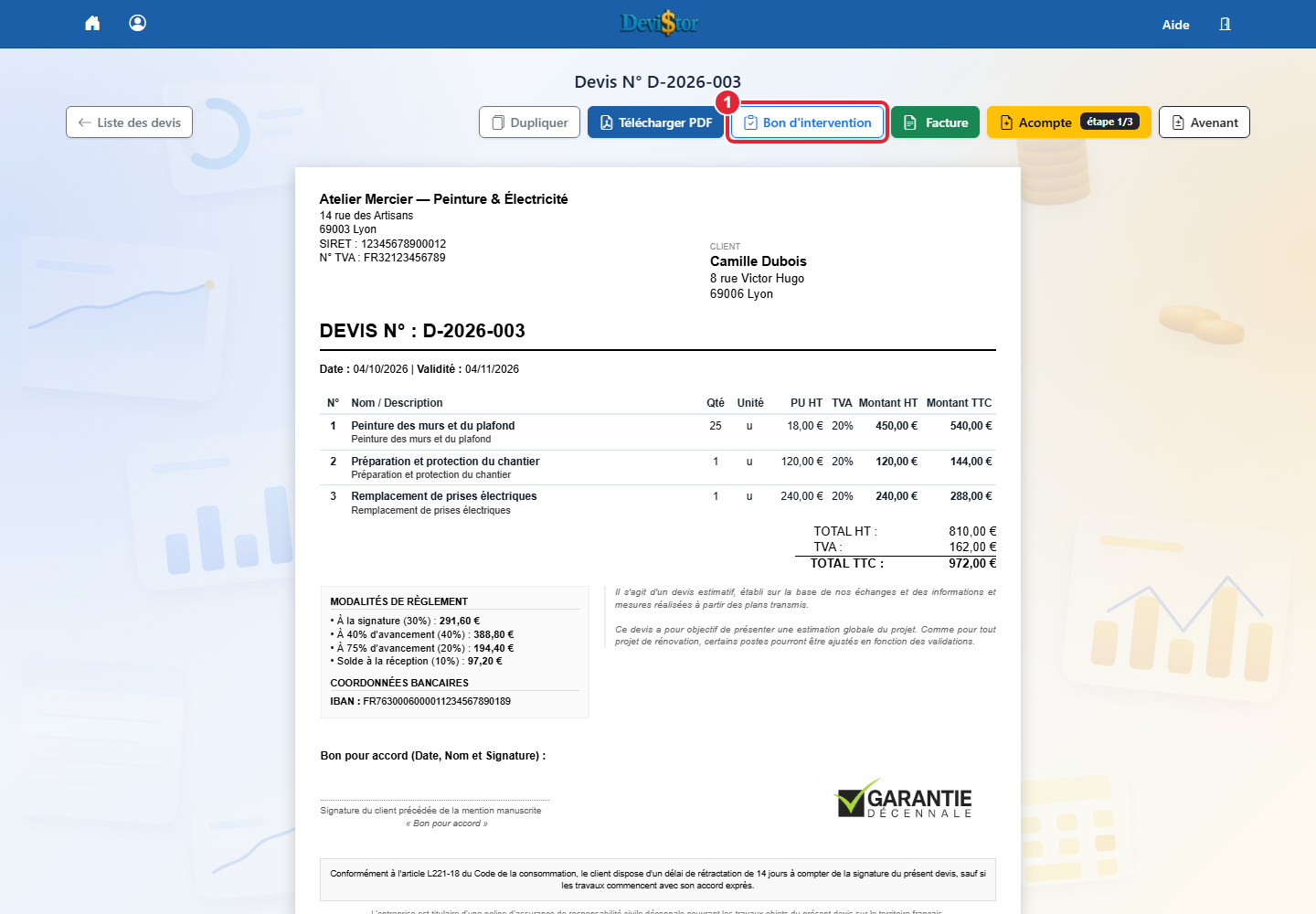
Capture de l’application — données de démonstration. 1 — Bon d'intervention Cliquez pour agrandir.
Pro
Ouvrez l’aperçu du devis correspondant à votre intervention.
Cliquez sur Bon d’intervention pour télécharger le document PDF.
Vérifiez les informations de l’intervention et utilisez ce document pour préparer ou accompagner votre travail sur place.
Le bon d’intervention est un document de travail. Il ne remplace ni le devis accepté ni une facture et ne déclenche pas une facturation.
22. Installer DeviStor sur téléphone et ordinateur
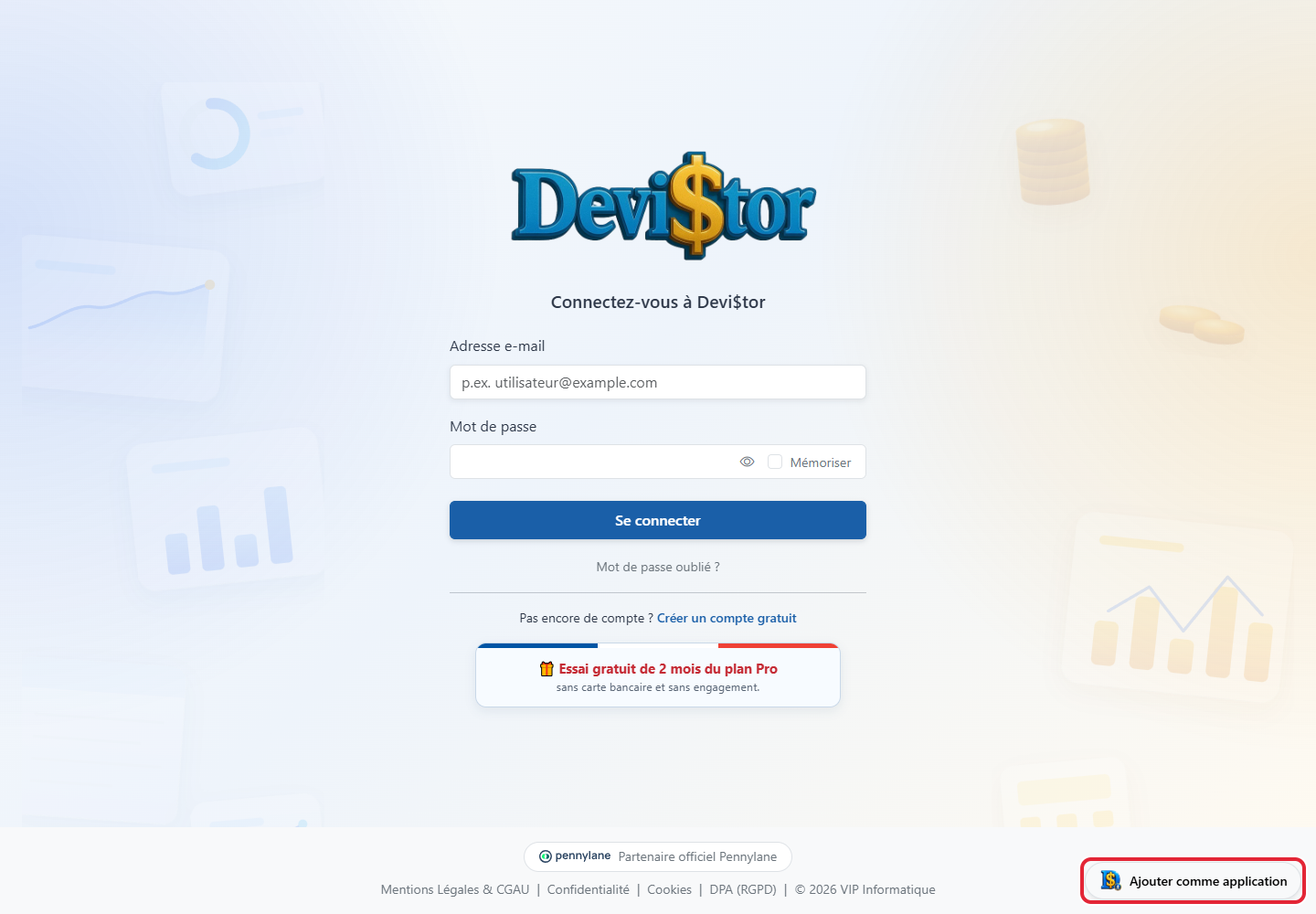
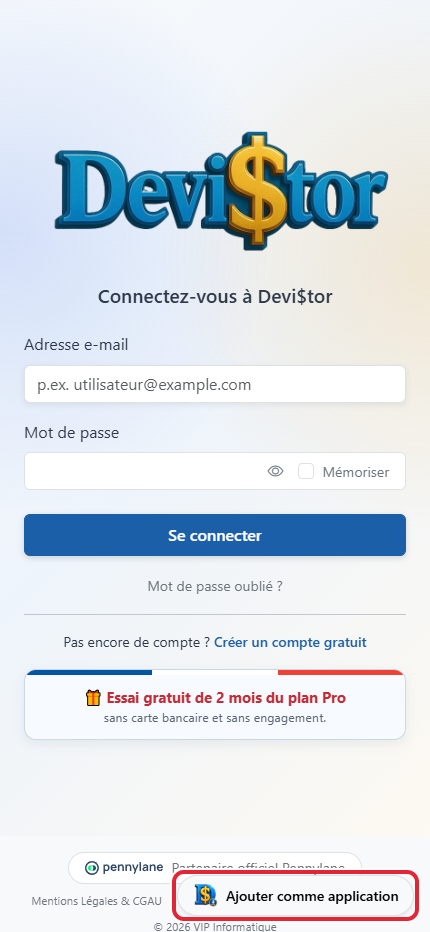
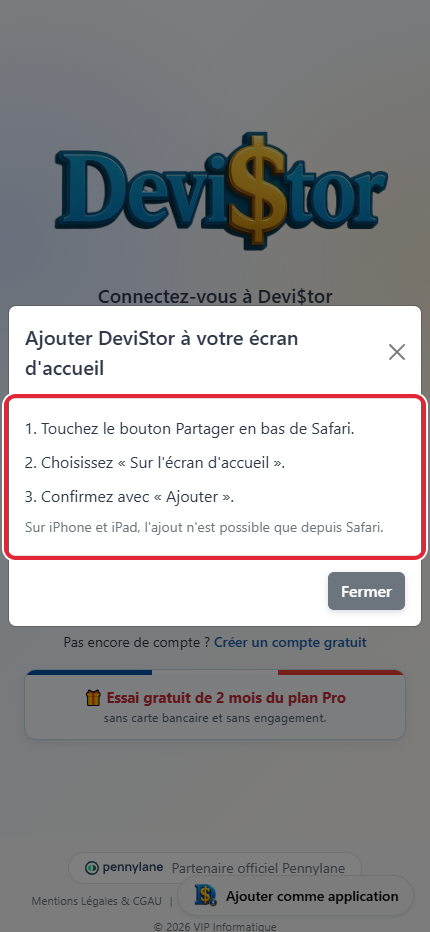
Capture de l’application — données de démonstration. Ajouter comme application Cliquez pour agrandir.Capture de l’application — données de démonstration. Ajouter comme application Cliquez pour agrandir.Capture de l’application — données de démonstration. Touchez le bouton Partager en bas de Safari.
Choisissez « Sur l'écran d'accueil ».
Confirmez avec… Cliquez pour agrandir.
Ouvrez app.devistor.fr dans votre navigateur. Sur l’écran de connexion, repérez l’icône DeviStor « Ajouter comme application » en bas à droite.
Cliquez sur cette icône. Sur ordinateur ou Android, confirmez l’installation dans la fenêtre proposée par votre navigateur.
Sur iPhone ou iPad, la même icône ouvre les instructions : dans Safari, utilisez Partager, puis Sur l’écran d’accueil et Ajouter.
Lancez ensuite DeviStor depuis son icône et connectez-vous normalement.
Le bouton apparaît lorsque l’installation est proposée par le navigateur ou lorsque l’aide iOS est disponible. S’il est déjà installé, il peut disparaître. Une connexion Internet reste nécessaire.
Vous voulez essayer avec vos propres documents ?
Créez un compte DeviStor et suivez ces tutoriels en parallèle.
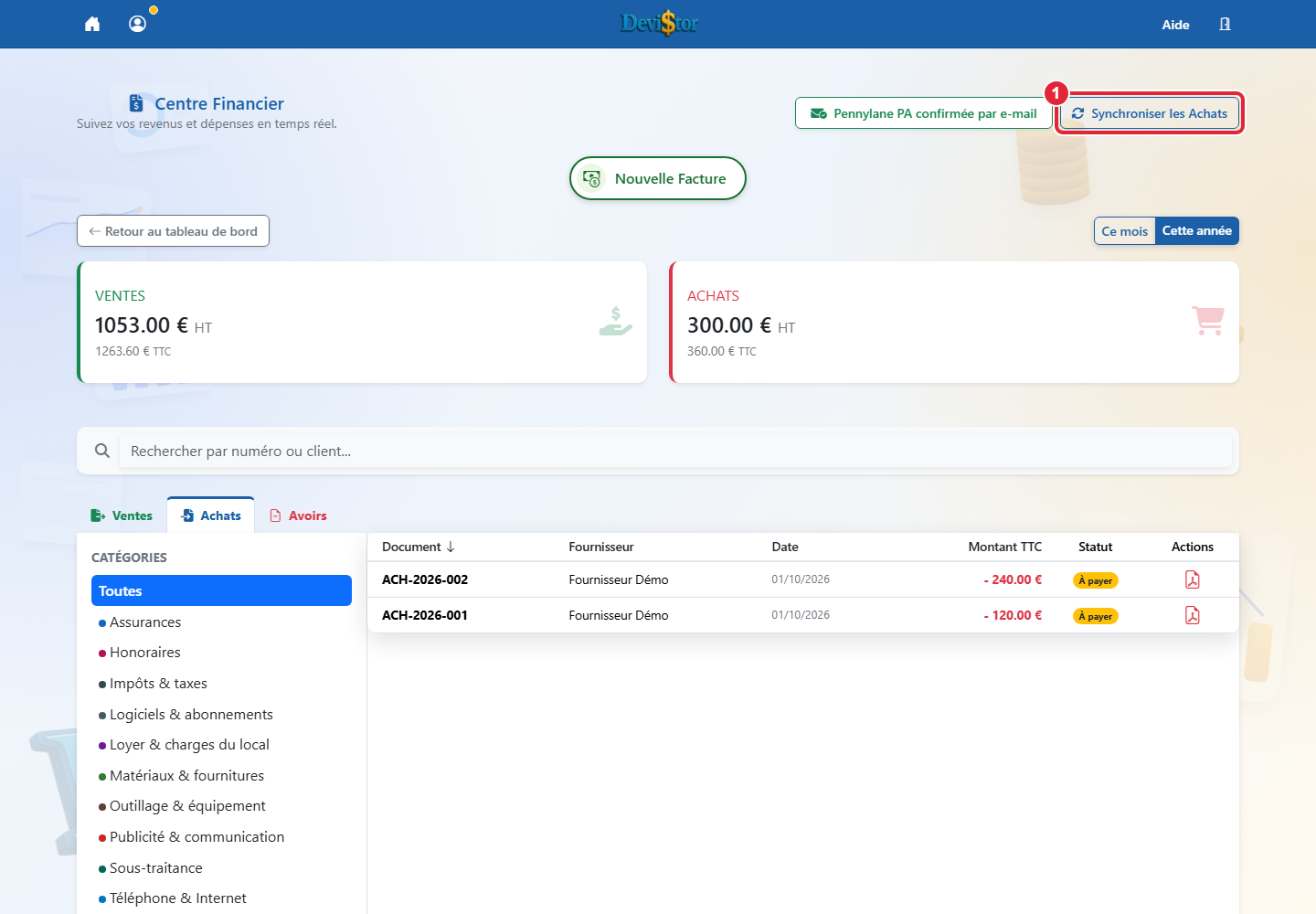
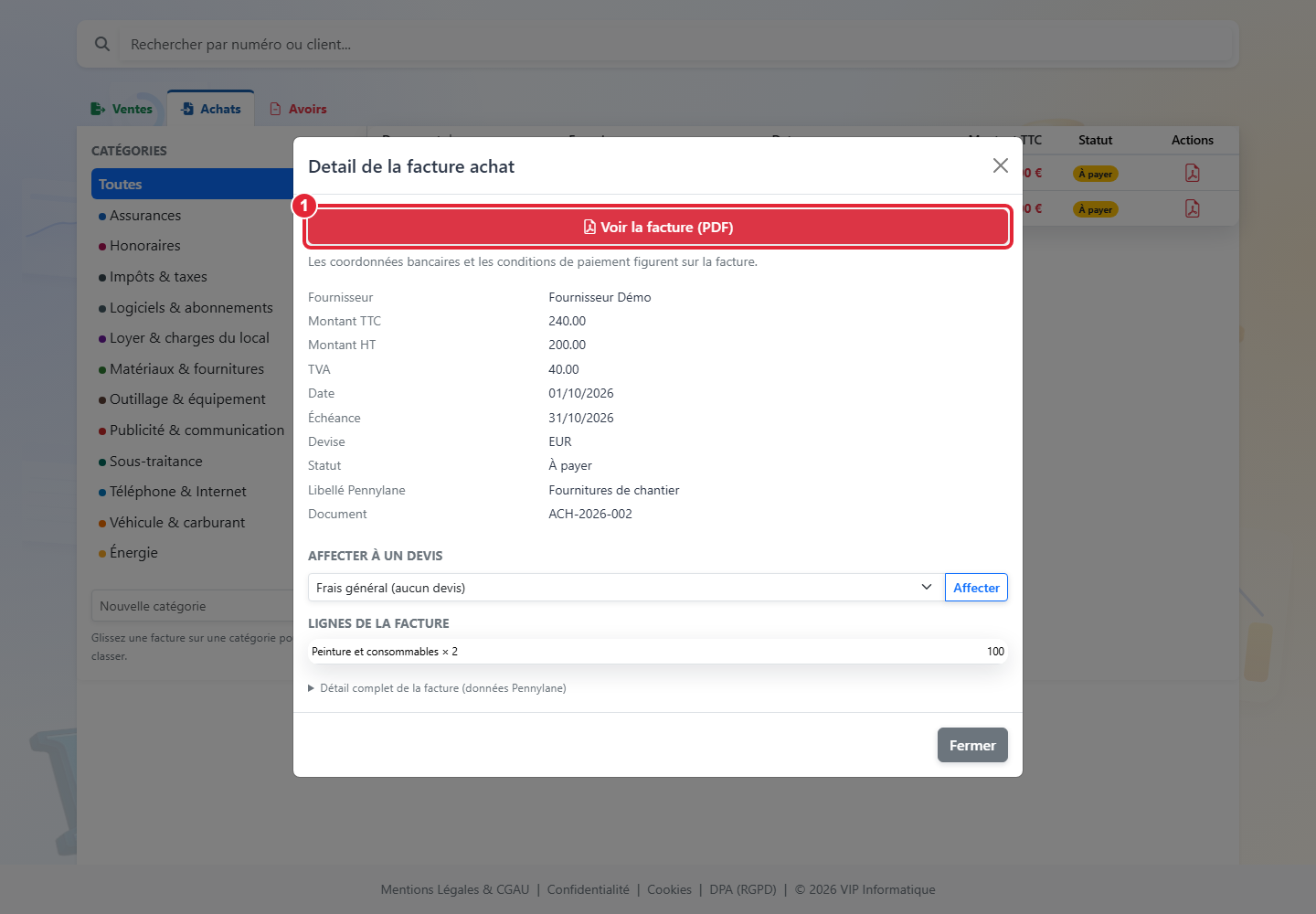
Capture de l’application — données de démonstration. 1 — Synchroniser les Achats. Cliquez pour agrandir.Capture de l’application — données de démonstration. 1 — Voir la facture (PDF). Cliquez pour agrandir.
Ouvrez le Centre Financier, puis l’onglet Achats. Pennylane doit être connecté pour récupérer vos achats.
Cliquez sur Synchroniser les Achats pour actualiser les documents, fournisseurs, montants et échéances. La récupération peut prendre quelques instants.
Cliquez sur une ligne pour ouvrir le détail : montant, échéance, statut et lignes transmis par Pennylane.
Utilisez Voir la facture (PDF) pour consulter le document original et ses coordonnées bancaires. Si le PDF manque, relancez la synchronisation. Les achats n’enregistrent pas un paiement à votre fournisseur.
24. Classer les achats et les affecter à un chantier
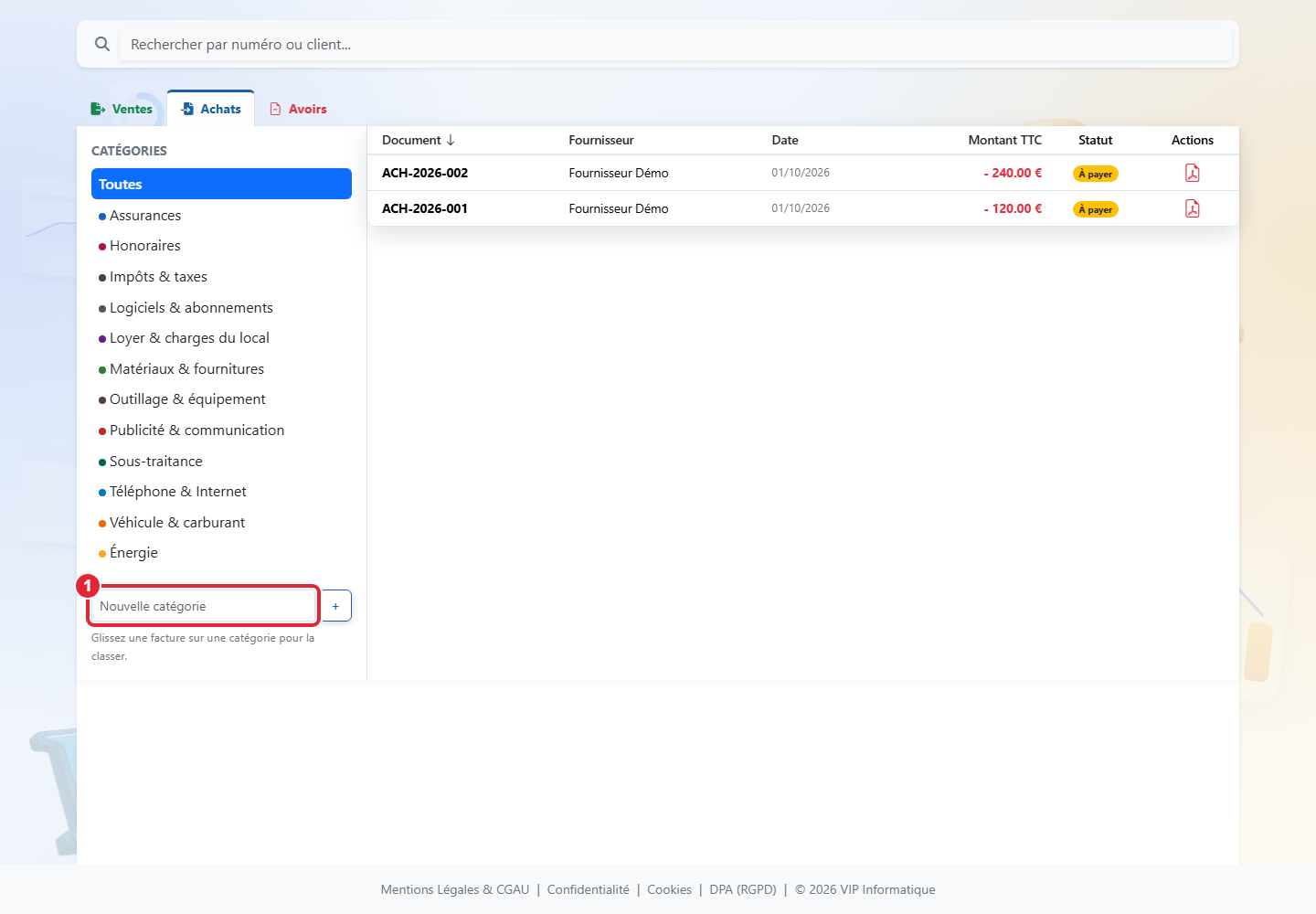
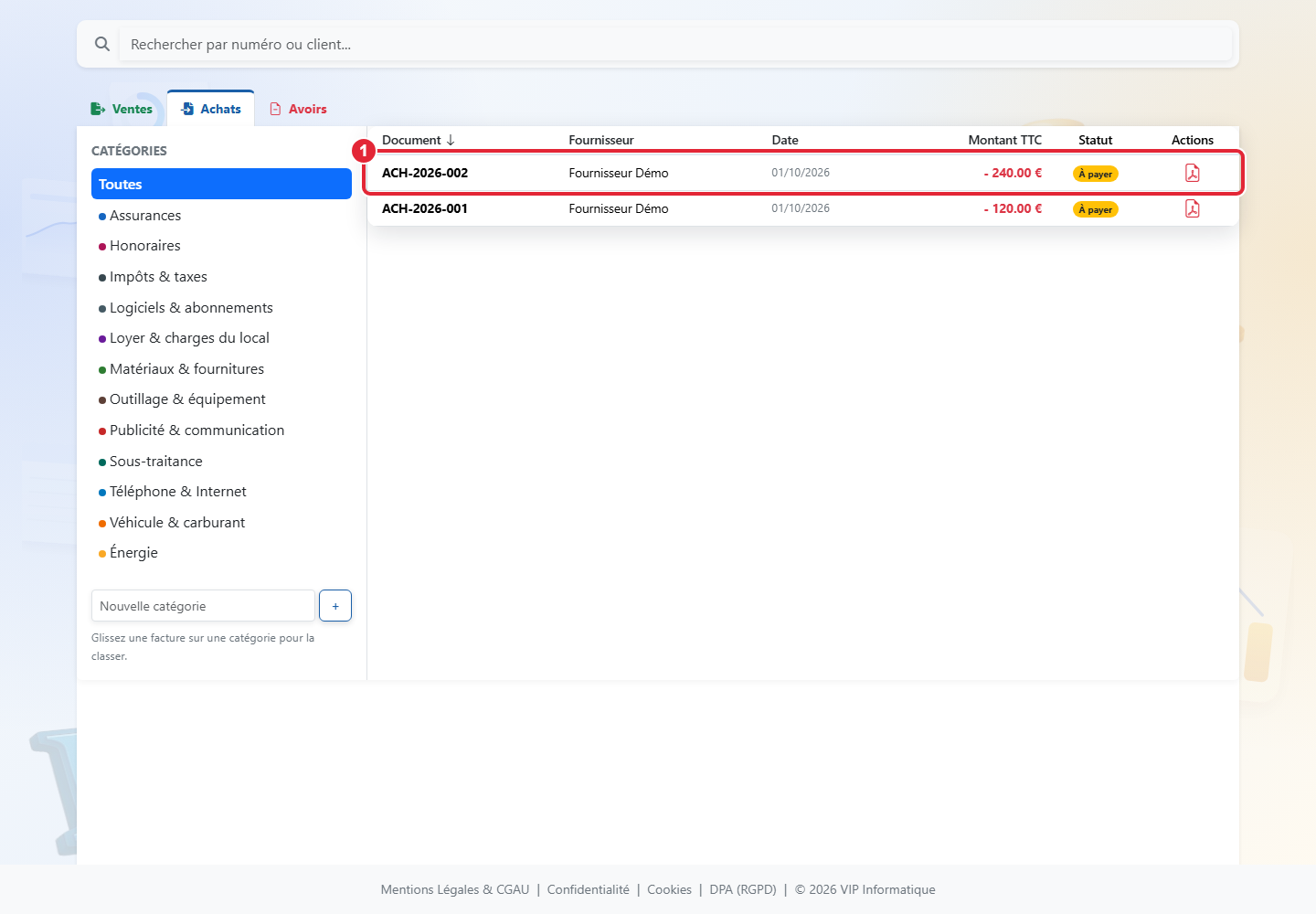
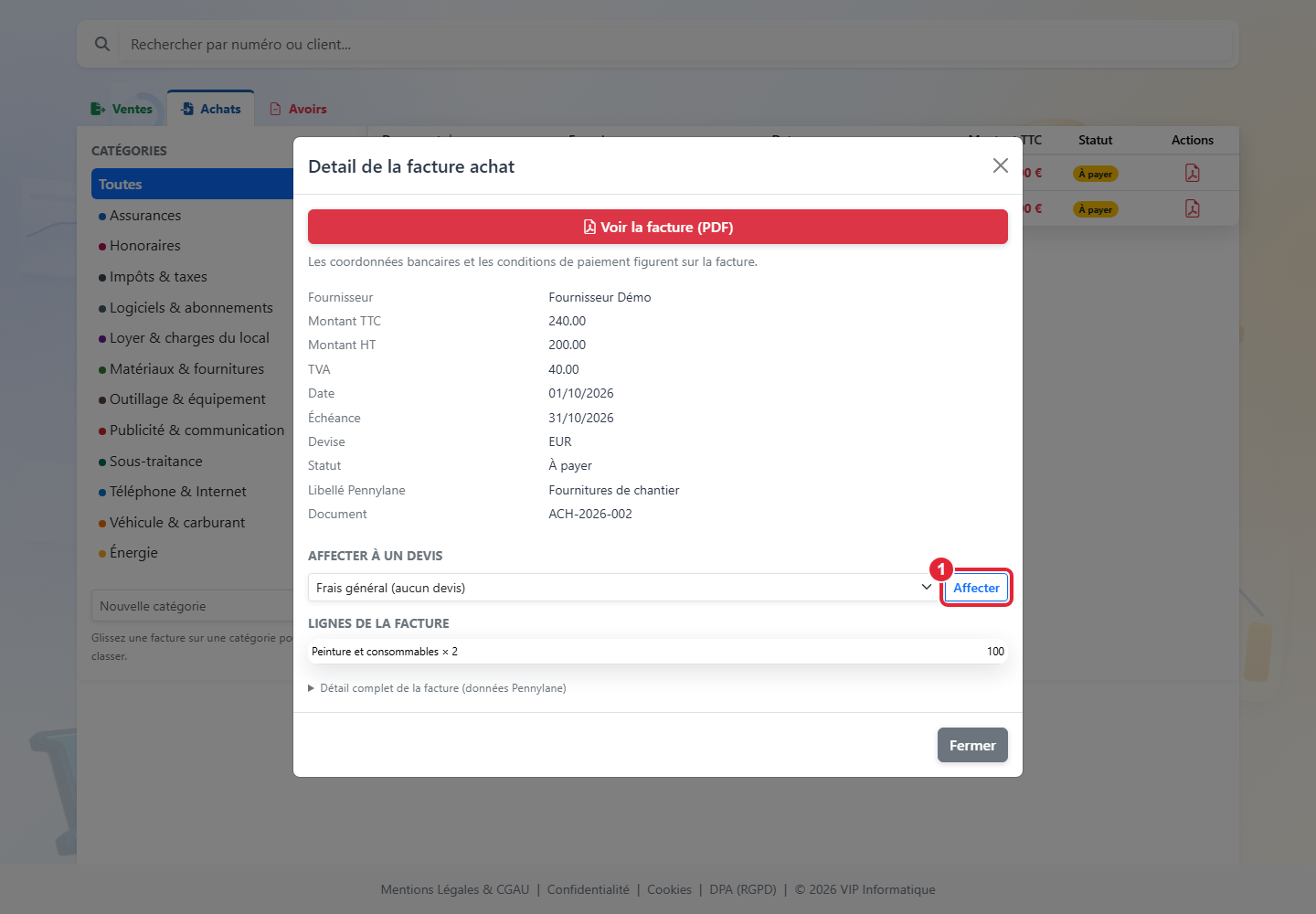
Capture de l’application — données de démonstration. 1 — Nouvelle catégorie. Cliquez pour agrandir.Capture de l’application — données de démonstration. 1 — Facture à glisser sur une catégorie. Cliquez pour agrandir.Capture de l’application — données de démonstration. 1 — Affecter. Cliquez pour agrandir.
Dans Achats, saisissez le nom d’une nouvelle catégorie dans le panneau de gauche et cliquez sur +.
Glissez une facture sur une catégorie pour la classer. Cliquez sur la catégorie pour filtrer les achats ; Toutes affiche l’ensemble et y déposer une facture retire sa catégorie.
Utilisez le crayon pour renommer une catégorie. La supprimer détache ses achats sans supprimer les factures.
Ouvrez le détail d’un achat, choisissez le devis dans Affecter à un devis et cliquez sur Affecter. Frais général retire ce lien. Ce classement reste dans DeviStor ; il ne modifie pas les catégories comptables Pennylane et ne calcule pas une marge.
25. Gérer plusieurs adresses de chantier
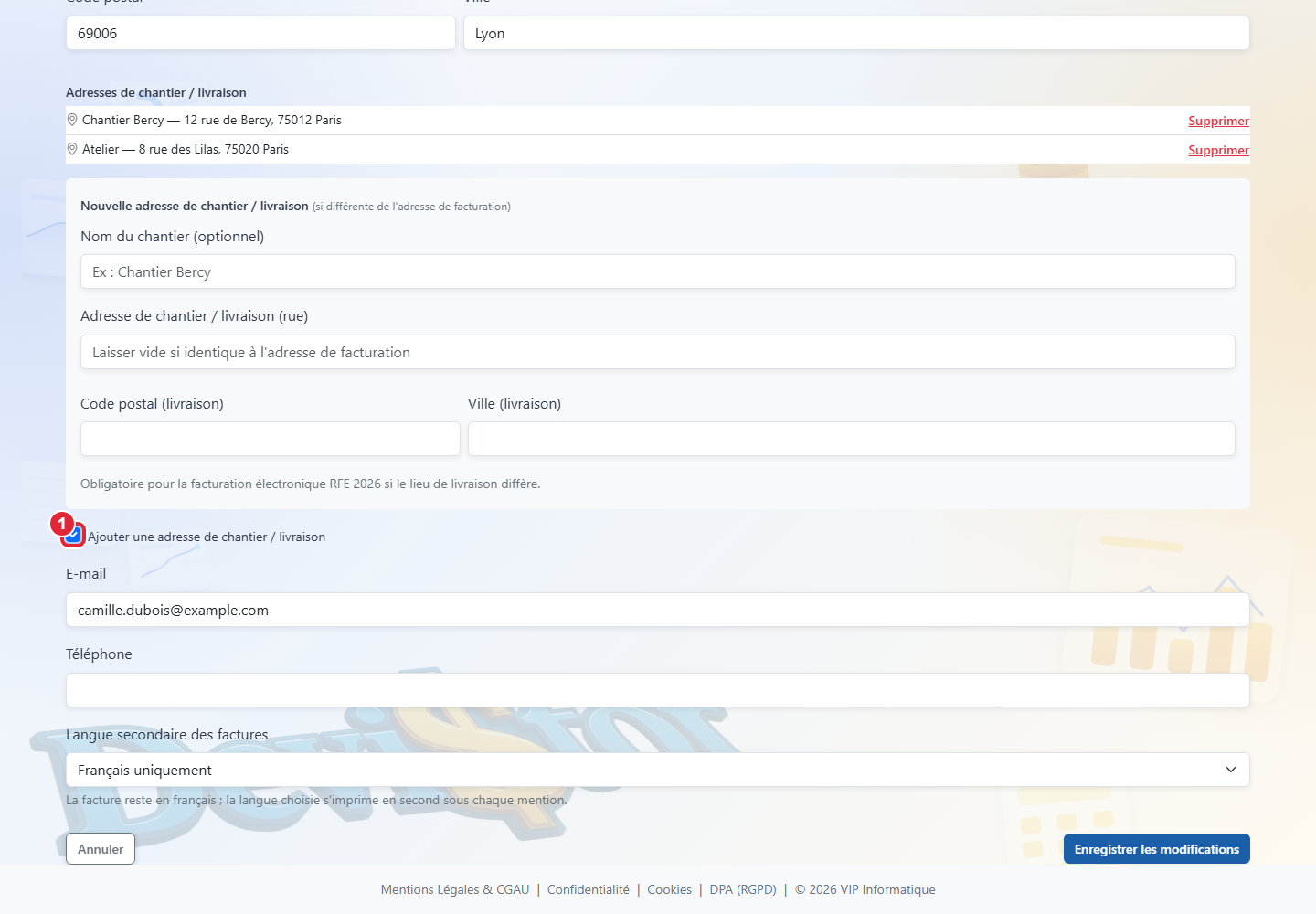
Capture de l’application — données de démonstration. 1 — Ajouter une adresse de chantier / livraison. Cliquez pour agrandir.Capture de l’application — données de démonstration. 1 — Adresse de chantier / livraison. Cliquez pour agrandir.
Ouvrez la fiche du client en modification et cochez Ajouter une adresse de chantier / livraison.
Renseignez un nom facultatif, la rue, le code postal et la ville, puis enregistrez. Répétez pour les autres chantiers du même client.
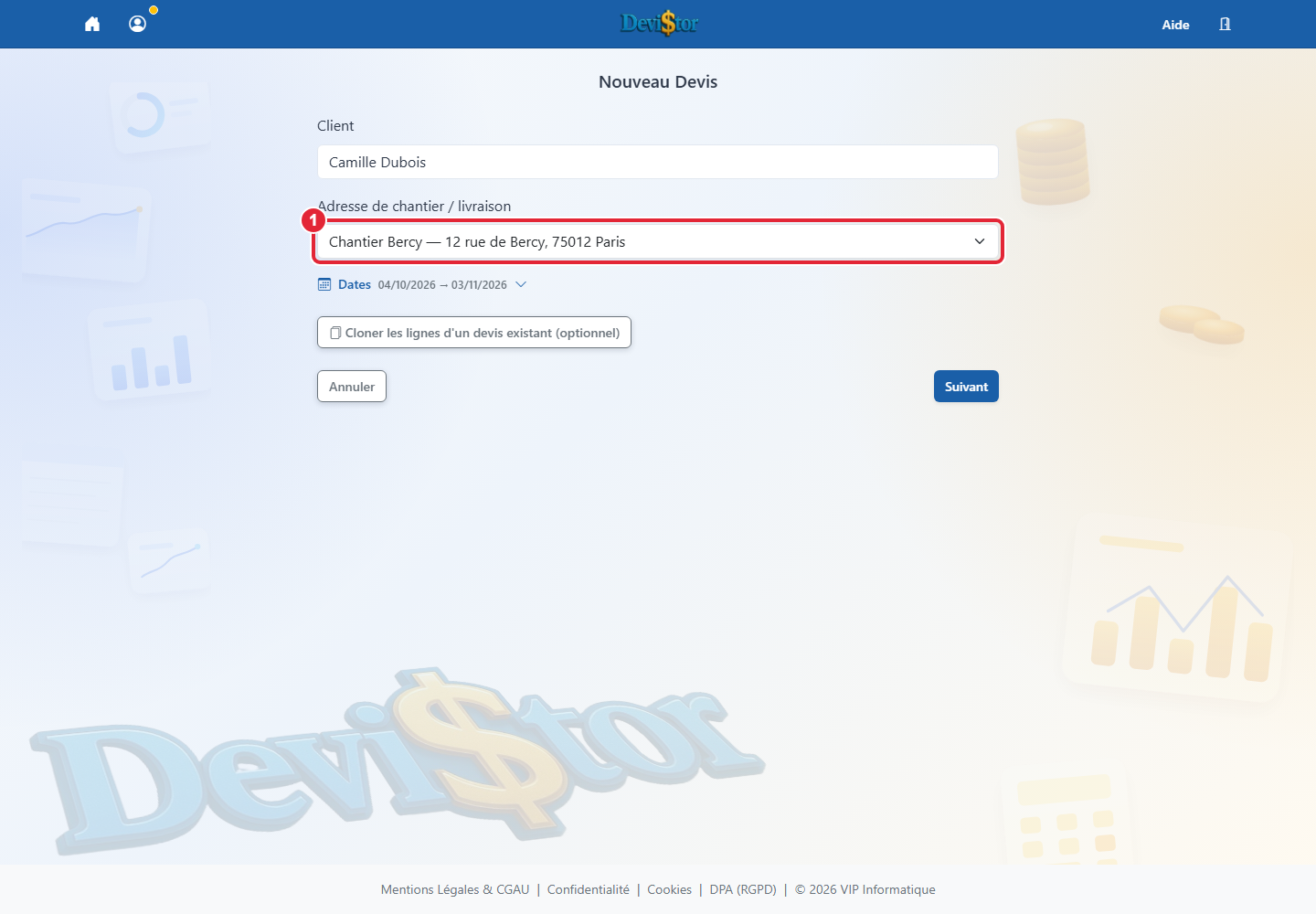
Lors d’un nouveau devis ou d’une facture, sélectionnez le client puis choisissez l’adresse de chantier. Vous pouvez garder l’adresse de facturation ou ajouter une nouvelle adresse.
Sur un devis en brouillon, utilisez le crayon de l’adresse pour changer de chantier. Une facture issue d’un devis reprend son adresse. Modifier la fiche client ne change pas les adresses figées sur les documents existants.
26. Créer une facture sans devis et réutiliser une facture
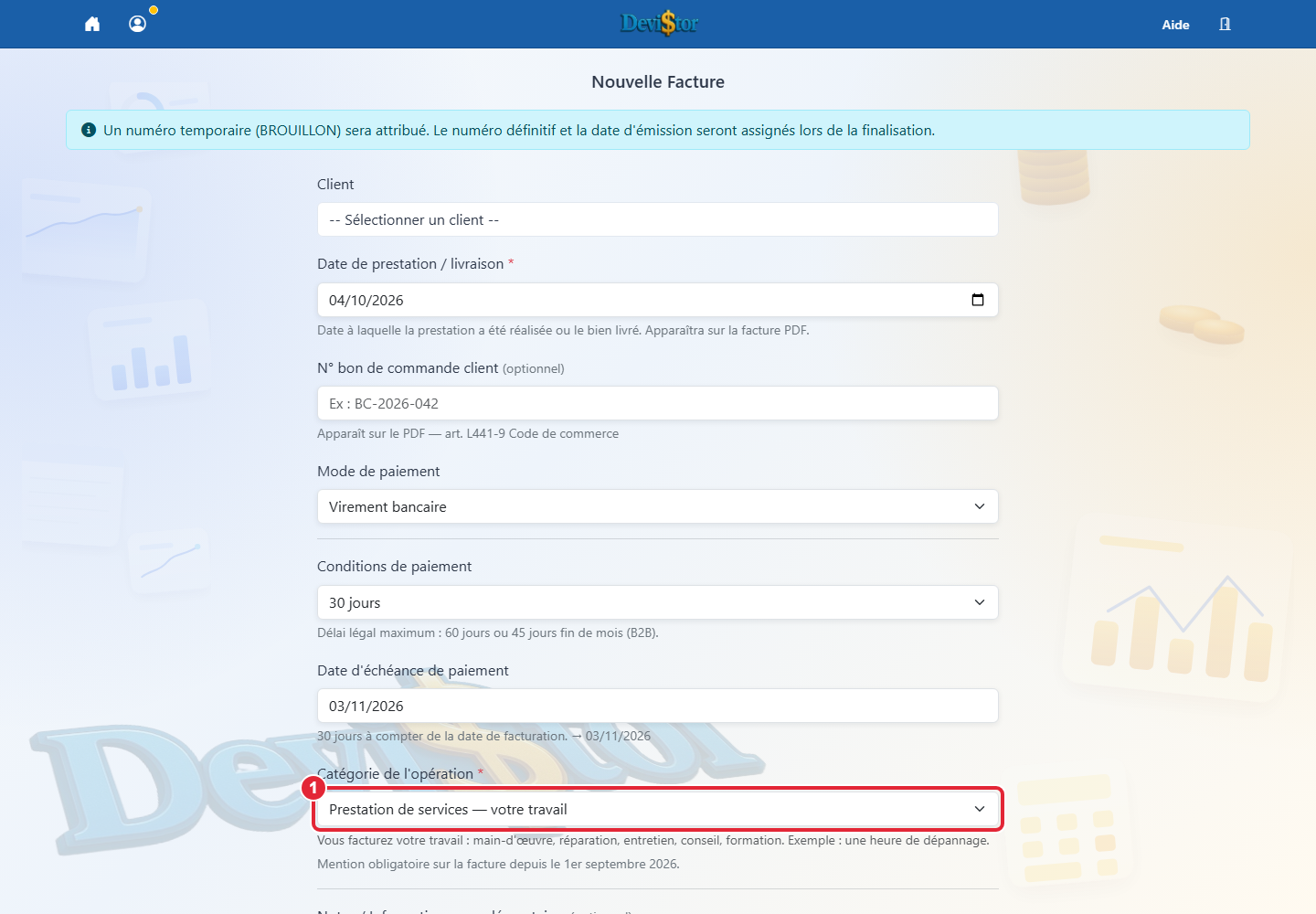
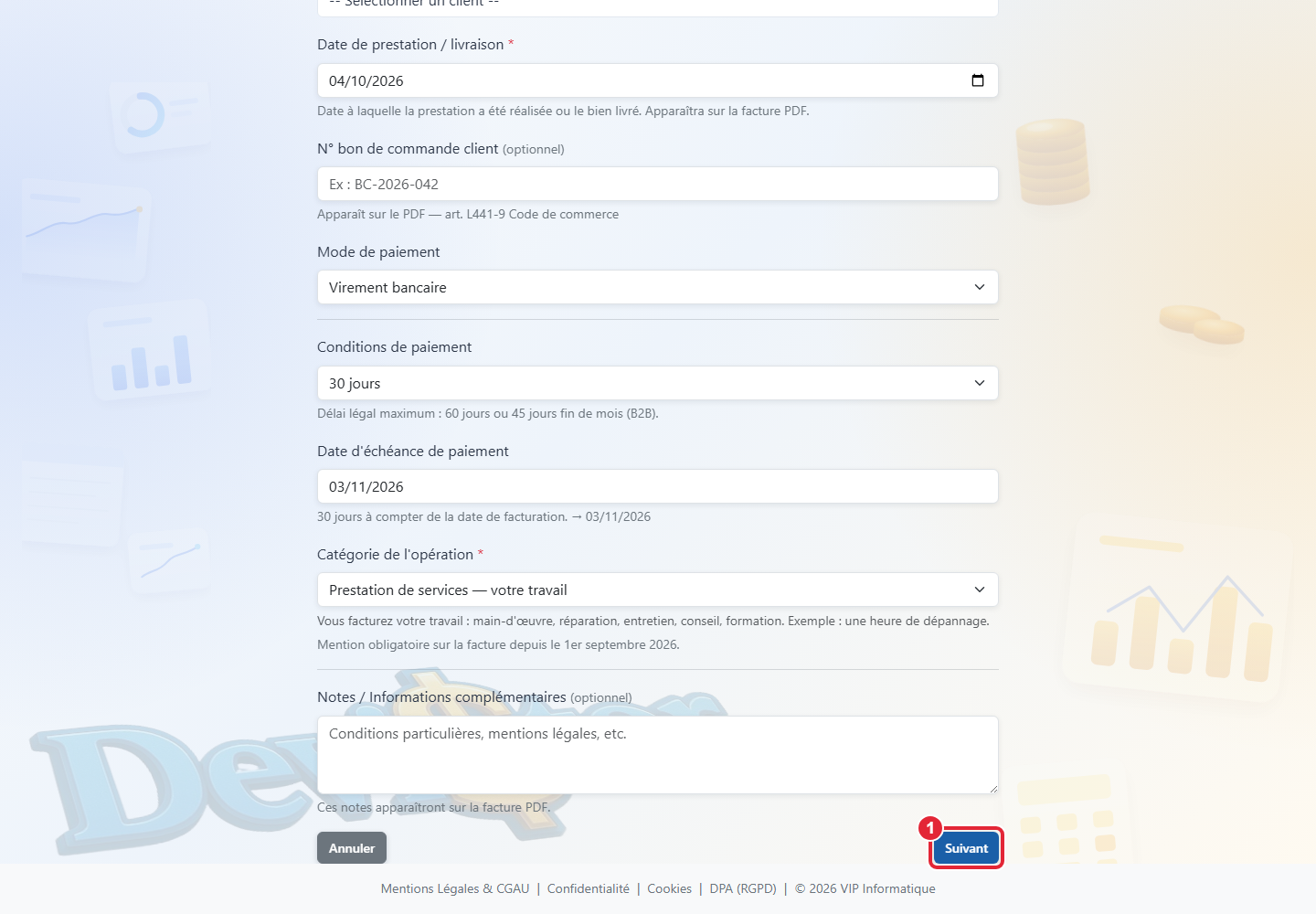
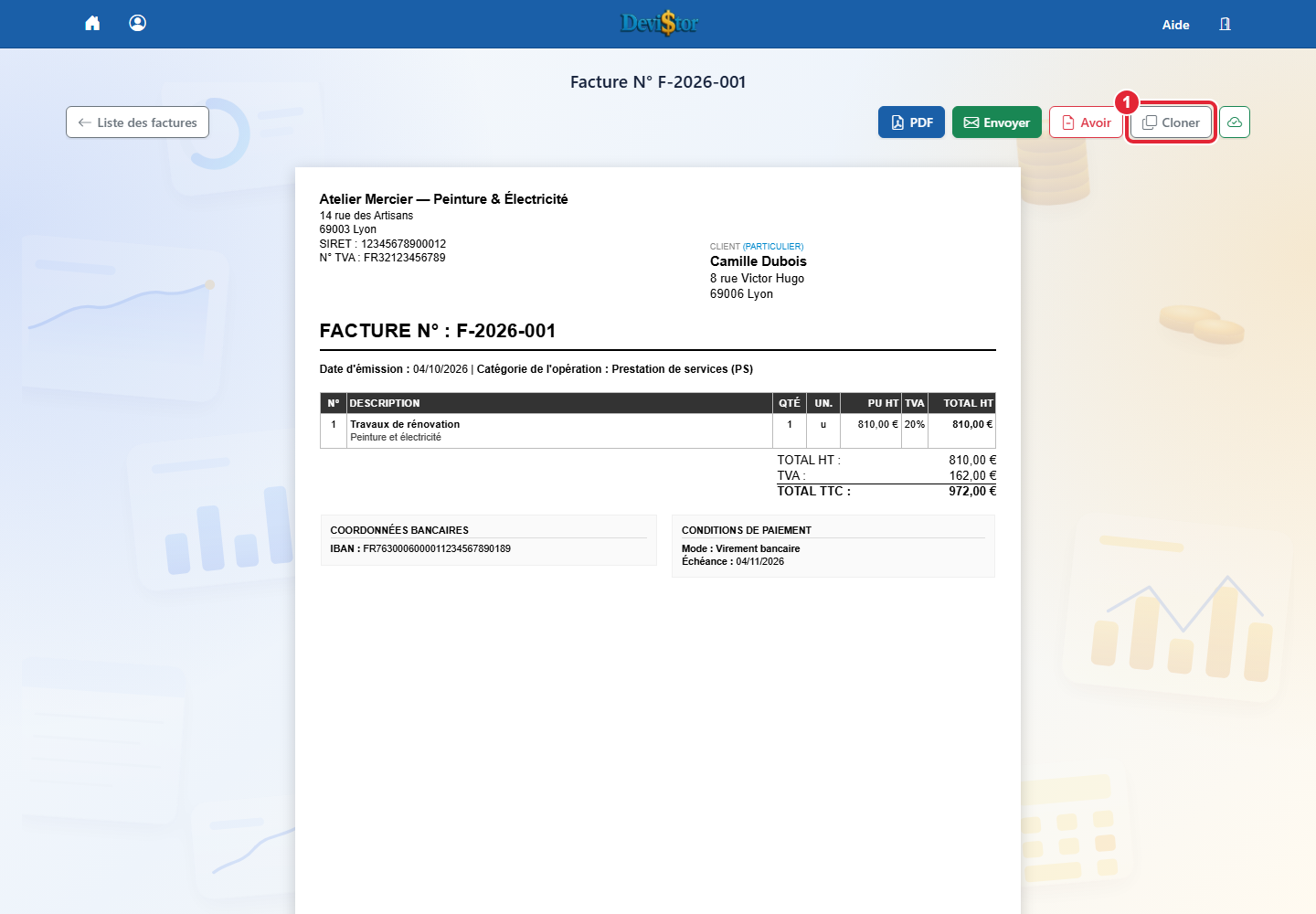
Capture de l’application — données de démonstration. 1 — Catégorie de l'opération *. Cliquez pour agrandir.Capture de l’application — données de démonstration. 1 — submit. Cliquez pour agrandir.Capture de l’application — données de démonstration. 1 — Cloner. Cliquez pour agrandir.
Ouvrez Nouvelle Facture et choisissez la création sans devis. Sélectionnez le client et l’adresse de chantier, si nécessaire.
Vérifiez les conditions et le mode de paiement, l’échéance et la date de réalisation. Choisissez la catégorie : vente de produits, prestation de services ou les deux.
Créez le brouillon, ajoutez les lignes et vérifiez le PDF. Finalisez seulement lorsque les informations sont correctes : le numéro définitif est attribué à cette étape.
Pour repartir d’une facture existante, ouvrez son aperçu et cliquez sur Cloner. Vérifiez le client, les dates, la TVA et les lignes de la copie avant de la finaliser. Une facture finalisée se corrige par avoir.
27. Afficher vos coordonnées sur la facture
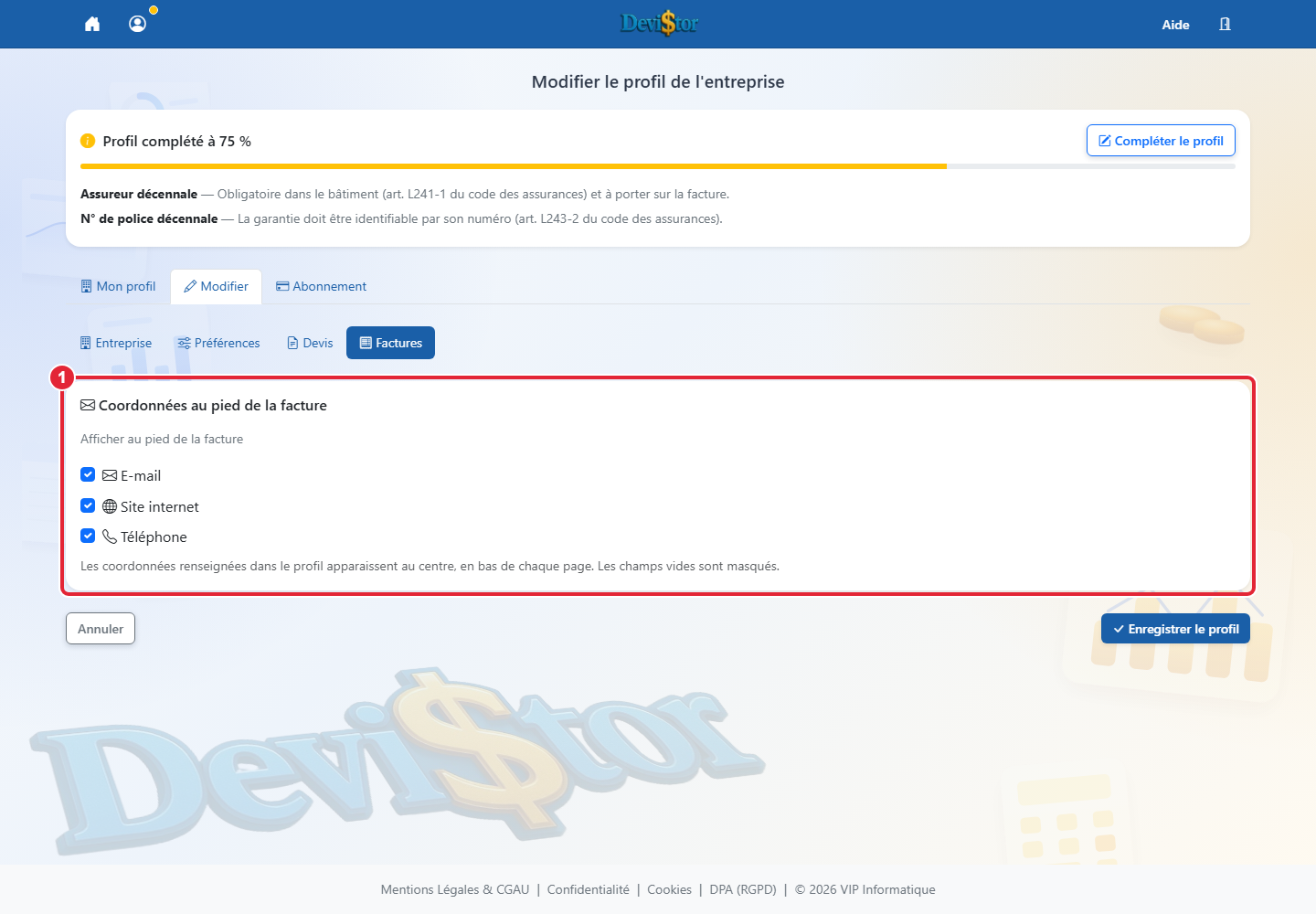
Capture de l’application — données de démonstration. 1 — Coordonnées au pied de la facture. Cliquez pour agrandir.
Dans Profil / Entreprise, renseignez votre site internet en HTTPS et vos coordonnées, puis enregistrez.
Ouvrez l’onglet Factures. Cochez les coordonnées à afficher au pied des pages : e-mail, site internet et téléphone.
Enregistrez le profil, puis vérifiez l’aperçu d’une facture. Les coordonnées vides sont masquées ; le lien du site est cliquable dans le PDF.
28. Modifier, réordonner et raccourcir les lignes
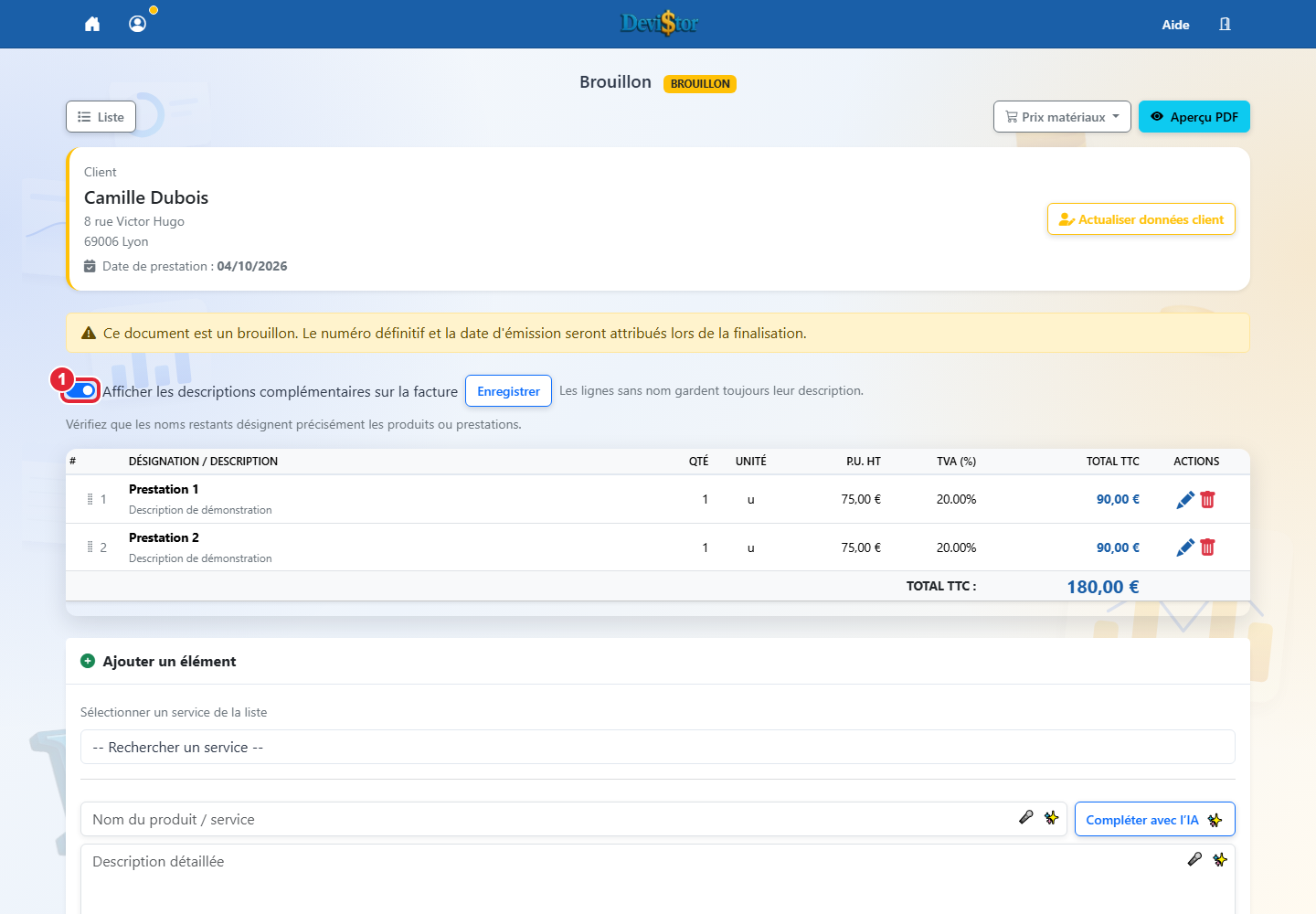
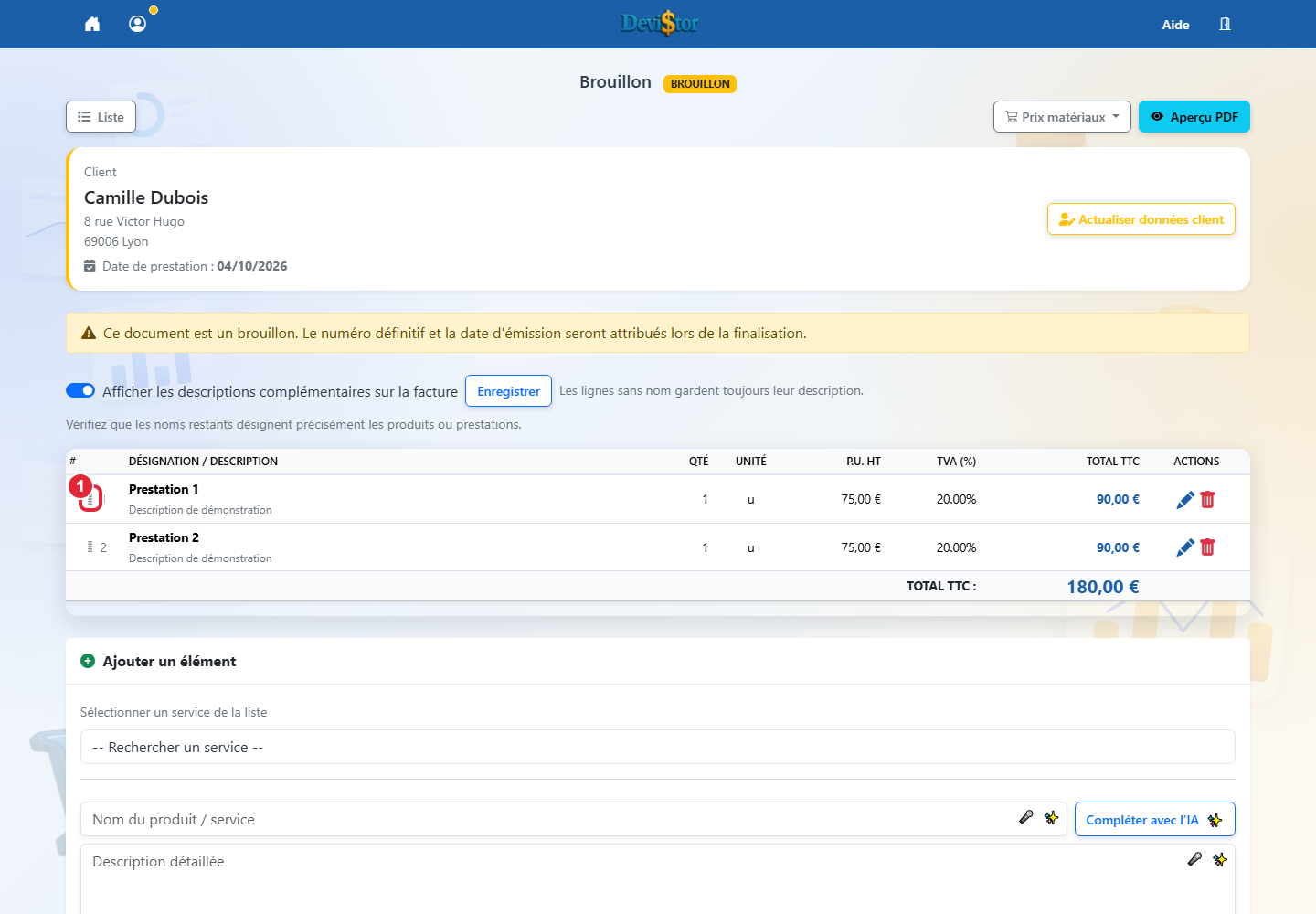
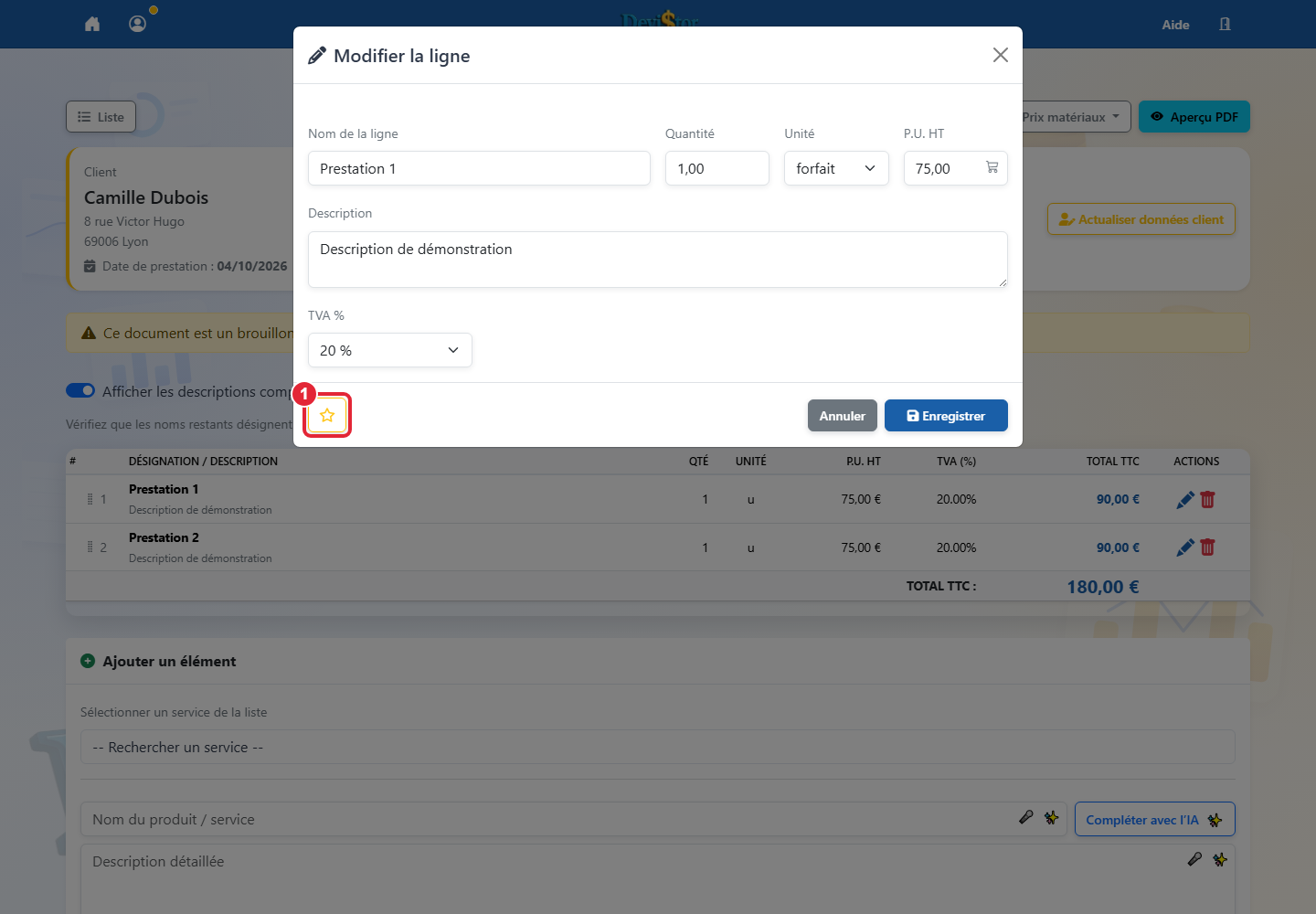
Capture de l’application — données de démonstration. 1 — Afficher les descriptions complémentaires sur la facture. Cliquez pour agrandir.Capture de l’application — données de démonstration. 1 — Déplacer. Cliquez pour agrandir.Capture de l’application — données de démonstration. 1 — Enregistrer cet élément dans ma liste globale de services/produits pour une utilisation future. Cliquez pour agrandir.
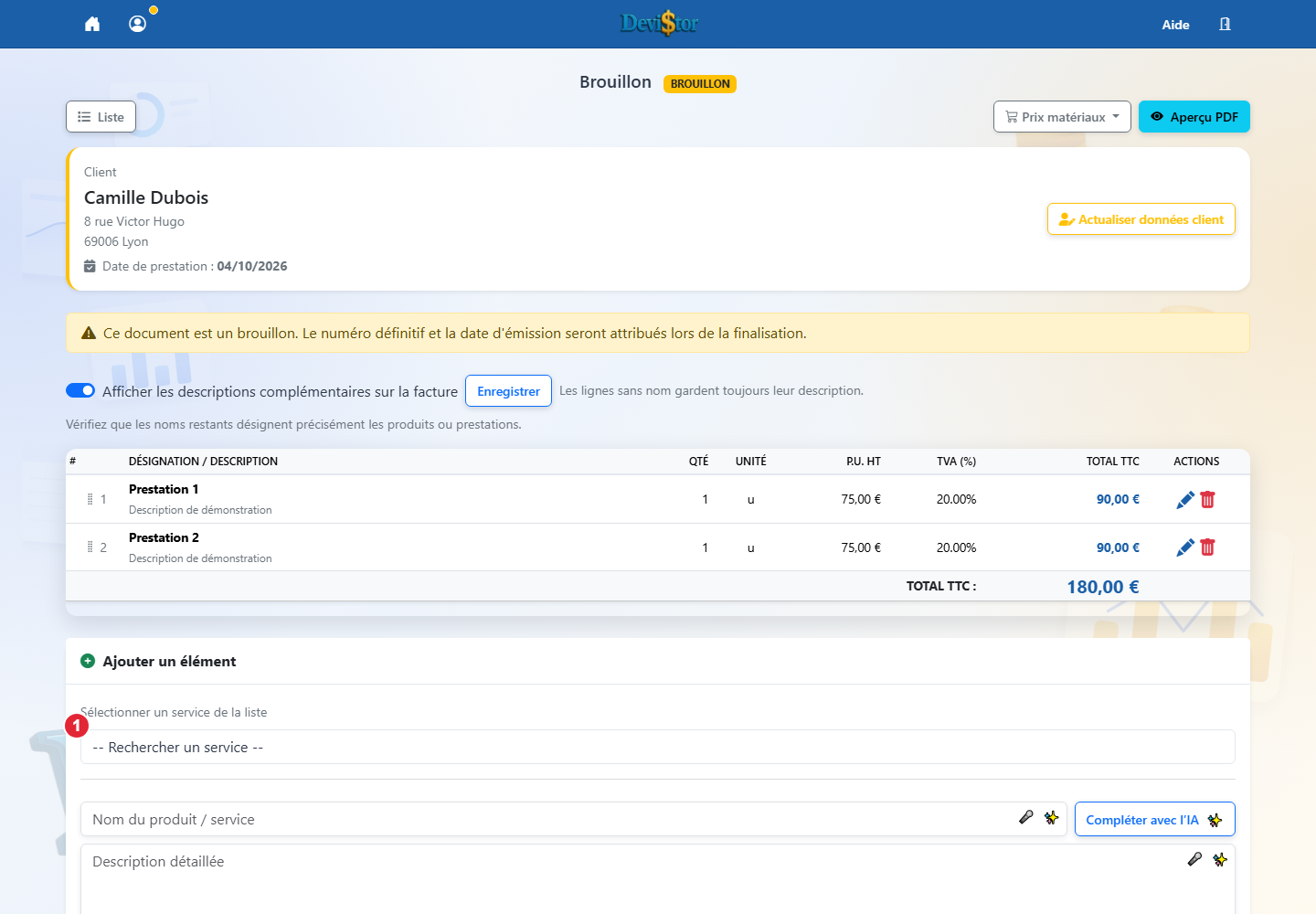
Ouvrez un document en brouillon. Cliquez sur le crayon d’une ligne pour modifier son nom, sa description, sa quantité ou son prix, puis enregistrez.
Une ligne peut avoir un nom jusqu’à 300 caractères ou seulement une description. Dans la fenêtre d’édition, activez l’étoile pour garder la prestation dans votre catalogue.
Pour réordonner, faites glisser la poignée ⋮⋮. Sur une facture issue d’un devis, déplacez les lignes à l’intérieur de leur section ; les sections restent fixes.
Sur une facture en brouillon, désactivez Afficher les descriptions complémentaires pour raccourcir le PDF. Une ligne sans nom garde toujours sa description. Les montants d’acompte restent verrouillés et un devis envoyé n’est plus modifiable.
29. Créer un client étranger et un document bilingue
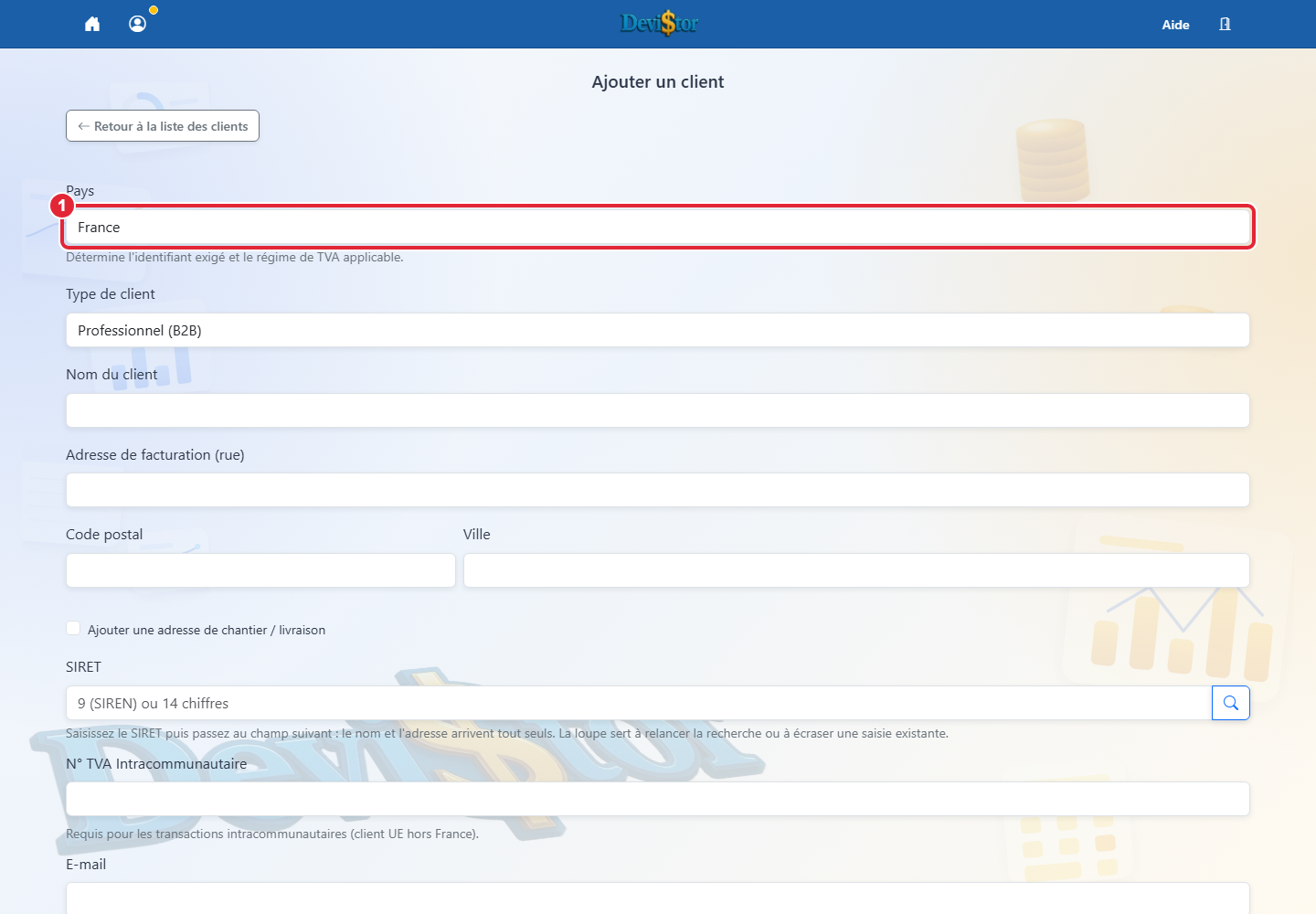
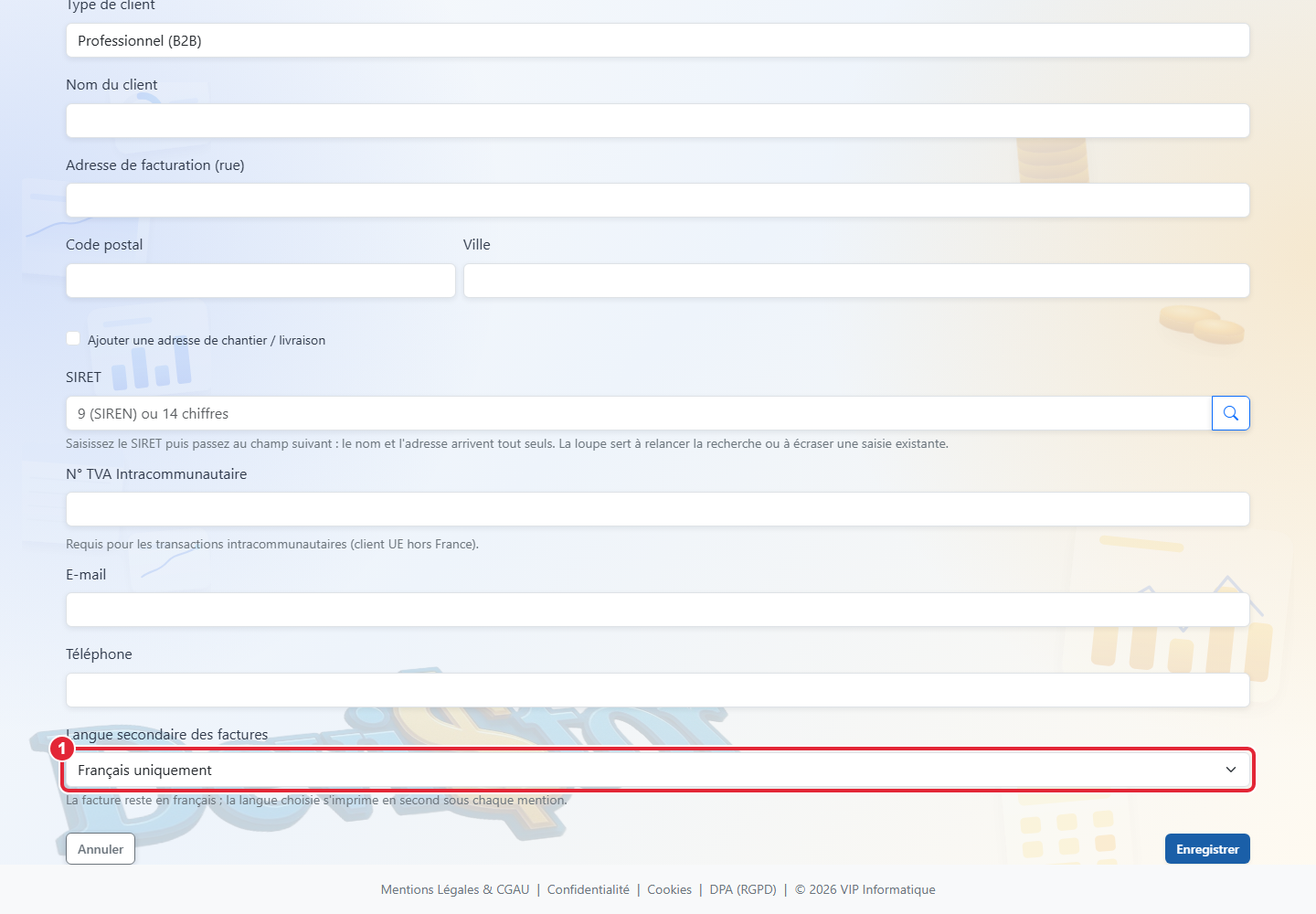
Capture de l’application — données de démonstration. 1 — Pays. Cliquez pour agrandir.Capture de l’application — données de démonstration. 1 — Langue secondaire des factures. Cliquez pour agrandir.
Dans Clients / Ajouter, choisissez d’abord le pays et le type de client. Les champs d’identification suivent le pays choisi.
Pour une entreprise française, utilisez SIREN/SIRET. Pour une entreprise de l’UE, renseignez le numéro de TVA demandé avec le préfixe du pays. Hors UE, utilisez l’identifiant local si nécessaire.
Dans Langue du document, choisissez la seconde langue souhaitée et enregistrez le client.
Créez ensuite le devis ou la facture. Vérifiez le régime de TVA proposé et l’aperçu : le français reste la langue principale, accompagné de la seconde langue choisie. La langue du document est distincte de celle de votre interface.