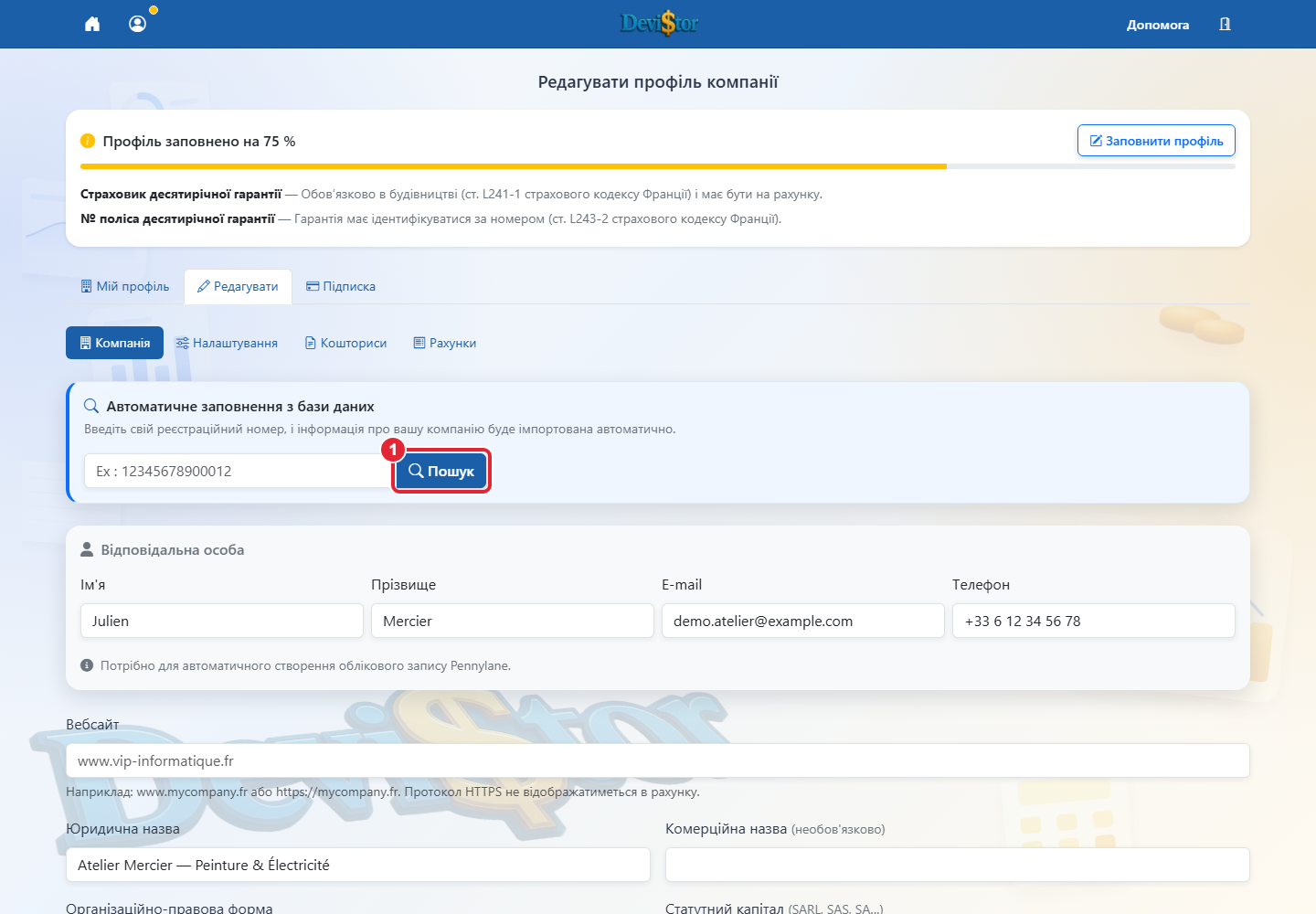
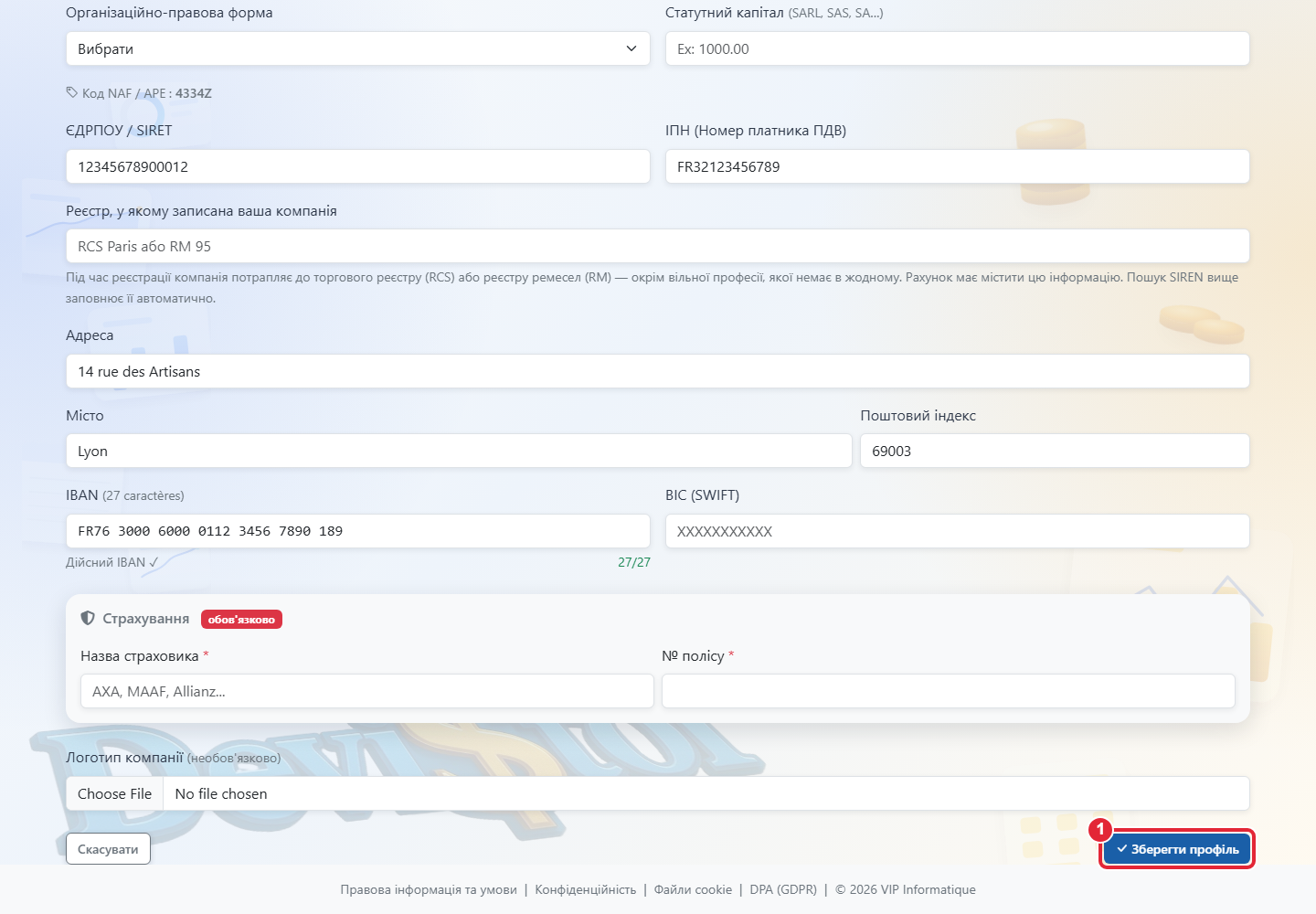
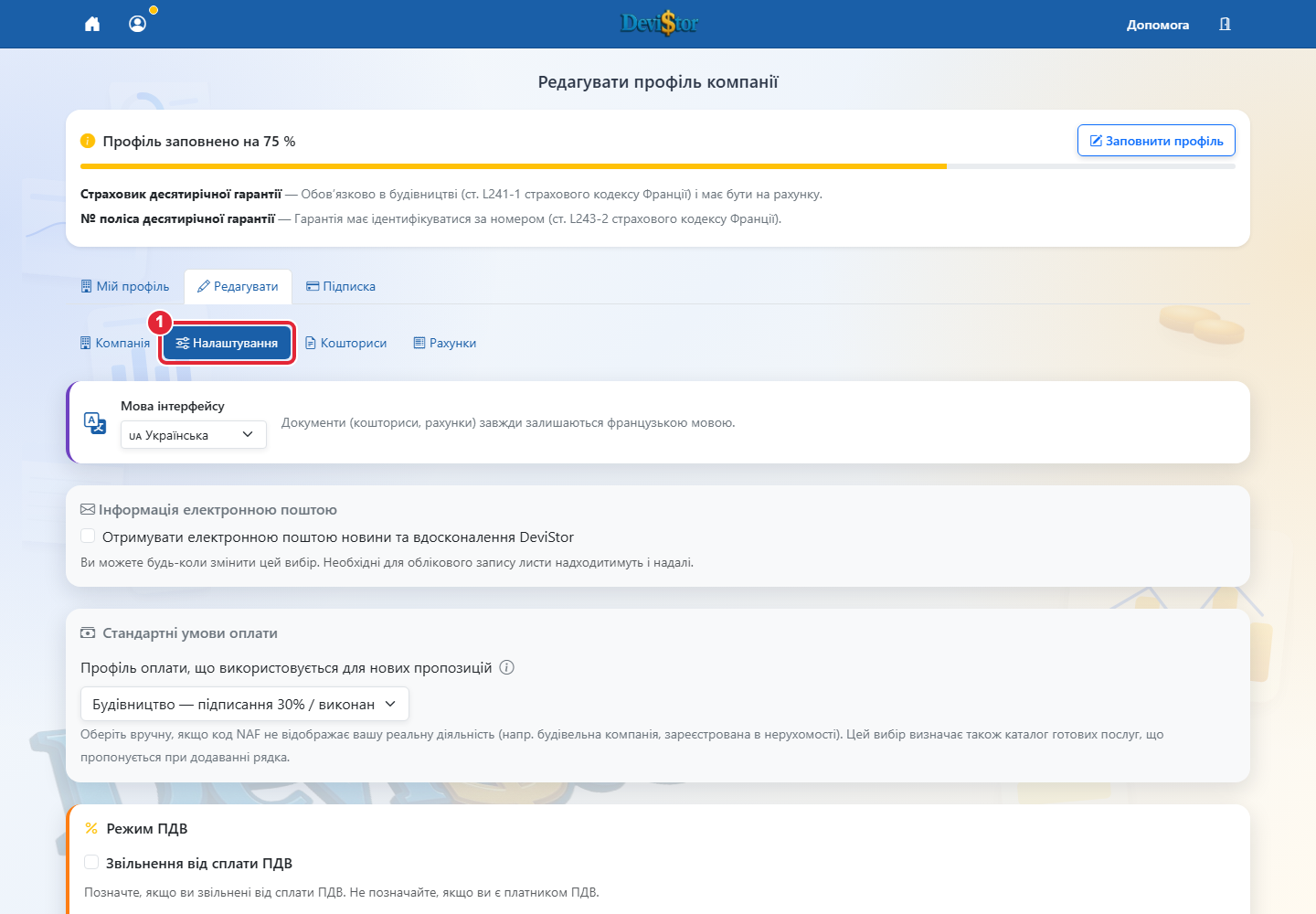
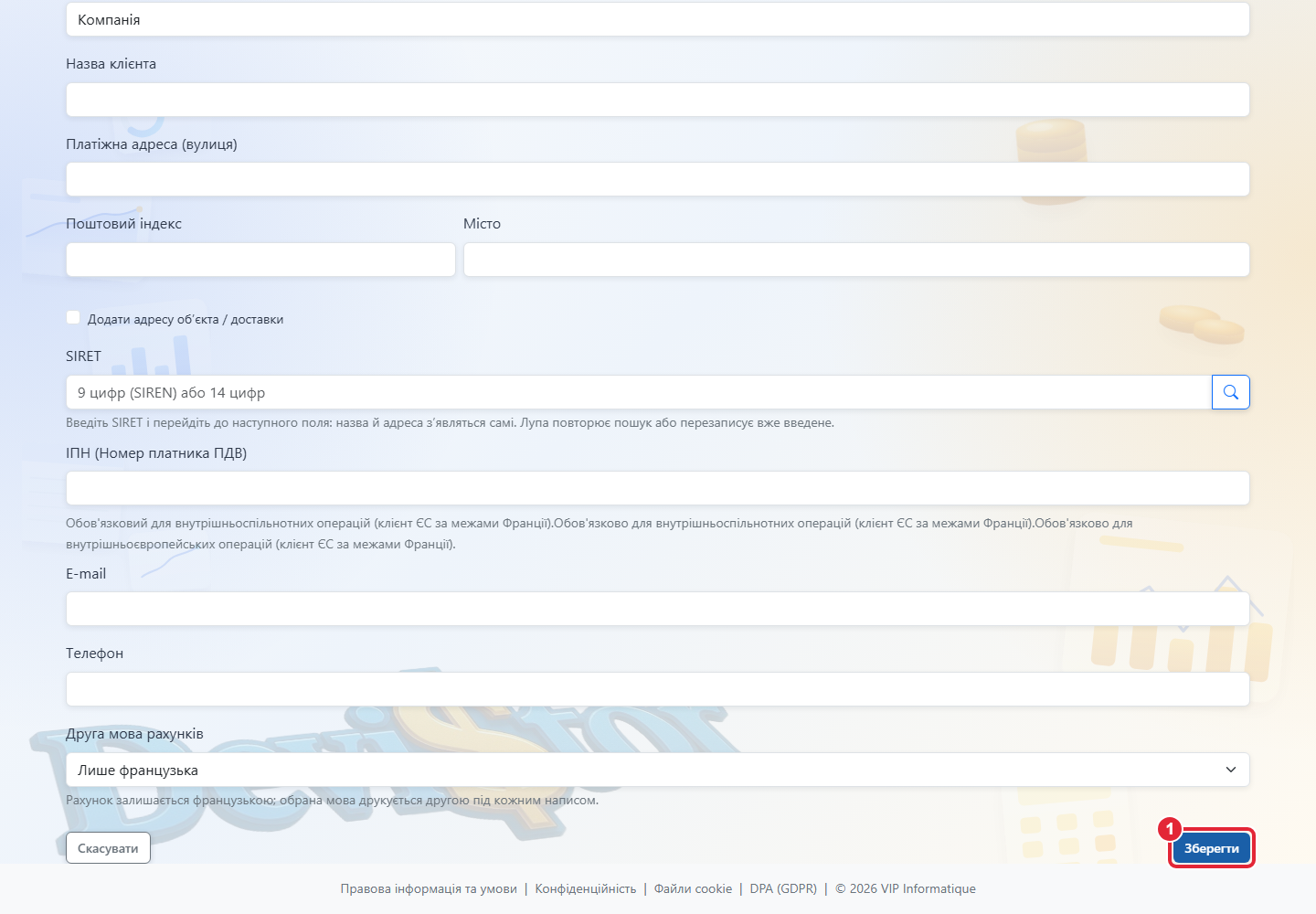
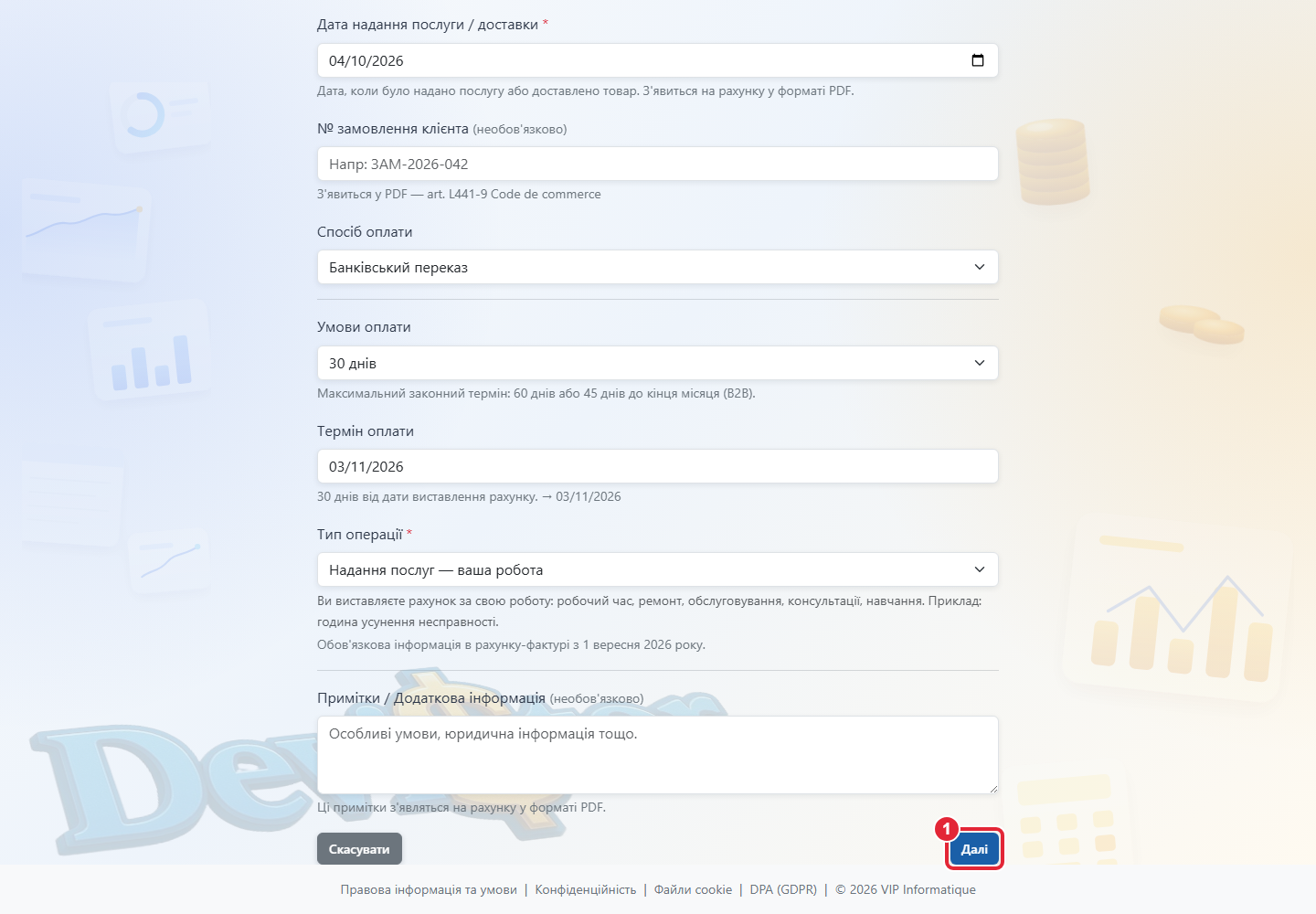
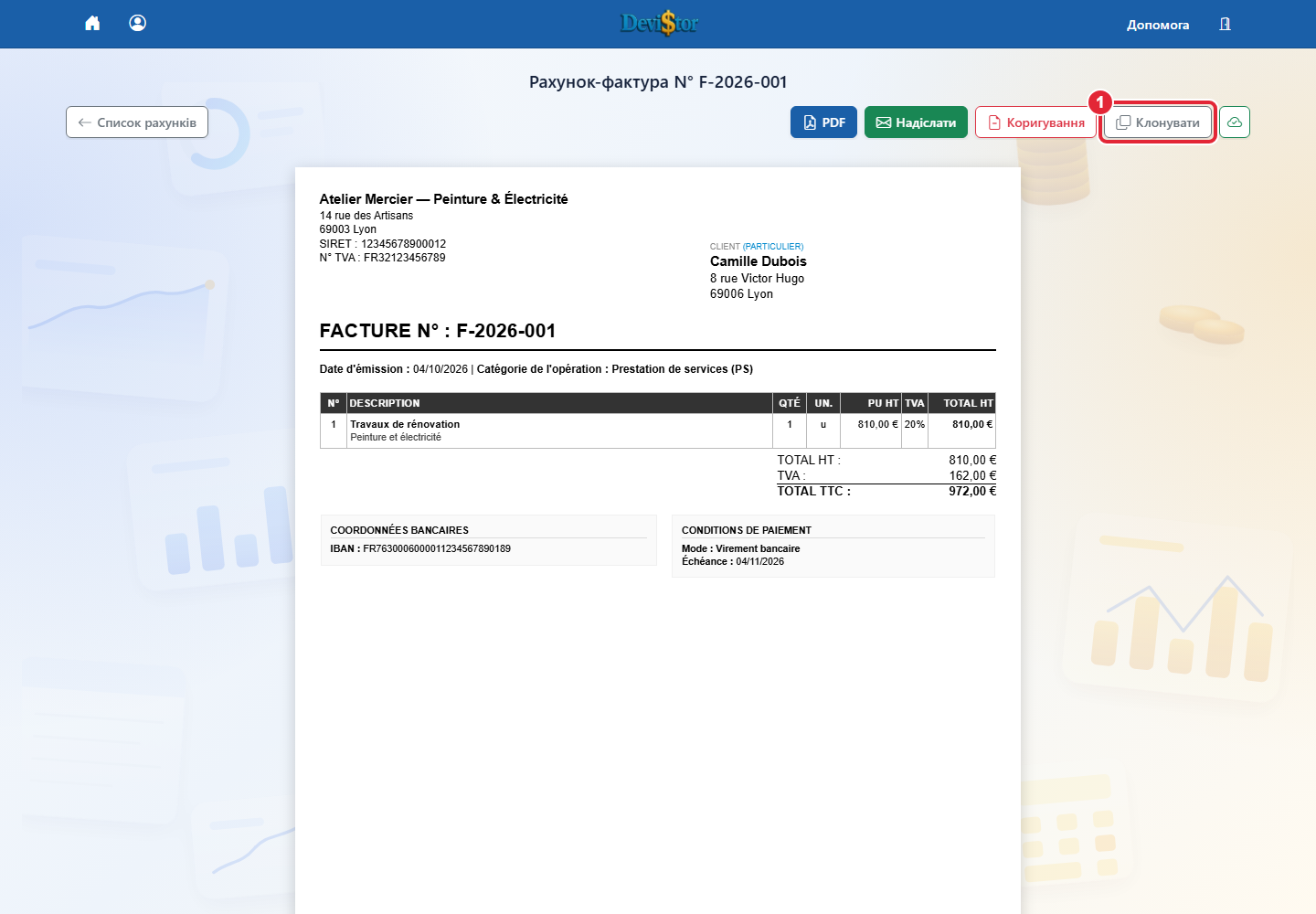
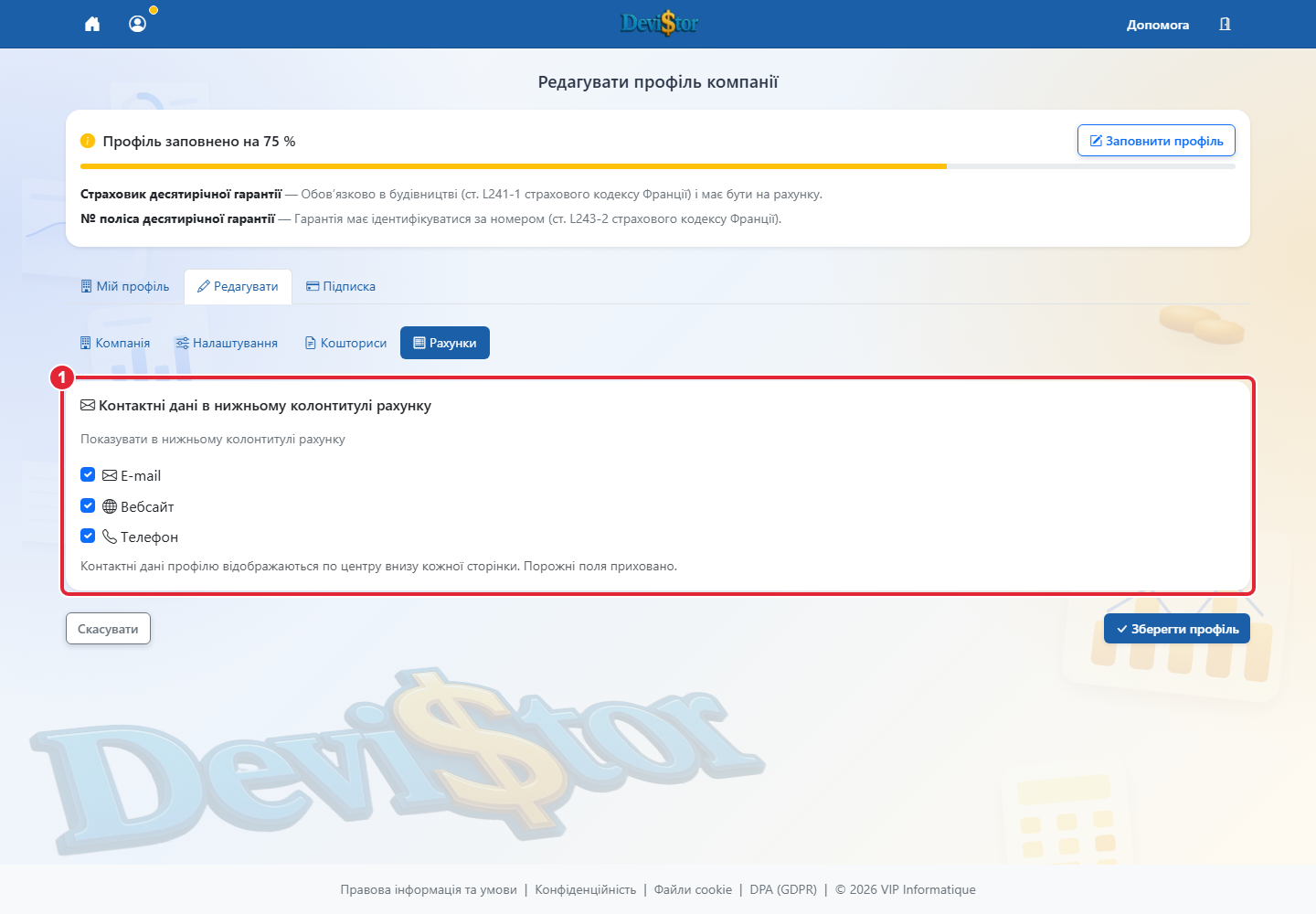
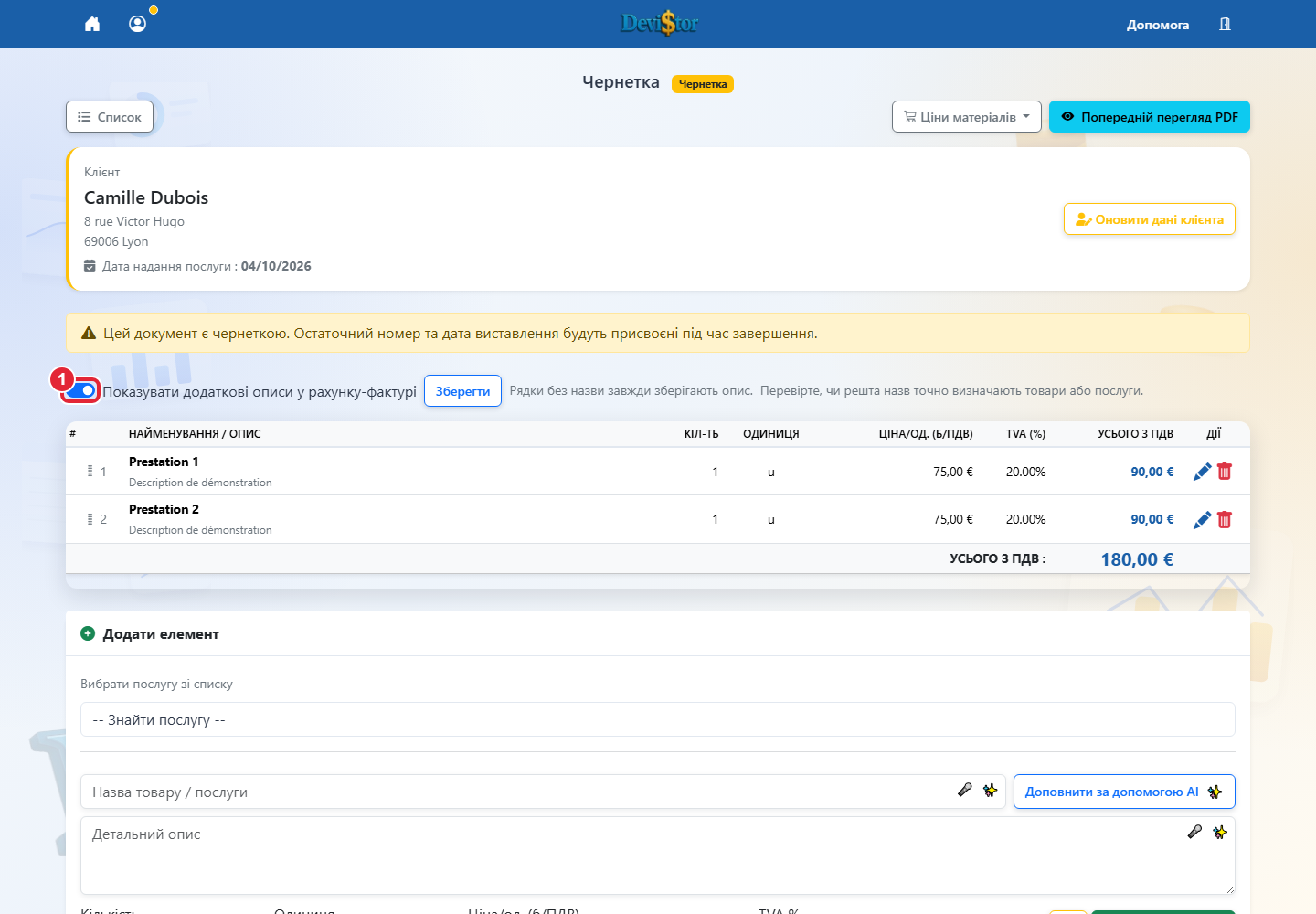
Знімок застосунку — демонстраційні дані. 1 — Пошук Натисніть, щоб збільшити.Знімок застосунку — демонстраційні дані. 1 — Зберегти профіль Натисніть, щоб збільшити.Знімок застосунку — демонстраційні дані. 1 — Налаштування Натисніть, щоб збільшити.
Мета: зрозуміти перший екран після реєстрації та активації акаунта, а потім правильно налаштувати профіль компанії.
a) Вкладка Профіль
Початківець5 хвилин
Увійдіть у DeviStor за допомогою своєї e-mail адреси.
Під час першого запуску вас автоматично перенаправляє на сторінку Профіль компанії.
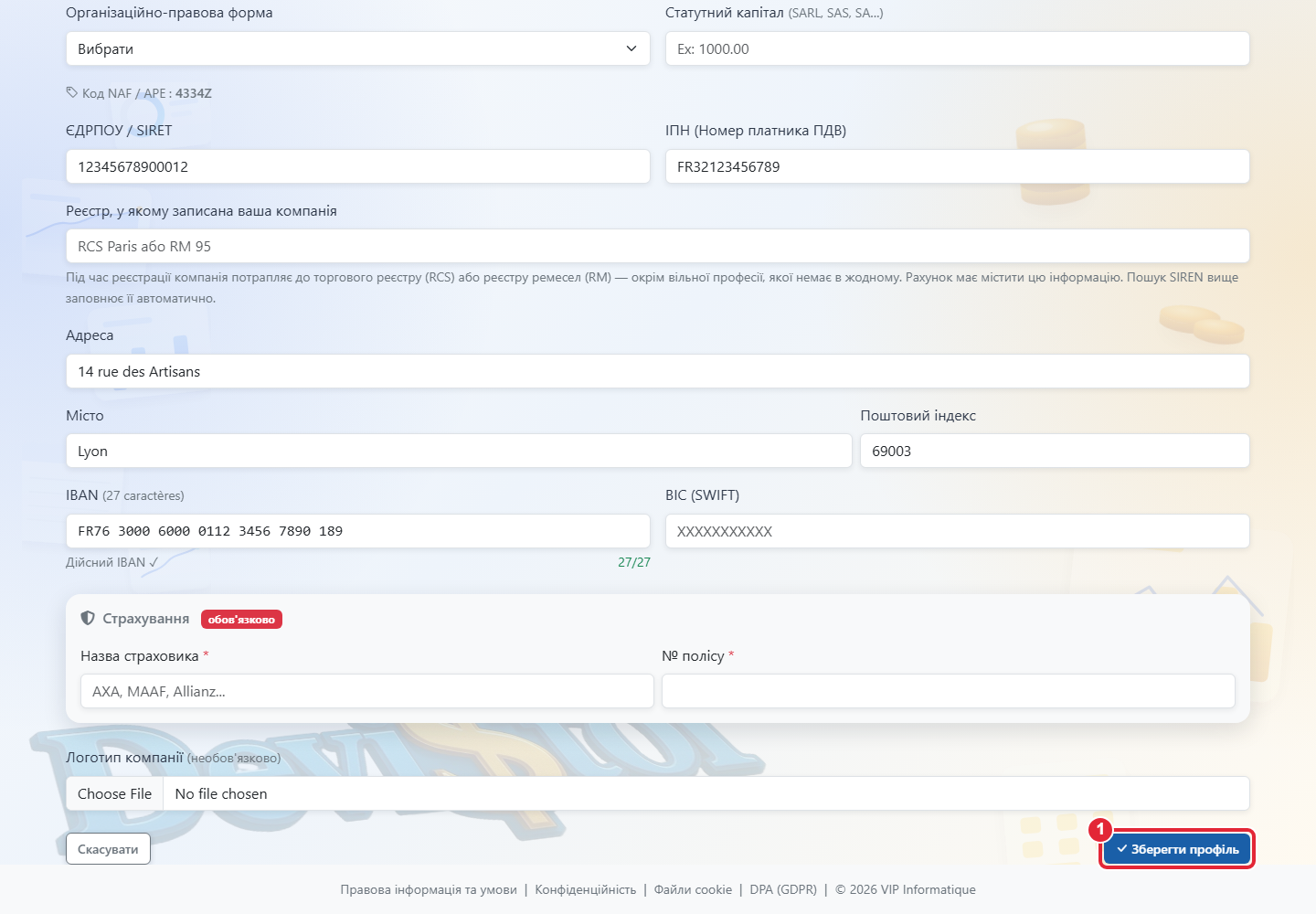
У новому профілі знайдіть компанію через SIREN/SIRET для заповнення й розблокування офіційних даних. Потім перевірте результат. Введіть телефон у профілі; під час реєстрації він більше не потрібний. Перевірте також електронну пошту.
Якщо компанія має професійне або десятирічне страхування, вручну заповніть назву страховика та номер полісу. Також заповніть IBAN і BIC (SWIFT): ці дані не є публічними та не можуть бути імпортовані автоматично.
Додайте логотип компанії, щоб він з'являвся у PDF кошторисів і рахунків-фактур.
Натисніть Зберегти профіль, щоб зберегти ці дані.
b) Вкладка Налаштування
Початківець5 хвилин
Відкрийте вкладку Налаштування, щоб задати стандартні значення для майбутніх кошторисів і рахунків-фактур.
Виберіть мову інтерфейсу. DeviStor доступний французькою, англійською, польською, українською та португальською мовами.
Перевірте профіль діяльності: автоматично за кодом NAF або ручний вибір. Це активує відповідний каталог готових послуг і стандартну модель оплати для нових кошторисів.
Перевірте режим ПДВ і ставку ПДВ за замовчуванням, особливо якщо ви мікропідприємець.
Перевірте нумерацію рахунків-фактур перед фіналізацією першого рахунка-фактури.
Натисніть Зберегти профіль, щоб зберегти налаштування.
Мова інтерфейсу
Інтерфейс DeviStor доступний п'ятьма мовами: французькою, англійською, польською, українською та португальською. Французька залишається основною мовою кошторисів і рахунків-фактур відповідно до вимог. Також можна створити двомовну версію мовою, вибраною в картці клієнта.
Профіль діяльності
Виберіть профіль діяльності, який використовується для послуг і нових кошторисів. Автоматичний режим вибирає профіль на основі вашого коду NAF / APE. Цей вибір активує відповідний каталог готових послуг і стандартні умови оплати.
Також можна вибрати вручну: BTP, IT, Консалтинг / Інжиніринг, Послуги або Повна оплата, 100% при замовленні, наприклад якщо код NAF не відображає реальну діяльність.
Режим ПДВ
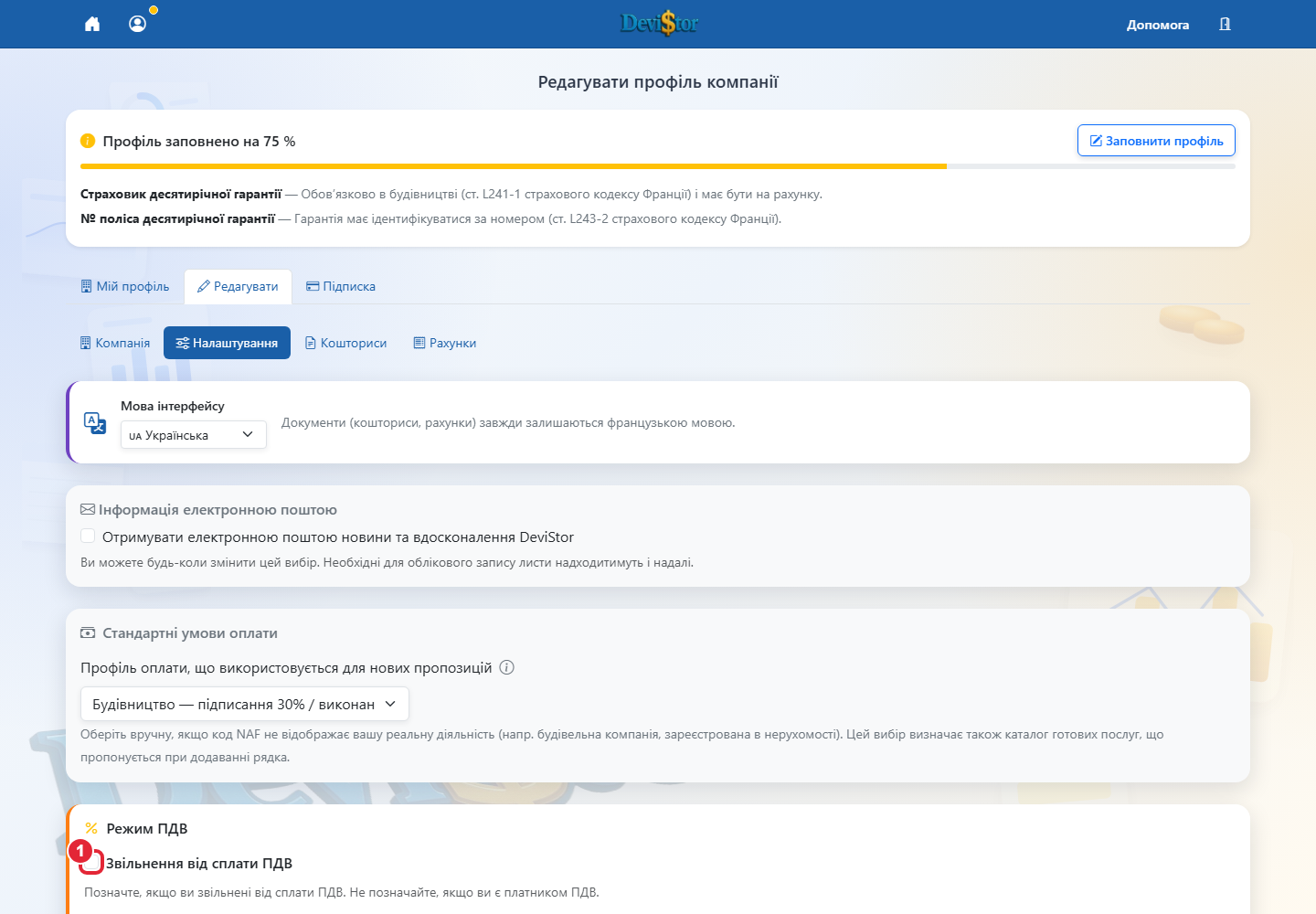
Якщо ви мікропідприємець або перебуваєте в режимі звільнення від ПДВ, позначте Звільнення від ПДВ згідно зі ст. 293B CGI. Нові рахунки-фактури будуть створюватися без ПДВ з обов'язковою юридичною приміткою: TVA non applicable, art. 293B du CGI. Уже створені рахунки-фактури не змінюються.
Коли цей режим активний, ставка ПДВ за замовчуванням встановлюється на 0% для нових кошторисів і рахунків-фактур.
Увага: DeviStor не знає, чи перевищила ваша компанія ліміти мікропідприємства. Якщо ви перевищили ці ліміти або стали платником ПДВ, потрібно вимкнути звільнення і вручну змінити ставку ПДВ за замовчуванням, наприклад на 20% або на ставку, що застосовується до вашої діяльності.
Поле Ставка ПДВ за замовчуванням автоматично підставляється під час створення кошторису або рахунка-фактури. Воно завжди має відповідати вашій реальній ситуації.
Нумерація рахунків-фактур
За замовчуванням DeviStor пропонує префікс на кшталт F, шаблон на кшталт -{annee}-{numero} і попередній перегляд на кшталт F-2026-1. Якщо ви тільки починаєте діяльність і ще не видавали рахунків-фактур протягом року, зазвичай можна залишити це налаштування.
Якщо ви починаєте користуватися DeviStor протягом року після того, як уже видали рахунки-фактури в іншій системі, адаптуйте префікс і наступний номер, щоб продовжити хронологію існуючих документів.
Увага: після видачі першого рахунка-фактури в DeviStor нумерацію вже не можна вільно змінювати. Уважно перевірте префікс, шаблон і наступний номер перед фіналізацією першого рахунка-фактури.
Порада: витратьте дві хвилини на заповнення профілю. Після цього кошториси та рахунки-фактури автоматично використовуватимуть ваші дані.
2. Створити першого клієнта
Знімок застосунку — демонстраційні дані. 1 — Зберегти Натисніть, щоб збільшити.
Мета: зберегти клієнта B2B або B2C і підготувати його документи.
Клієнти3 хвилини
На панелі натисніть Клієнти, потім Додати.
Виберіть тип клієнта: компанія (B2B) або фізична особа (B2C).
Залежно від типу: для клієнта B2C заповніть усі дані вручну. Для клієнта B2B введіть SIRET або SIREN у поле SIRET, щоб DeviStor міг автоматично отримати SIRET і професійні дані клієнта.
Перевірте узгодженість імпортованих або введених даних: назва, адреса, поштовий індекс, місто, номер ПДВ, e-mail і телефон.
Збережіть дані, натиснувши Зберегти.
Часта проблема: якщо пошук SIRET нічого не повертає, ви завжди можете ввести дані вручну.
Знімок застосунку — демонстраційні дані. 1 — Далі Натисніть, щоб збільшити.Знімок застосунку — демонстраційні дані. 1 — Додати Натисніть, щоб збільшити.
Мета: створити зрозумілий кошторис з автоматичними розрахунками, готовий до надсилання.
Кошторис5 хвилин
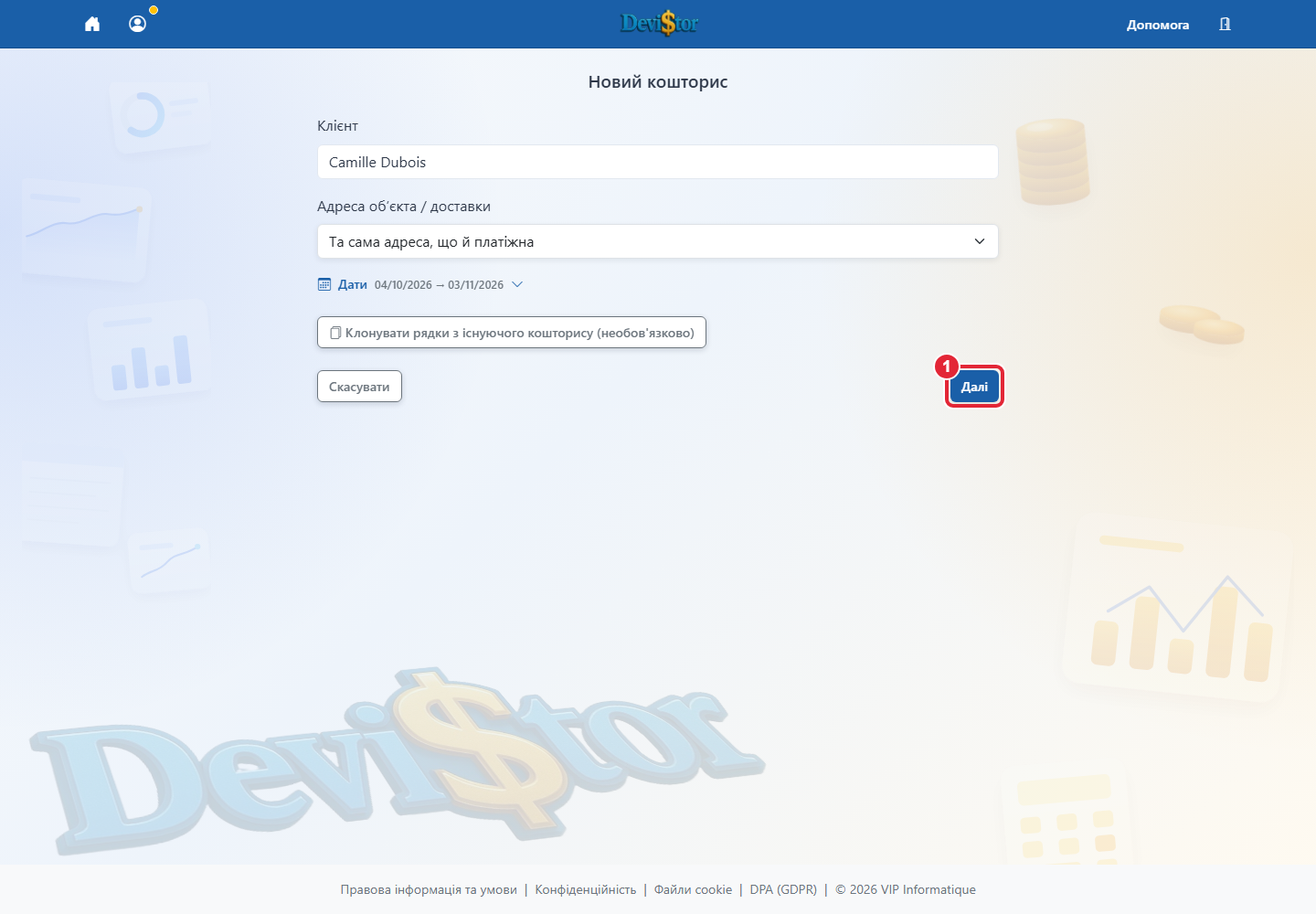
Натисніть Новий кошторис на панелі або одразу після додавання клієнта.
Виберіть клієнта, дату видачі та дату чинності кошторису.
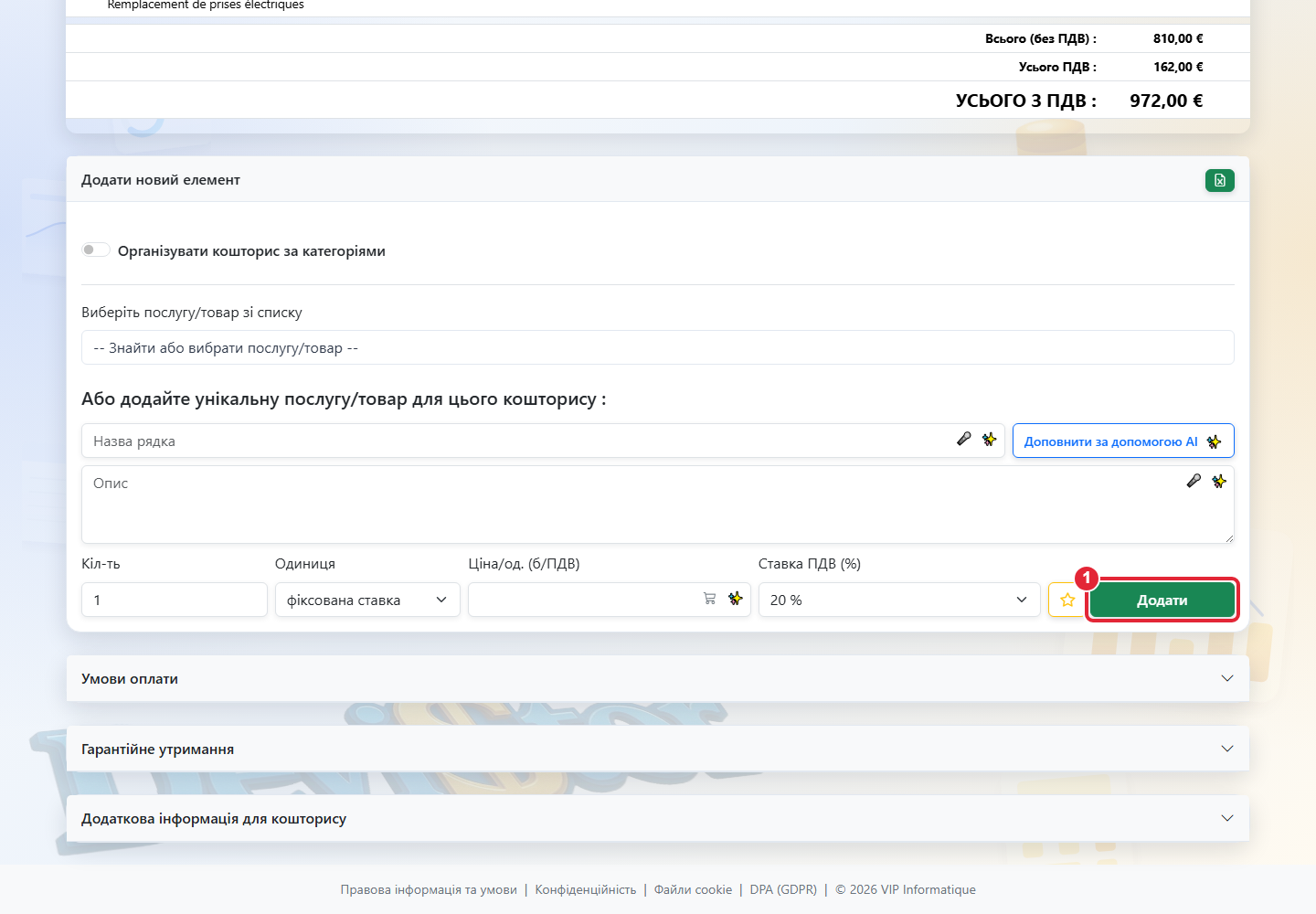
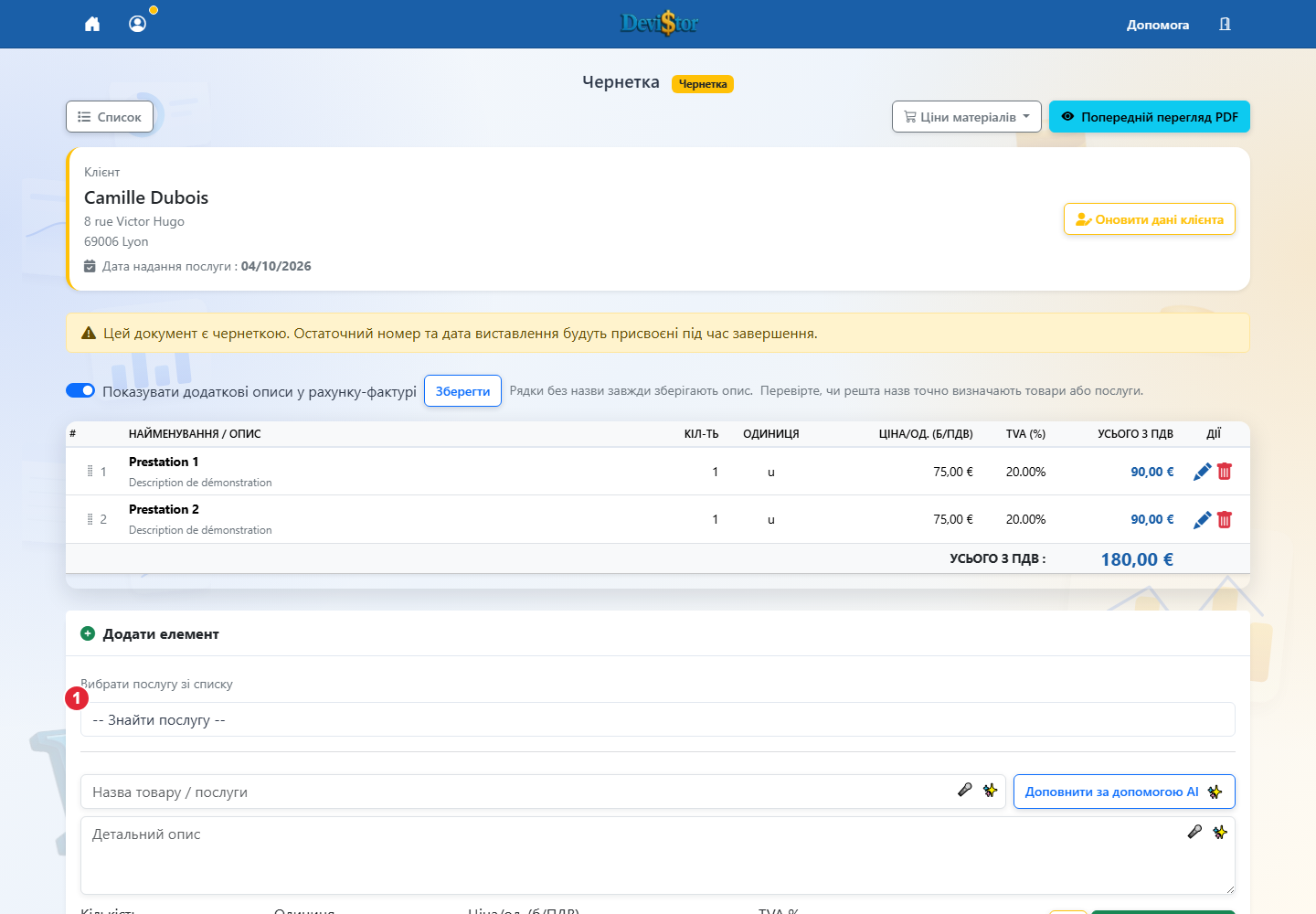
Додайте послуги одним із двох способів: виберіть готову послугу/продукт зі списку або створіть одноразовий рядок для цього кошторису.
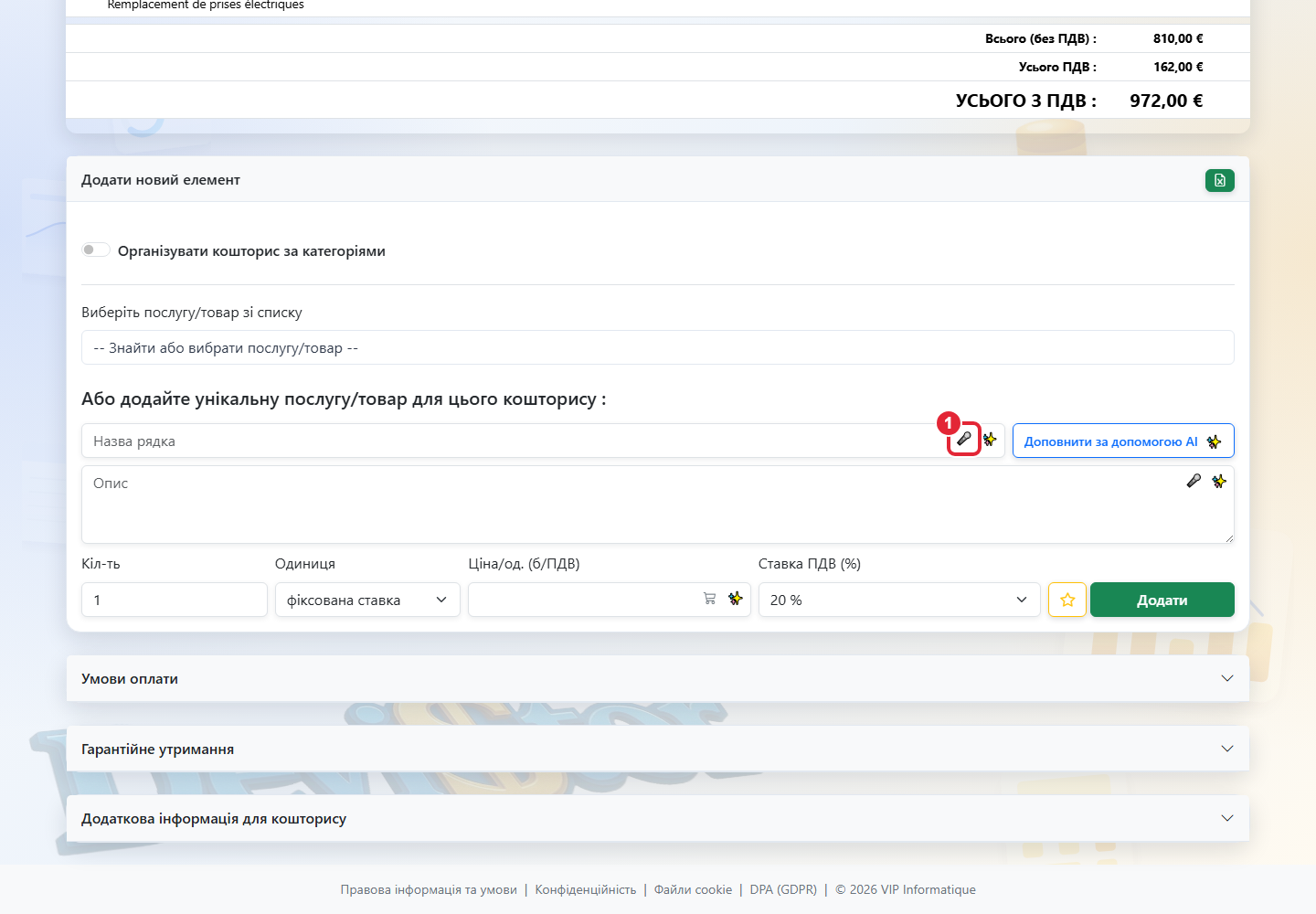
Щоб згрупувати позиції за розділами (чорнові роботи, сантехніка, оздоблення…), увімкніть Організувати кошторис за категоріями вгорі блоку Додати новий елемент: кожну позицію можна віднести до категорії, а PDF покаже їх із проміжним підсумком.
Щоб повторно використати існуючий елемент, відкрийте Додати новий елемент, а потім використайте Вибрати послугу/продукт зі списку.
Щоб ввести нову послугу, використайте Або додати одноразову послугу/продукт для цього кошторису, потім заповніть назву, опис, кількість, одиницю, ціну без ПДВ і ставку ПДВ.
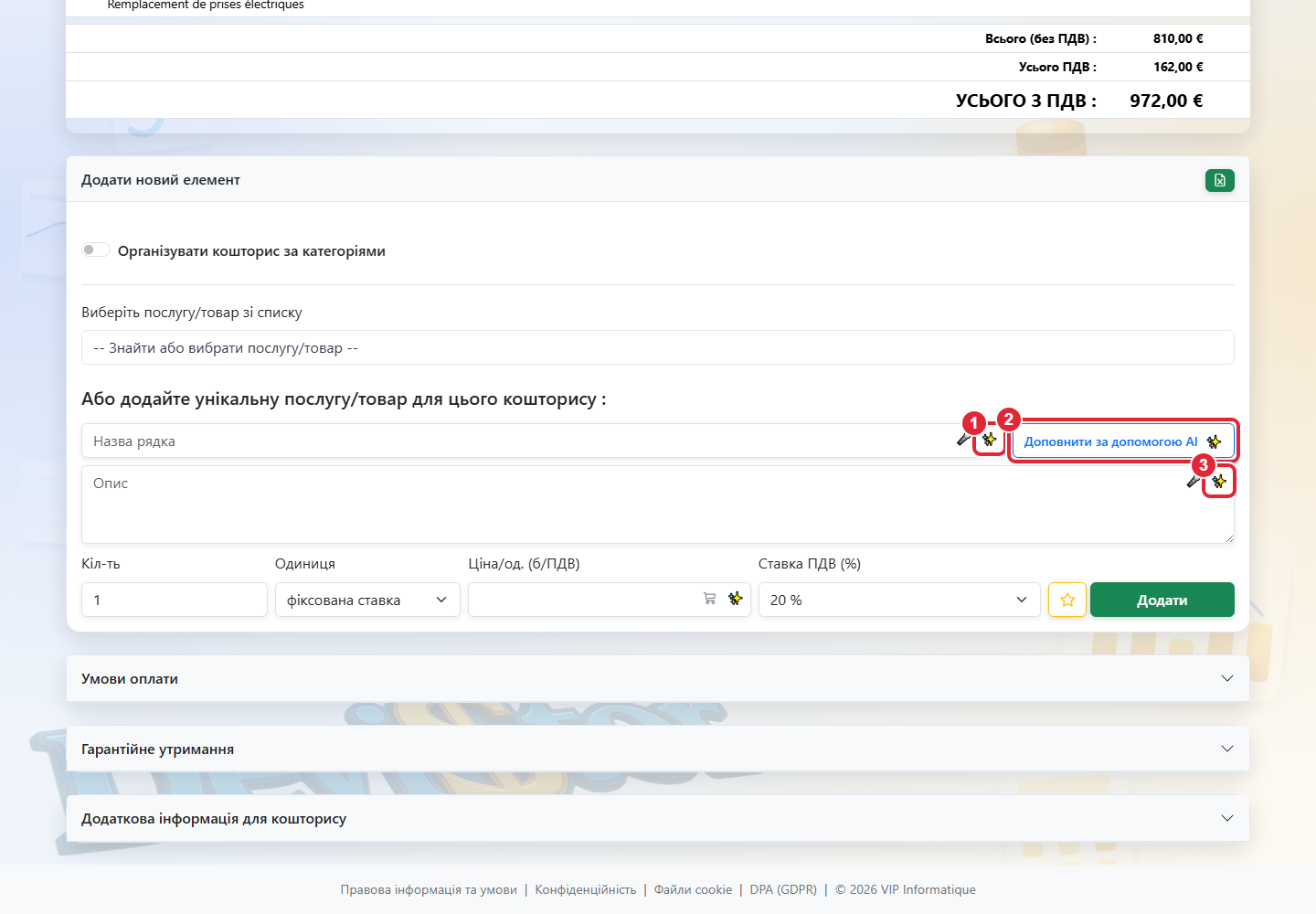
Якщо використовуєте AI-асистента, почніть з чіткої назви, а потім використайте AI-іконки, щоб переформулювати назву, згенерувати опис або завершити рядок із пропозицією ціни.
Щоб не друкувати, натисніть іконку мікрофона біля полів Назва або Опис і продиктуйте текст: розпізнавання мовлення працює мовою інтерфейсу (французька, англійська, польська, португальська або українська).
Якщо цю послугу потрібно використовувати пізніше, позначте Зберегти цей елемент у моєму загальному списку послуг/продуктів для майбутнього використання.
Перевірте підсумки без ПДВ, ПДВ і суму з ПДВ перед попереднім переглядом PDF.
Перевірте умови оплати. Вони заповнюються відповідно до профілю діяльності або налаштувань, але залишаються змінними для кожного кошторису.
Якщо потрібна гарантійна утримана сума BTP, відкрийте Гарантійне утримання — цей блок з'являється лише для будівельної діяльності — позначте Застосувати гарантійне утримання, потім виберіть від 1 до 5% і тривалість 12 або 13 місяців.
Використайте Додаткову інформацію для кошторису, якщо потрібно додати спеціальну примітку.
Натисніть Попередній перегляд PDF, щоб побачити фінальний кошторис. Доки його не надіслано клієнту, його ще можна вільно змінювати.
Надішліть кошторис e-mail з кнопки Надіслати у попередньому перегляді або прямо зі списку кошторисів.
Порада: зберігайте повторювані послуги в Послуги / Продукти, щоб використовувати їх в один клік.
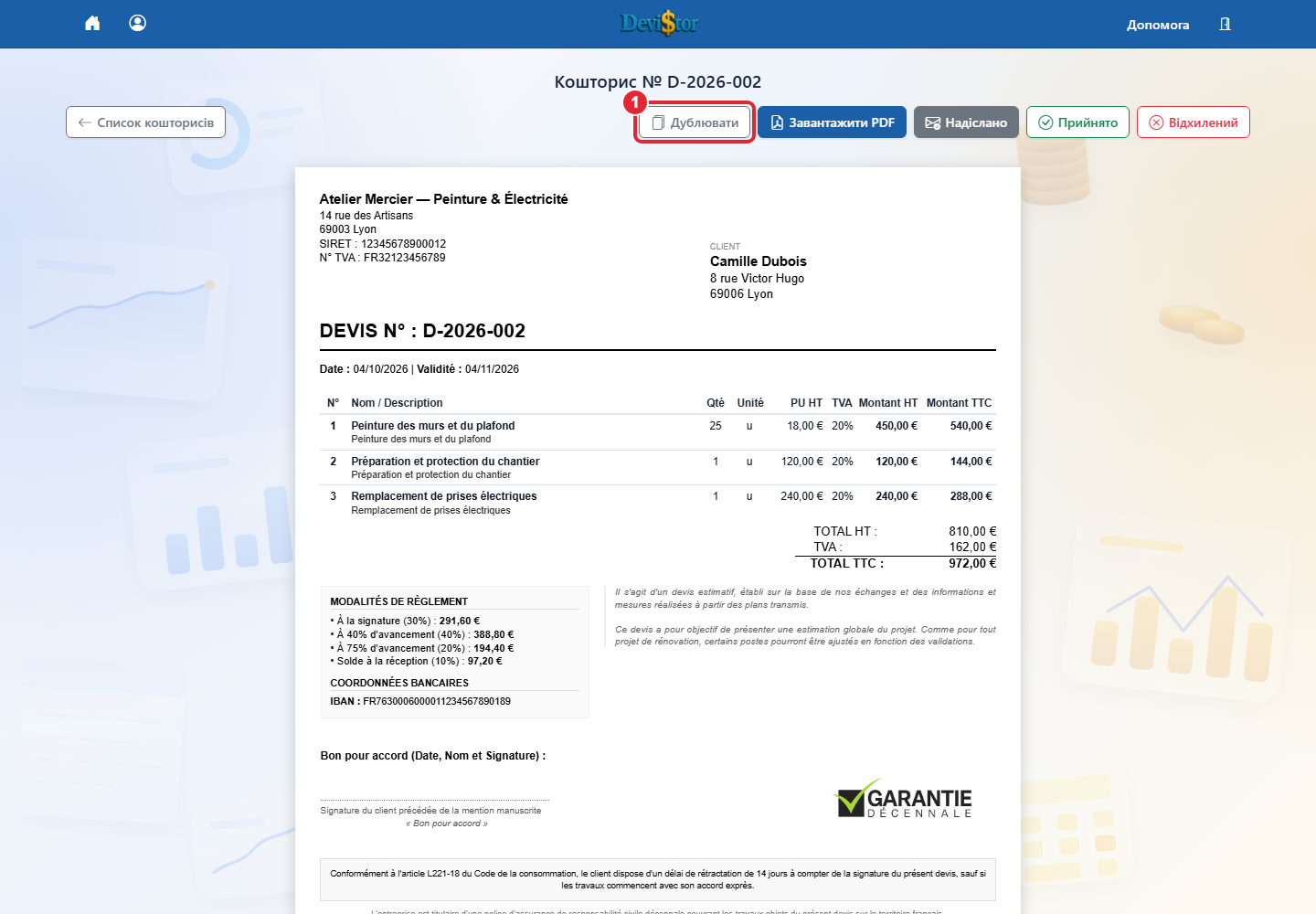
Надісланий кошторис заблоковано. Для виправлення відкрийте перегляд і натисніть Дублювати; для іншого клієнта створіть новий кошторис і скопіюйте позиції.
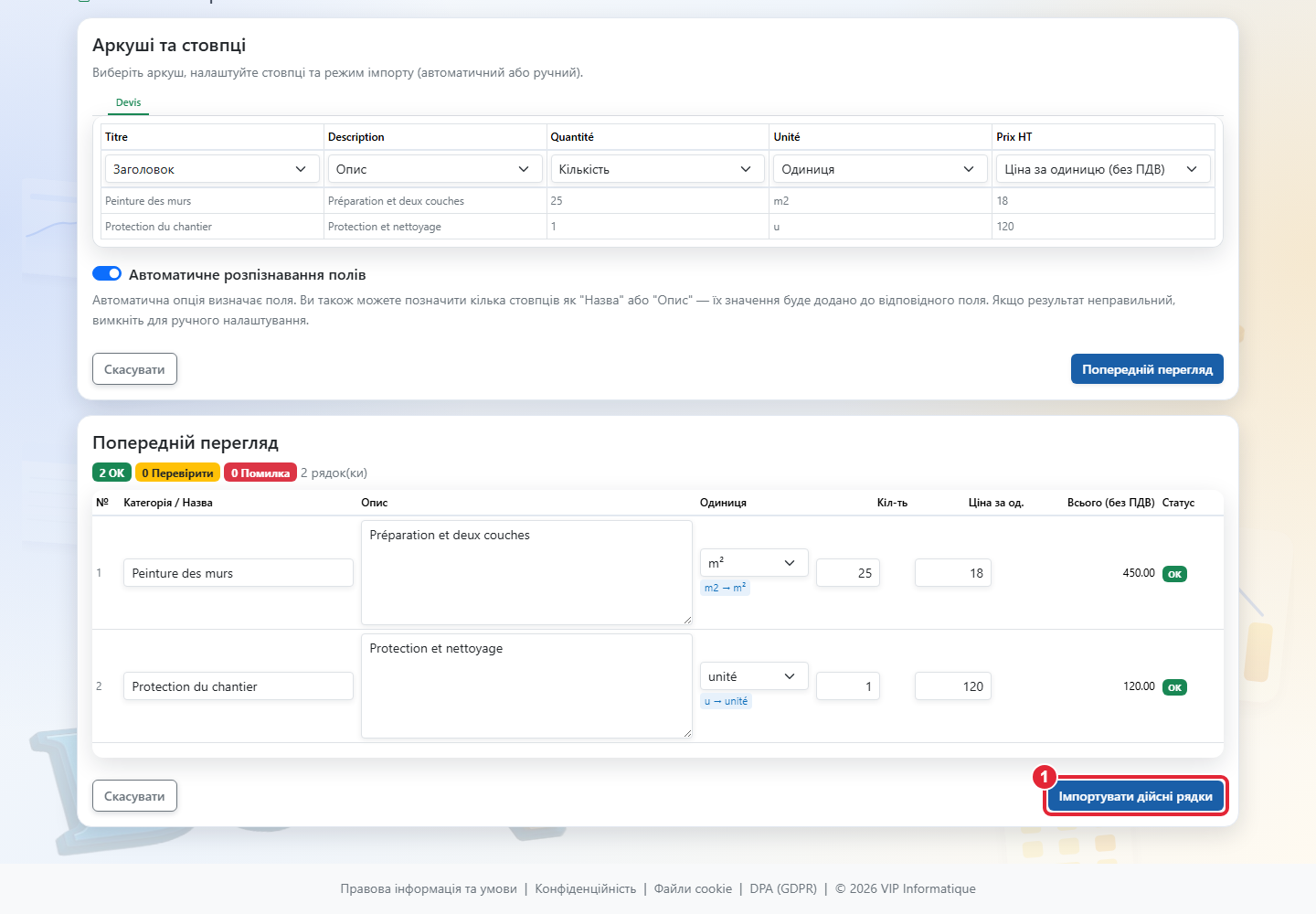
Знімок застосунку — демонстраційні дані. 1 — Імпортувати з Excel Натисніть, щоб збільшити.Знімок застосунку — демонстраційні дані. 1 — Автоматичне розпізнавання полів. Натисніть, щоб збільшити.Знімок застосунку — демонстраційні дані. 1 — Імпортувати дійсні рядки Натисніть, щоб збільшити.
Мета: повторно використати кошторис, уже підготовлений в Excel, без необхідності все передруковувати вручну.
КошторисЕкономія часу
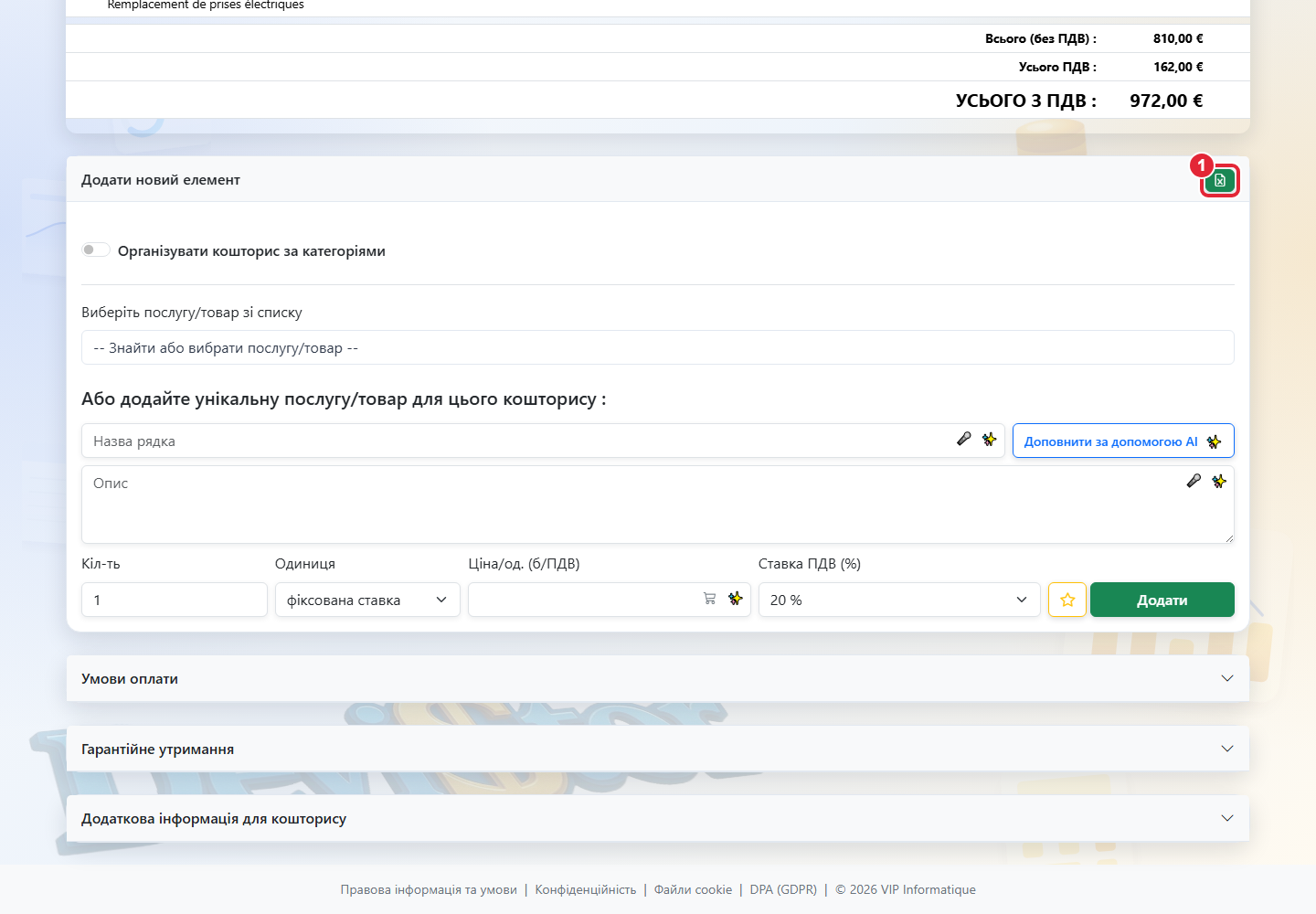
На екрані створення або редагування кошторису знайдіть маленьку іконку Excel біля заголовка Додати новий елемент.
Натисніть цю іконку, потім виберіть свій файл Excel (.xlsx).
Ваш файл ніколи не зберігається на наших серверах: він лише читається на час імпорту, а потім автоматично аналізується. Ви одразу переходите до наступного кроку.
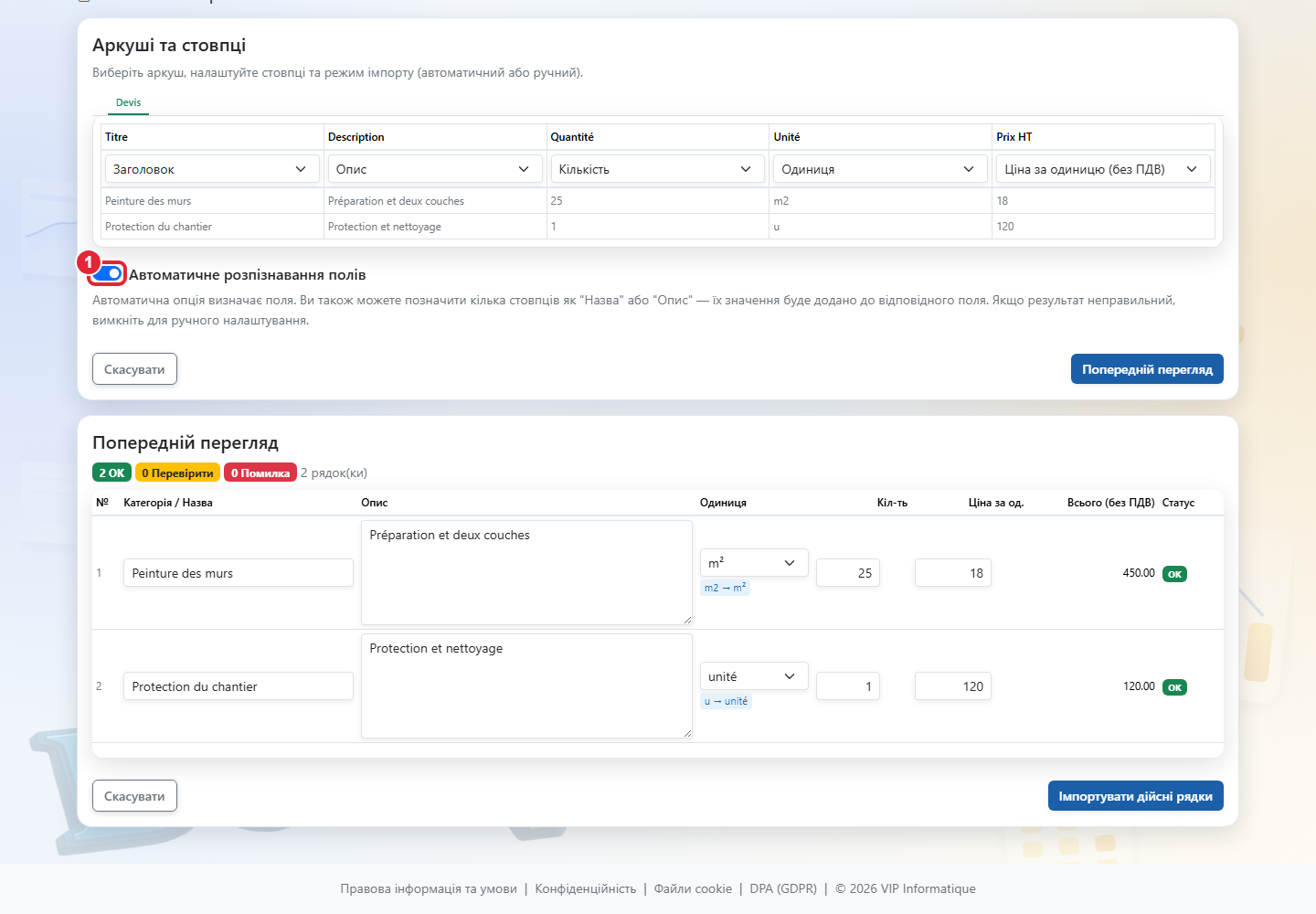
DeviStor намагається автоматично розпізнати ваші колонки (назва, ціна, кількість…). Якщо у вашому файлі кілька вкладок, виберіть потрібну вгорі екрана.
Якщо все розпізнано правильно, переходьте прямо до попереднього перегляду: він оновлюється сам, нічого більше натискати не потрібно.
Якщо колонку не розпізнано (наприклад, колонку Ціна), вимкніть Автоматичне розпізнавання полів і самостійно вкажіть для кожної колонки, що вона містить (Назва, Опис, Одиниця, Кількість, Ціна тощо).
Також можна вибрати, як організувати категорії: дозволити DeviStor визначити їх автоматично, використати назву вкладки, помістити все в одну категорію або не використовувати категорії.
Навіть в автоматичному режимі можна зберегти додаткову колонку з файлу (наприклад, Розташування): просто виберіть Назва або Опис над цією колонкою, її вміст буде додано в кінець відповідного поля.
Перед остаточним імпортом перевірте попередній перегляд кожного рядка, ще можна все виправити прямо в таблиці (назва, опис, одиниця, кількість, ціна).
Кожен рядок отримує статус: OK (зелений, готовий до імпорту), Перевірити (жовтий, є примітка, але рядок усе ще можна імпортувати) або Помилка (червоний, не вказано обов'язкову інформацію, рядок не буде імпортовано, доки його не виправлено).
Коли є доступна пропозиція, праворуч від рядка з'являється іконка у формі чарівної палички , натисніть її, щоб застосувати, або скористайтеся Застосувати пропозиції вгорі таблиці, щоб виправити все одразу.
Коли попередній перегляд вас задовольняє, натисніть Імпортувати дійсні рядки. До кошторису додаються лише рядки без помилок.
Що DeviStor визначає за вас: відсутню назву, відсутню або недійсну кількість, одиницю, яку вказано, але не розпізнано (виправляється вами самостійно), відсутню одиницю (визначається автоматично з назви або опису), ціну 0 €, позначену як «потребує визначення», і неправильно вибрану одиницю «ens» або «forfait» з огляду на текст рядка.
Варто знати: імпортуються лише рядки зі статусом OK або Перевірити. Рядок зі статусом Помилка потрібно виправити в попередньому перегляді перед імпортом, інакше він буде пропущений.
5. Використання асистента IA у кошторисі
Знімок застосунку — демонстраційні дані. 1 — Виправити / перекласти назву · 2 — Доповнити з IA · 3 — Створити / виправити опис Натисніть, щоб збільшити.
DeviStor
Введіть або продиктуйте точну назву позиції кошторису.
Виправлення та переклад введеного тексту французькою доступні вже в Essentiel. Завжди перевіряйте результат.
У Pro створіть опис на основі назви та використайте Доповнити з IA для відсутніх полів.
Запропоновані ціни ґрунтуються на подібних позиціях у вашій історії, а не на публічному прайс-листі. Без відповідної історії ціна не нав’язується.
Перед надсиланням перевірте зміст, одиницю, кількість, ціну без ПДВ та ПДВ. Асистент не перевіряє юридичну відповідність послуги.
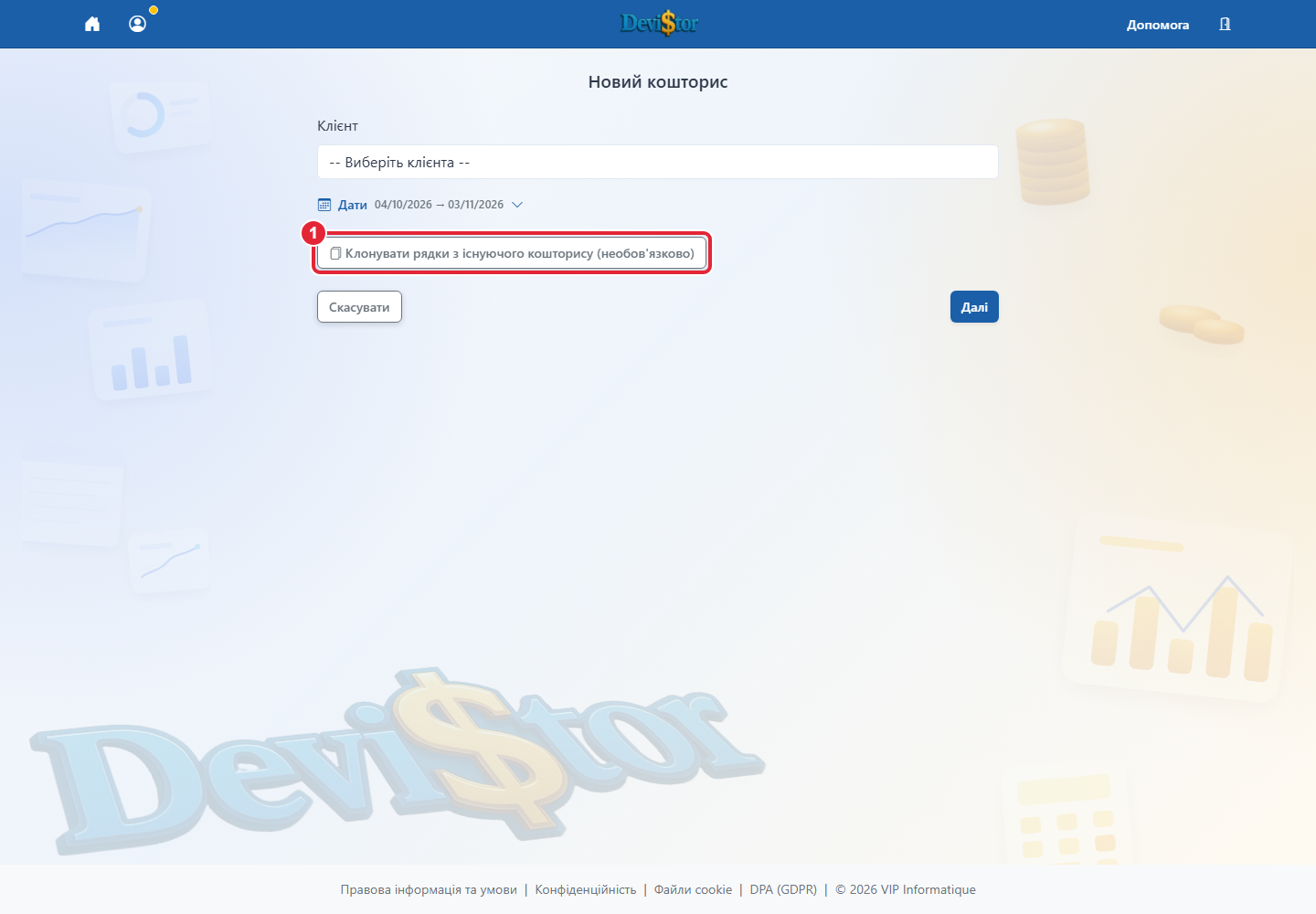
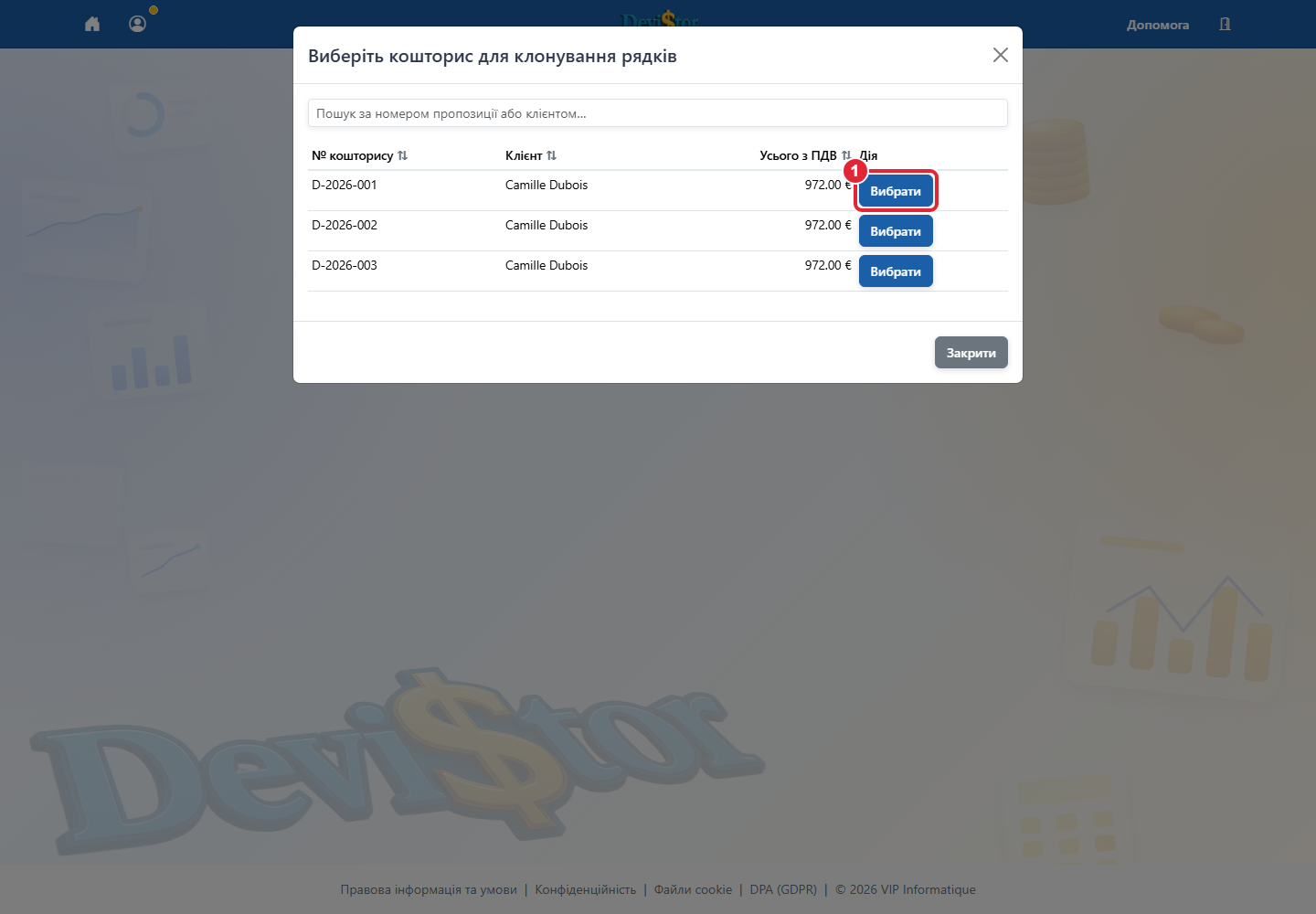
У вікні знайдіть початковий кошторис і натисніть Вибрати.
Перевірте дати та натисніть Далі. DeviStor створить новий кошторис із вибраними позиціями; відредагуйте їх перед надсиланням.
Дублювати в попередньому перегляді зберігає того самого клієнта. Щоб одразу вибрати іншого, скористайтеся цим процесом створення нового кошторису.
8. Надіслати кошторис з онлайн-прийняттям
Знімок застосунку — демонстраційні дані. 1 — Надіслати Натисніть, щоб збільшити.
Мета: надіслати кошторис із захищеним посиланням, щоб клієнт міг переглянути, прийняти, відхилити або прокоментувати.
Портал клієнтаКонверсія
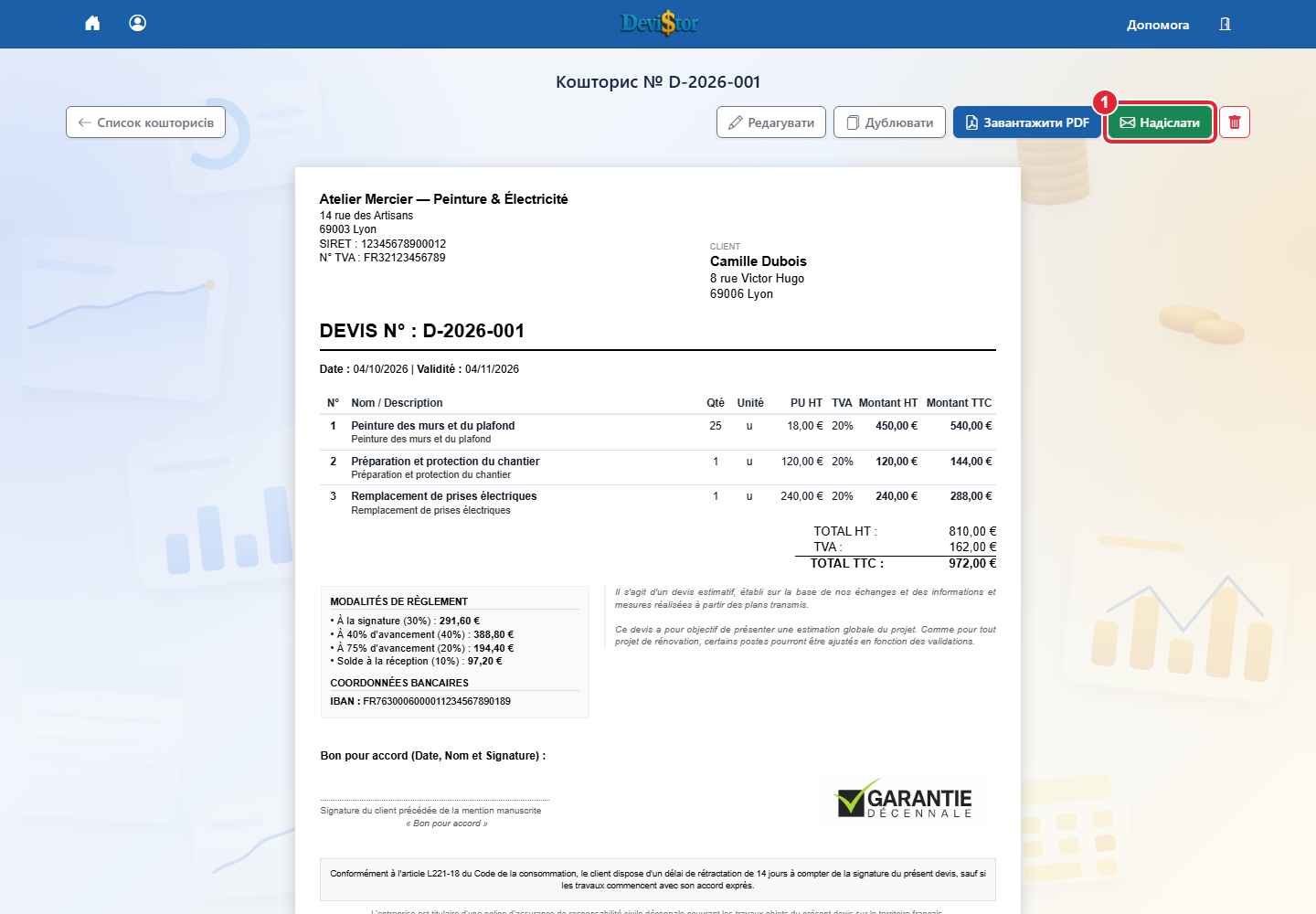
Відкрийте кошторис, який хочете надіслати, і натисніть Надіслати на екрані попереднього перегляду.
Також можна надіслати кошторис прямо зі списку кошторисів.
Клієнт отримує e-mail з PDF у вкладенні та захищеним посиланням на сторінку онлайн-прийняття.
На цій сторінці клієнт може переглянути кошторис, прийняти його, відхилити або додати коментар.
Надсилання: у списку кошторисів зелений конверт означає перше надсилання. Сірий конверт дозволяє повторно надіслати вже надісланий кошторис.
Статус: після надсилання кошторис переходить у статус Надіслано і більше не редагується напряму. Лише кошториси у статусі Чернетка можна вільно змінювати.
Надісланий кошторис заблоковано. Для виправлення відкрийте перегляд і натисніть Дублювати; для іншого клієнта створіть новий кошторис і скопіюйте позиції.
Прийняття: коли клієнт приймає або відхиляє кошторис через захищене посилання, його статус автоматично оновлюється в DeviStor. Прийнятий кошторис можна використати для створення рахунка-фактури.
Відстеження: натисніть маленьку іконку біля номера надісланого кошторису, щоб побачити історію: дату й час надсилання, перегляд клієнтом, коментарі, уже надіслані автоматичні нагадування та можливість вимкнути нагадування для цього документа.
9. Перетворити кошторис на рахунок-фактуру
Знімок застосунку — демонстраційні дані. 1 — Рахунок-фактура Натисніть, щоб збільшити.Знімок застосунку — демонстраційні дані. 1 — Створити рахунок Натисніть, щоб збільшити.
Мета: створити відповідний рахунок-фактуру з прийнятого кошторису.
Рахунок-фактураFactur-X
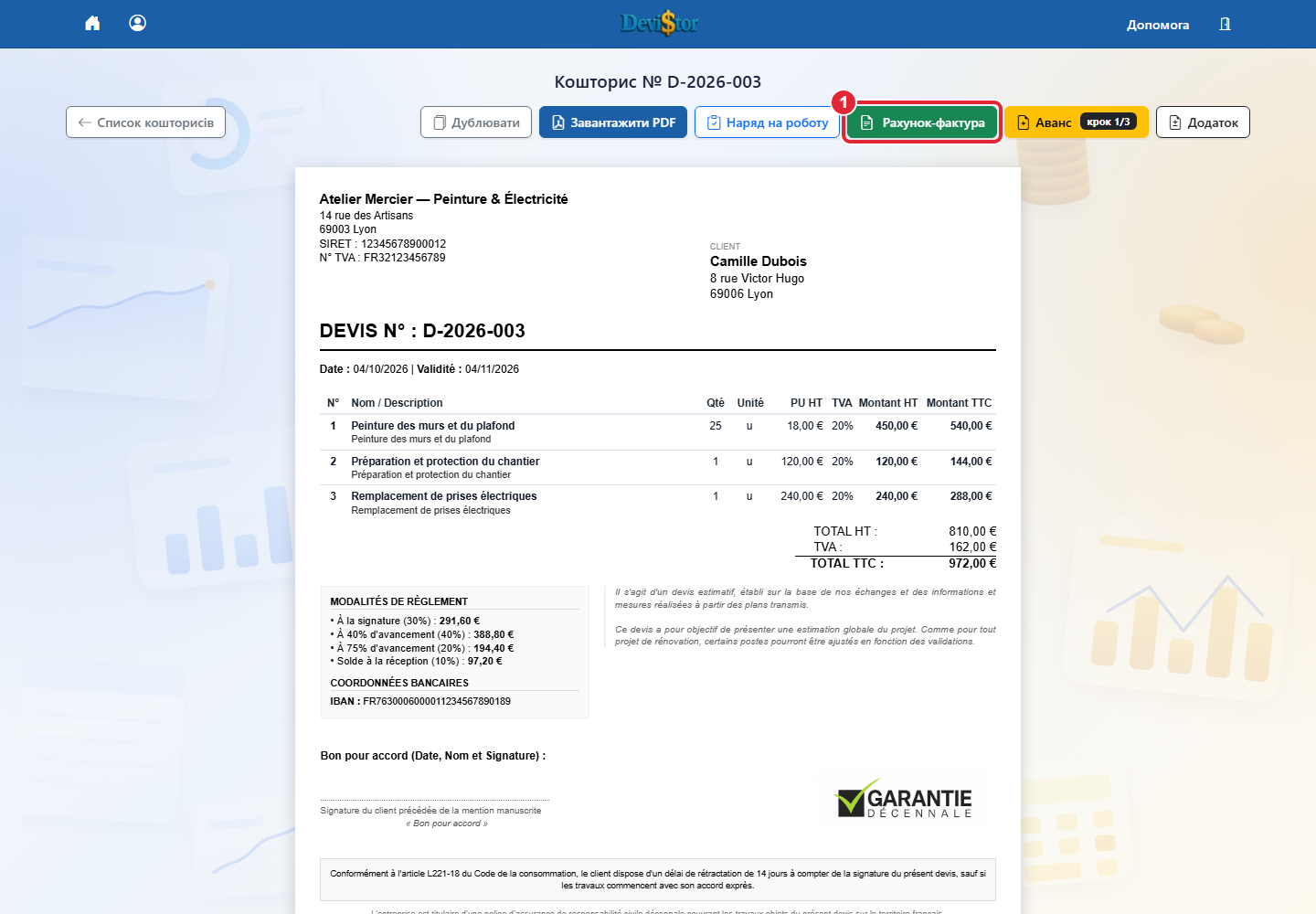
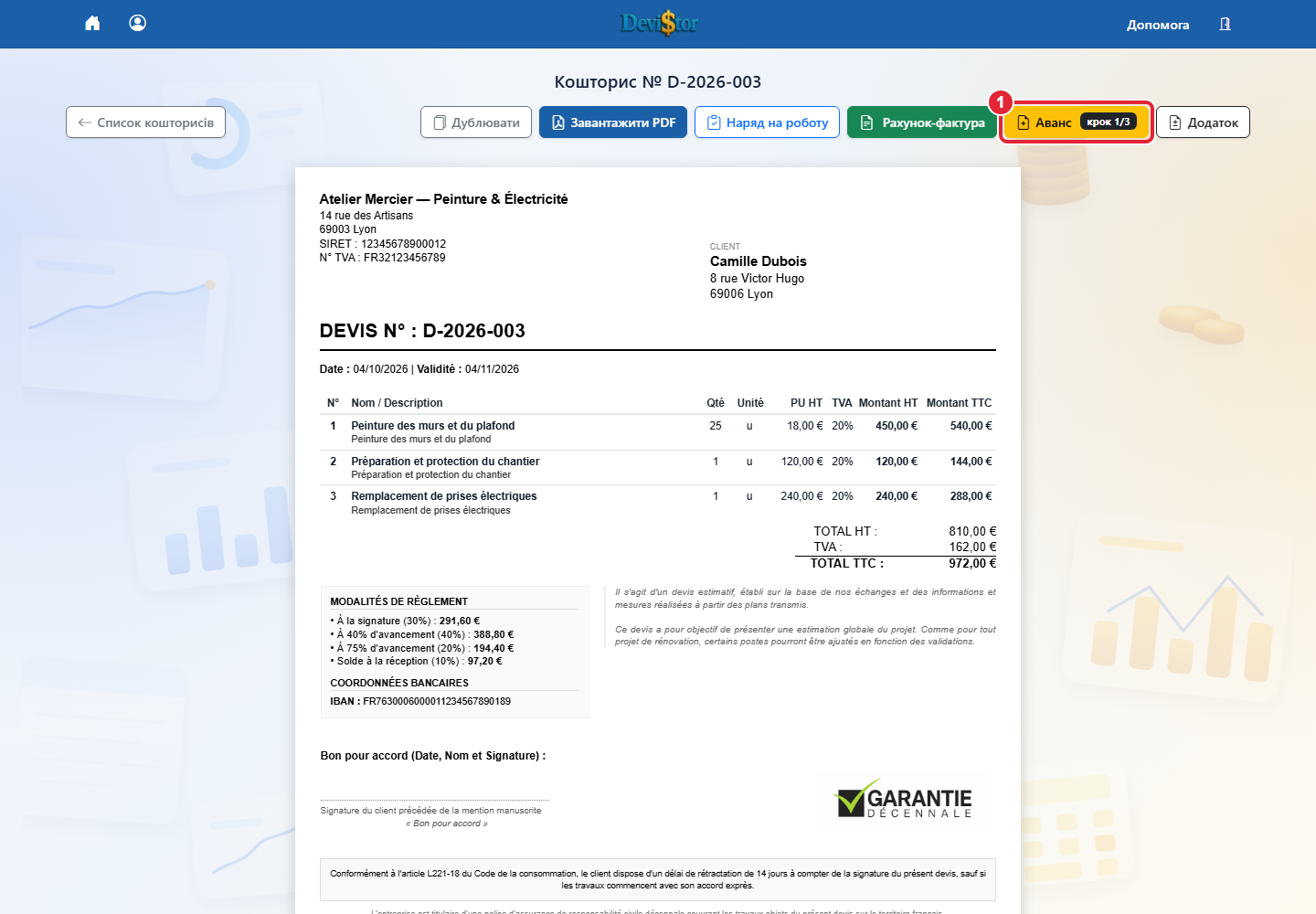
З прийнятого кошторису натисніть Рахунок-фактура, щоб одразу виставити 100% кошторису, або Аванс, якщо умови оплати мають кілька етапів.
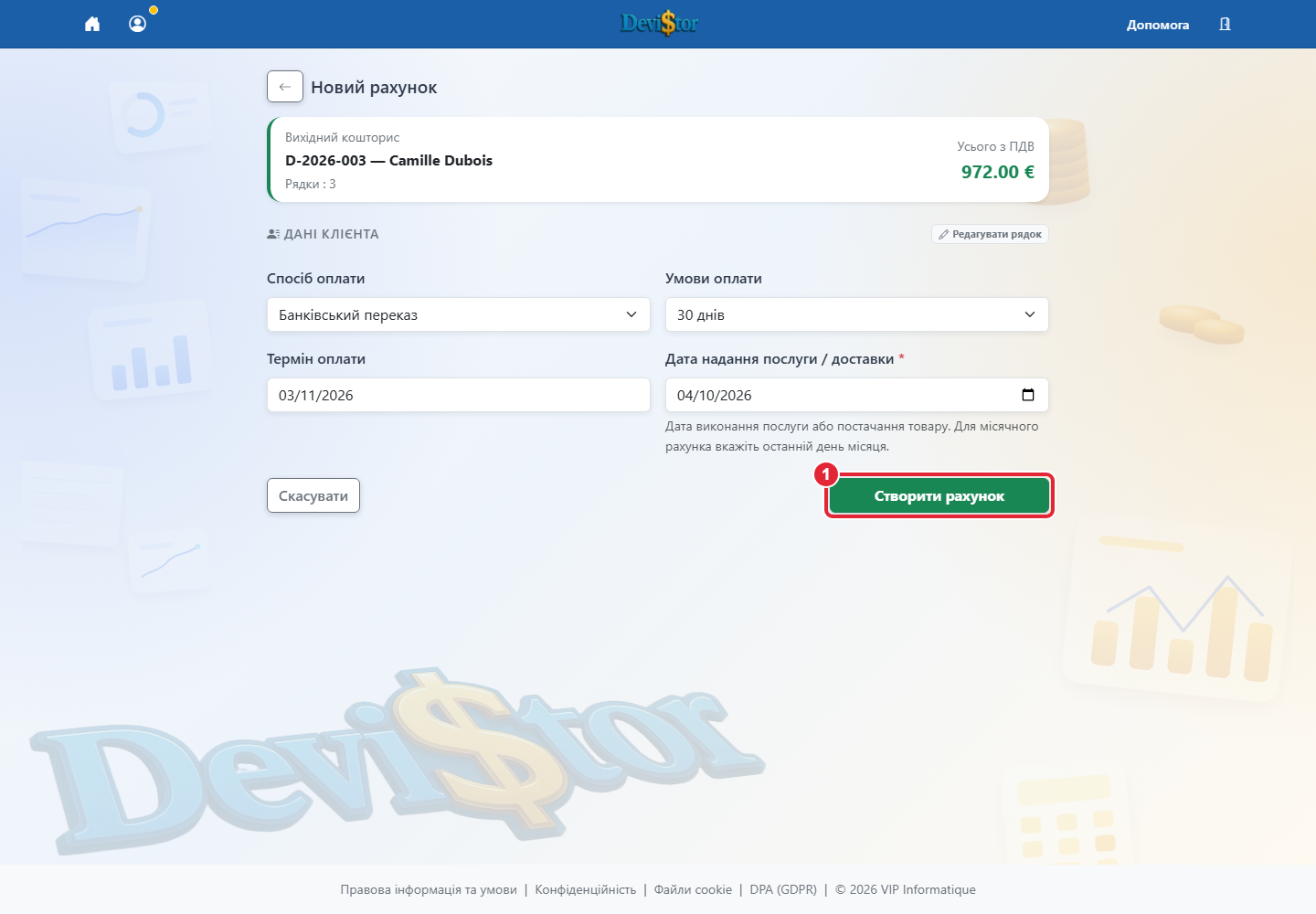
Виберіть умови оплати і спосіб оплати, які мають з'явитися в рахунку-фактурі.
Перевірте дані клієнта, повторно використані з прийнятого кошторису, і виправляйте їх лише за потреби.
Перейдіть до наступного кроку, щоб перевірити рядки рахунка-фактури, за потреби виправити або додати позицію, а потім заповнити додаткову інформацію.
Перед затвердженням підтвердьте категорію операції та дату виконання в чернетці. Надсилання Pennylane описано в посібнику синхронізації та відстеження.
Завантажте або надішліть клієнту PDF Factur-X.
Увага: зміна даних клієнта на цьому етапі призначена лише для виправлення невеликої помилки, знайденої після прийняття кошторису. Для суттєвої зміни створіть нову версію кошторису.
Важливо: фіналізуйте рахунок-фактуру лише тоді, коли номер, дата і суми правильні.
Відповідність е-фактурам, Factur-X: кожен PDF, створений DeviStor, має формат PDF/A-3b з вбудованим структурованим XML-файлом, сумісним з європейським стандартом EN 16931. Цей XML містить усі дані рахунка-фактури (номер, дати, суми без ПДВ/ПДВ, SIRET, IBAN…) у форматі, який читають бухгалтерські програми та платформи електронного виставлення рахунків. Це готує до французького обов'язку е-фактурування, який поступово застосовується з 2026 року.
Затвердіть рахунок і скористайтеся доступною синхронізацією Pennylane. Для французького бізнес-клієнта інтеграція запускає електронне надсилання; перевірте отримання у списку. Іконки показують очікування, отримання або відмову; наведіть курсор для причини. Іноземні та приватні клієнти використовують звичайний імпорт PDF. За відсутності дозволу поновіть згоду. Саме підключення не підтверджує отримання рахунка.
10. Керувати авансами, рахунками situation та залишком BTP
Знімок застосунку — демонстраційні дані. 1 — Аванс
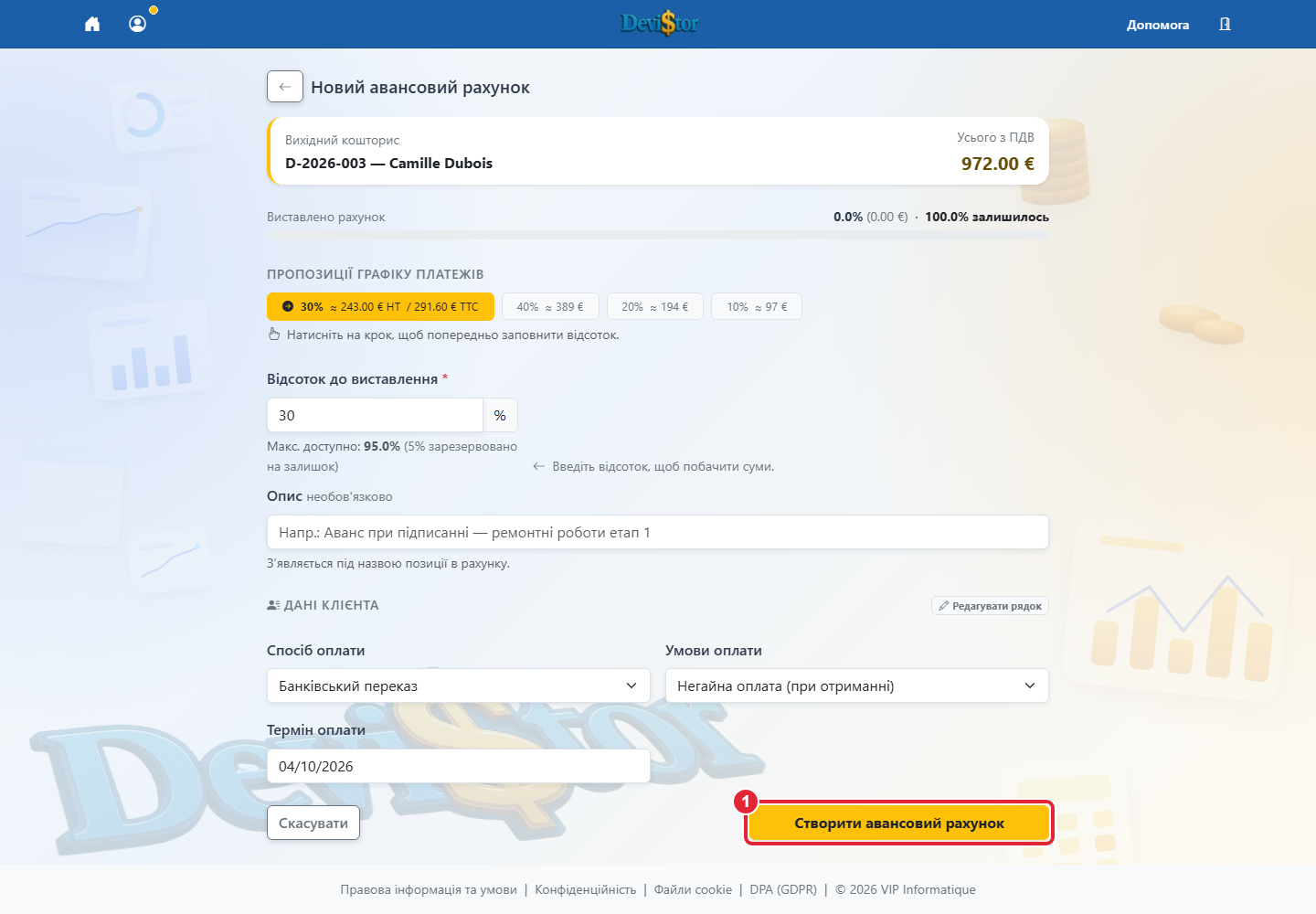
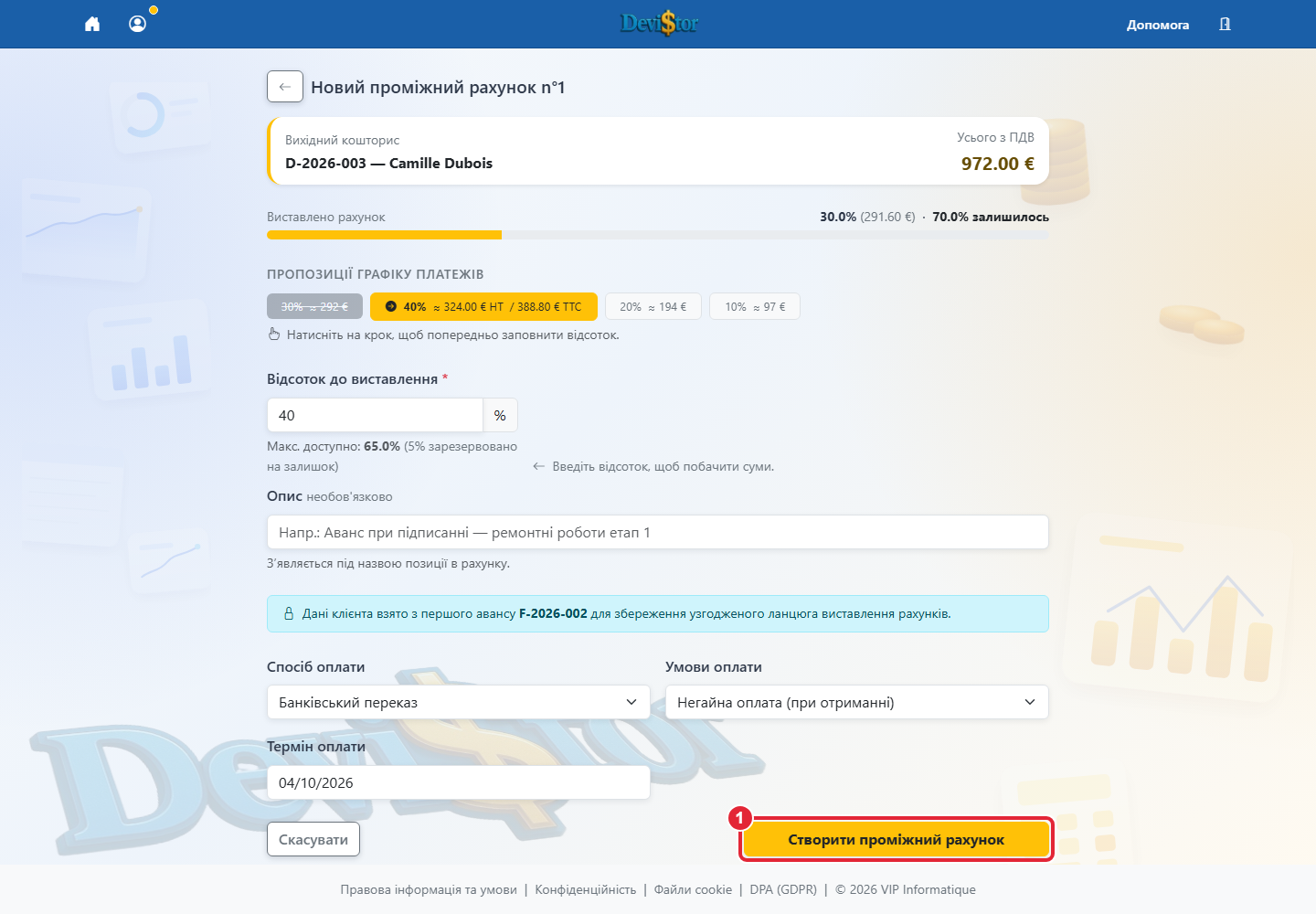
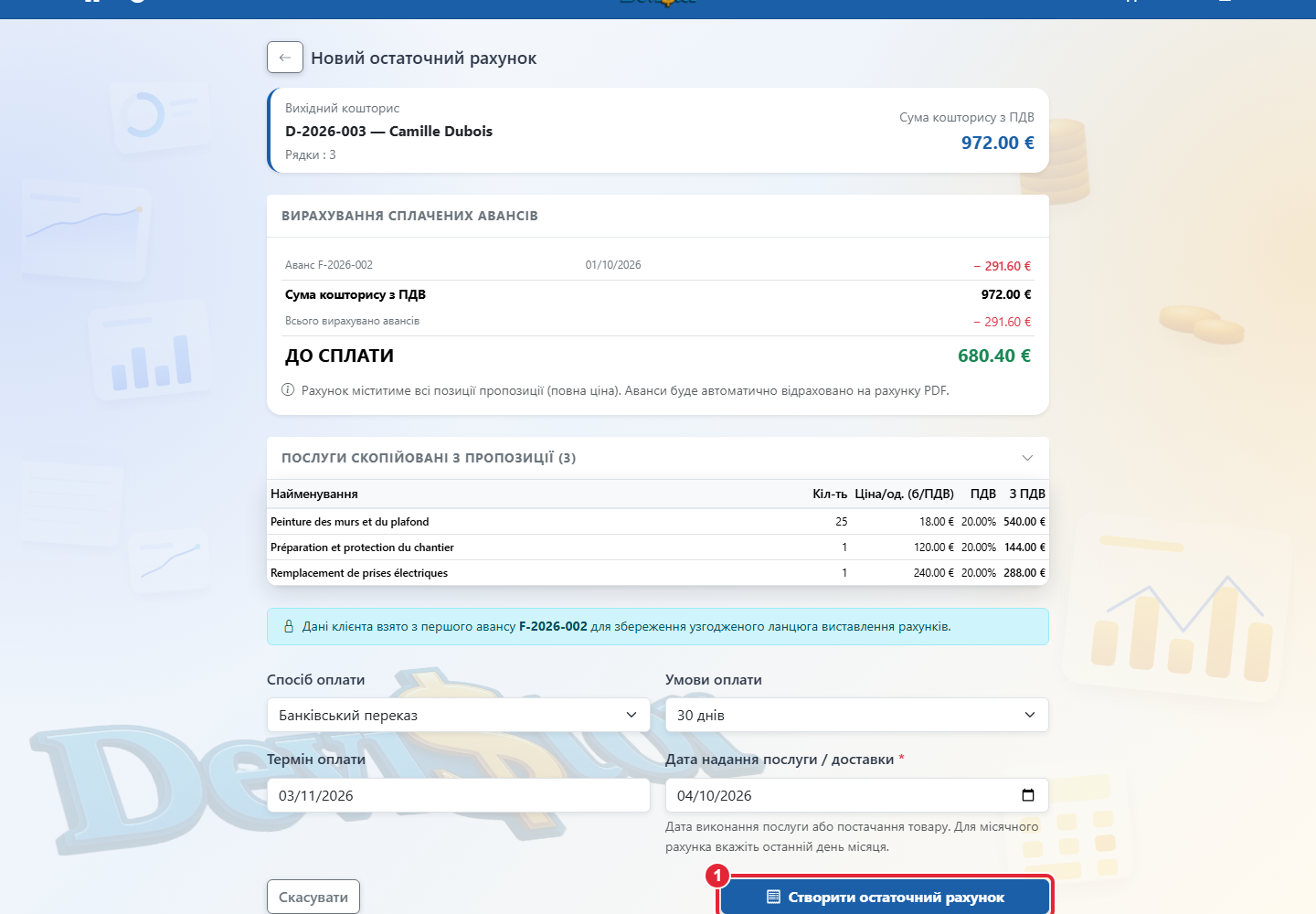
крок 1/3 Натисніть, щоб збільшити.Знімок застосунку — демонстраційні дані. 1 — Створити авансовий рахунок Натисніть, щоб збільшити.Знімок застосунку — демонстраційні дані. 1 — Створити проміжний рахунок. Натисніть, щоб збільшити.Знімок застосунку — демонстраційні дані. 1 — Створити остаточний рахунок. Натисніть, щоб збільшити.
Мета: виставляти рахунки за проєкт поетапно, не перевищуючи загальну суму кошторису.
BTPПроєкт
Створіть кошторис з відповідним профілем діяльності або моделлю оплати: 30/40/20/10, 50/50 або 100% при замовленні.
Для першого рахунка-фактури виберіть аванс і введіть запланований відсоток.
У міру просування проєкту створюйте наступні етапи: для профілів BTP вони автоматично виставляються як рахунки situation №1, 2…, французька практика будівельних контрактів. Кнопка Situation замінює кнопку Аванс, щойно перший аванс фіналізовано.
Наприкінці створіть рахунок-фактуру на залишок: він бере загальну суму проєкту і віднімає всі вже виставлені аванси та situations.
Активуйте гарантійне утримання, якщо ваш BTP-проєкт цього потребує.
Порада: DeviStor відстежує вже зафіксований відсоток, щоб не виставити більше, ніж сума кошторису.
Поза BTP: нічого не змінюється, всі етапи залишаються класичними авансовими рахунками-фактурами (1-й, 2-й, 3-й аванс…).
Примітка: рахунок-фактуру на залишок можна видати лише якщо для цього кошторису вже створено хоча б один авансовий рахунок-фактуру.
Після затвердження першого авансу знову відкрийте кошторис і виберіть поетапний рахунок для наступного етапу. Перевірте вже виставлений відсоток і відсоток цього етапу. Наприкінці відкрийте остаточний рахунок та перевірте відрахування авансів і етапів, прийняті додаткові угоди та можливе гарантійне утримання перед створенням і затвердженням чернетки. Ці дії потребують Pro.
11. Підключення Pennylane і перевірка надсилання
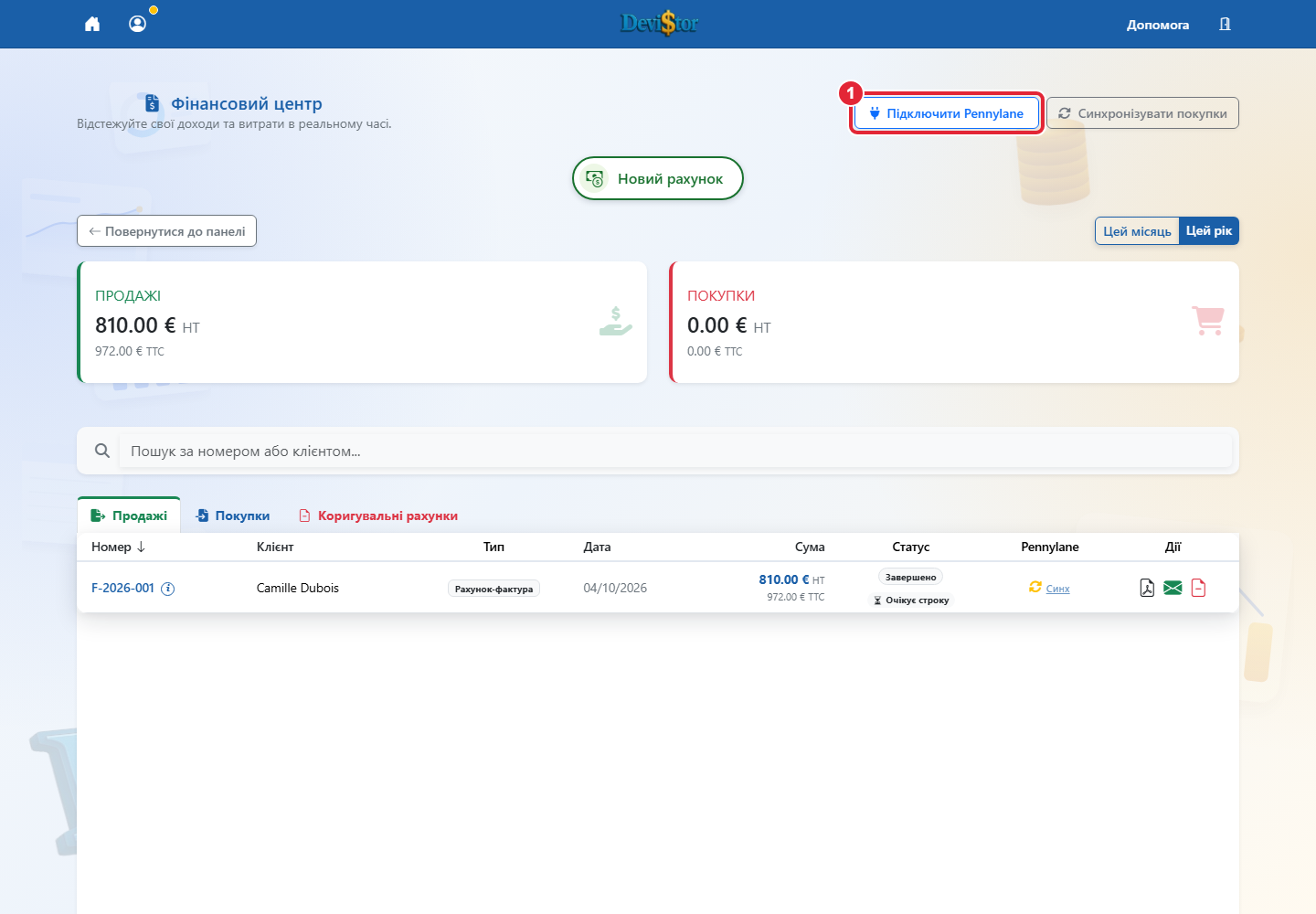
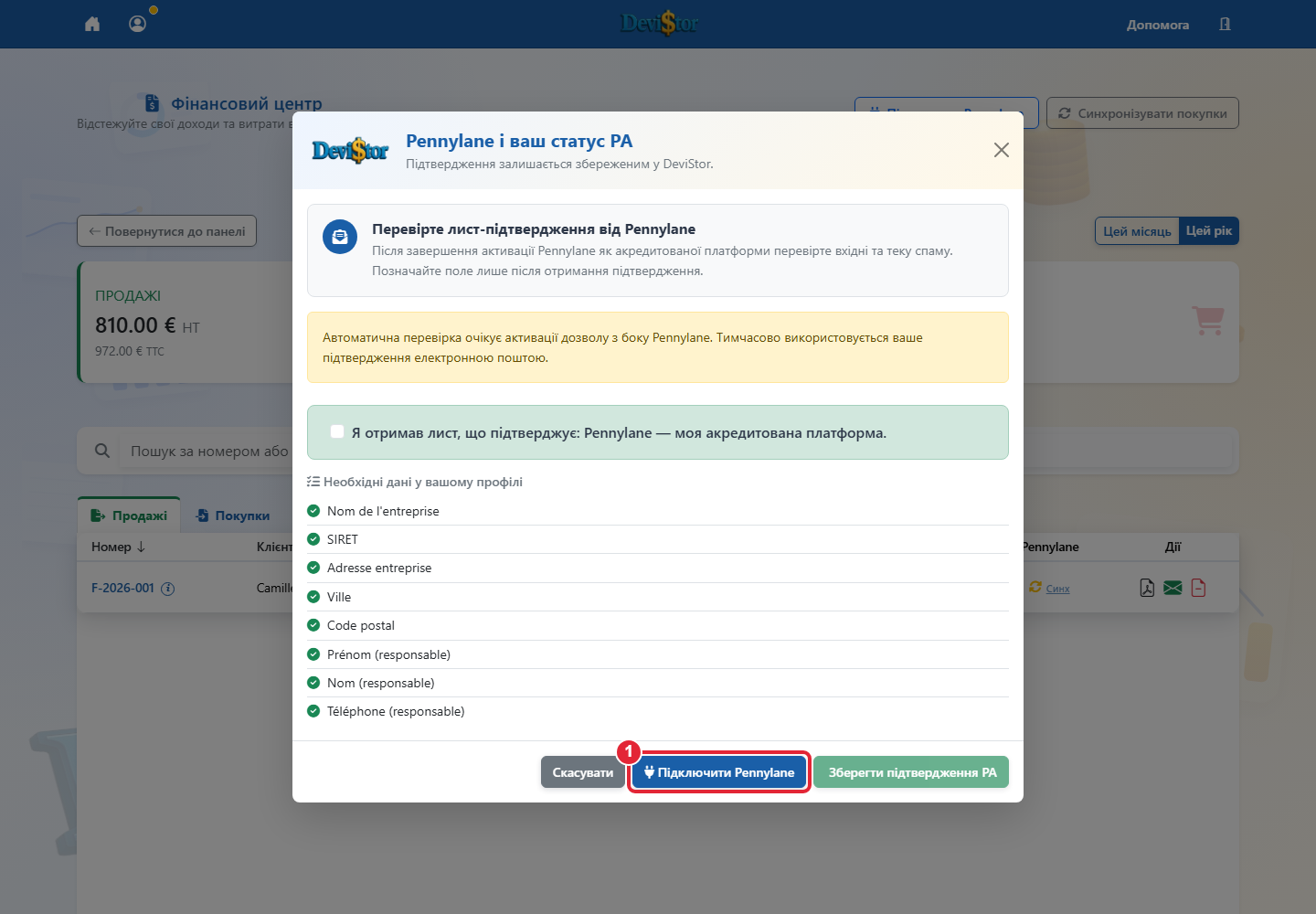
Знімок застосунку — демонстраційні дані. 1 — Підключити Pennylane Натисніть, щоб збільшити.Знімок застосунку — демонстраційні дані. 1 — Підключити Pennylane Натисніть, щоб збільшити.
DeviStor
Заповніть профіль компанії та відкрийте підключення Pennylane у DeviStor.
Якщо у вас уже є обліковий запис, використайте його. Інакше пройдіть запропоноване створення облікового запису. Збережіть інформацію, яку DeviStor показує під час цього процесу.
Дозвольте доступ DeviStor у Pennylane, поверніться до DeviStor та перевірте стан підключення.
Фіналізуйте рахунок і перевірте стан синхронізації. Якщо доступна дія надсилання або повторної спроби, виконайте її та перевірте результат.
Активне підключення саме по собі не підтверджує регуляторне отримання рахунку. Перевіряйте доступні статуси й підтвердження. За помилки перевірте профіль, клієнта та повідомлення перед повторною спробою.
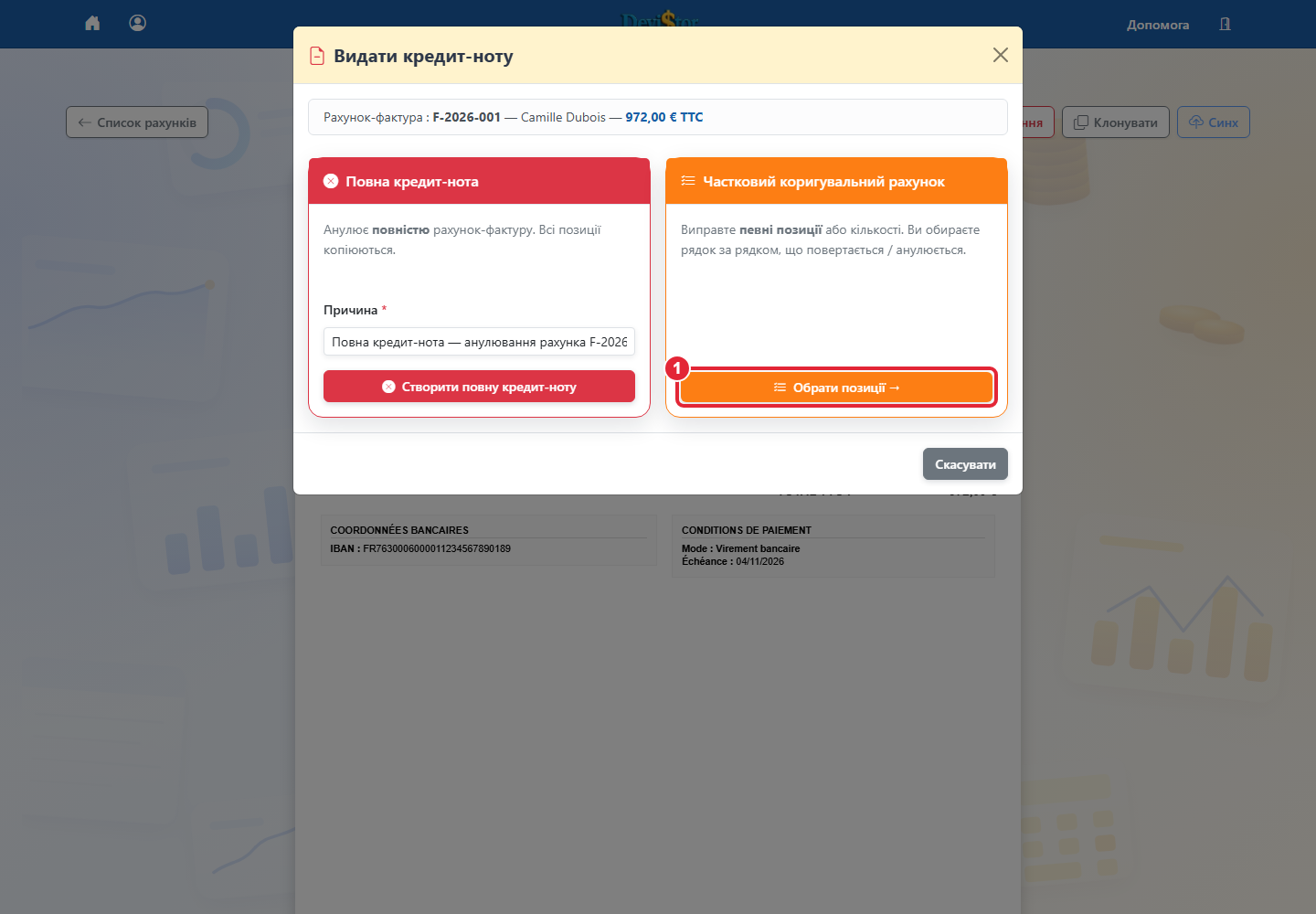
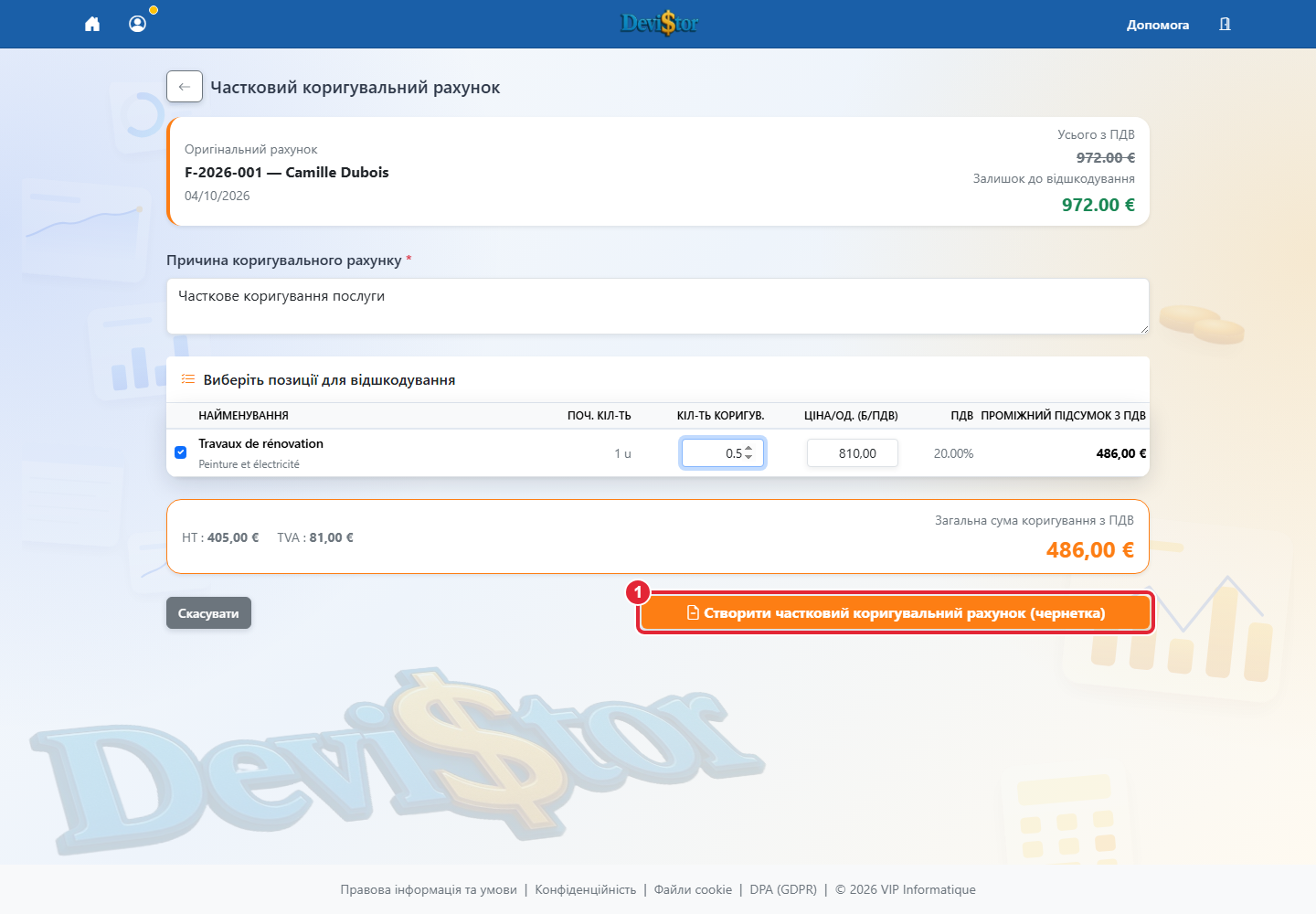
Знімок застосунку — демонстраційні дані. 1 — Обрати позиції → Натисніть, щоб збільшити.Знімок застосунку — демонстраційні дані. 1 — Створити частковий коригувальний рахунок (чернетка). Натисніть, щоб збільшити.
Мета: виправити або скасувати рахунок-фактуру, зберігаючи відповідний слід.
Кредит-нотаВиправлення
Відкрийте пов'язаний рахунок-фактуру.
Виберіть Створити кредит-ноту.
Виберіть повну або часткову кредит-ноту залежно від ситуації.
Введіть причину виправлення.
Перевірте доступну суму перед фіналізацією кредит-ноти.
Добрий рефлекс: не видаляйте фіналізований рахунок-фактуру. Використовуйте кредит-ноту, щоб зберегти чисту хронологію.
У Pro виберіть позиції для коригування, позначте їхні рядки та змініть кількість або ціну. Вкажіть причину, перевірте доступний залишок для коригування та підсумок перед створенням чернетки кредит-ноти. Перевірте PDF перед затвердженням. Кредит-нота закриття стосується всього проєкту: перевірте запропонований обсяг перед підтвердженням.
13. Налаштувати профіль компанії
Знімок застосунку — демонстраційні дані. 1 — Зберегти профіль Натисніть, щоб збільшити.
Мета: зрозуміти вкладки профілю і підготувати інформацію, яка повторно використовується в кошторисах і рахунках-фактурах.
ПрофільНалаштування
Відкрийте Профіль, потім вкладку Редагувати, щоб змінити інформацію про компанію.
У вкладці Компанія використайте пошук SIREN за вашим SIRET, якщо хочете попередньо заповнити юридичні дані.
Заповніть керівника, юридичну назву, комерційну назву, юридичну форму, статутний капітал, номер ПДВ, адресу, IBAN/BIC і логотип.
У вкладці Налаштування виберіть мову інтерфейсу. Згенеровані документи залишаються французькою.
Задайте профіль діяльності: автоматично за кодом NAF, BTP, IT, консалтинг, послуги або повна оплата. Це готує і запропоновані послуги, і модель оплати для нових кошторисів.
Перед збереженням перевірте режим ПДВ, ставку ПДВ за замовчуванням і нумерацію рахунків-фактур.
Пам'ятайте: вкладка Компанія описує, ким ви є юридично. Вкладка Налаштування визначає, як DeviStor готує нові кошториси та рахунки-фактури.
Важливо: після фіналізованих рахунків-фактур нумерація має залишатися стабільною, щоб зберегти хронологію.
Знімок застосунку — демонстраційні дані. 1 — 1 рік — 180,00 € HT Натисніть, щоб збільшити.
DeviStor
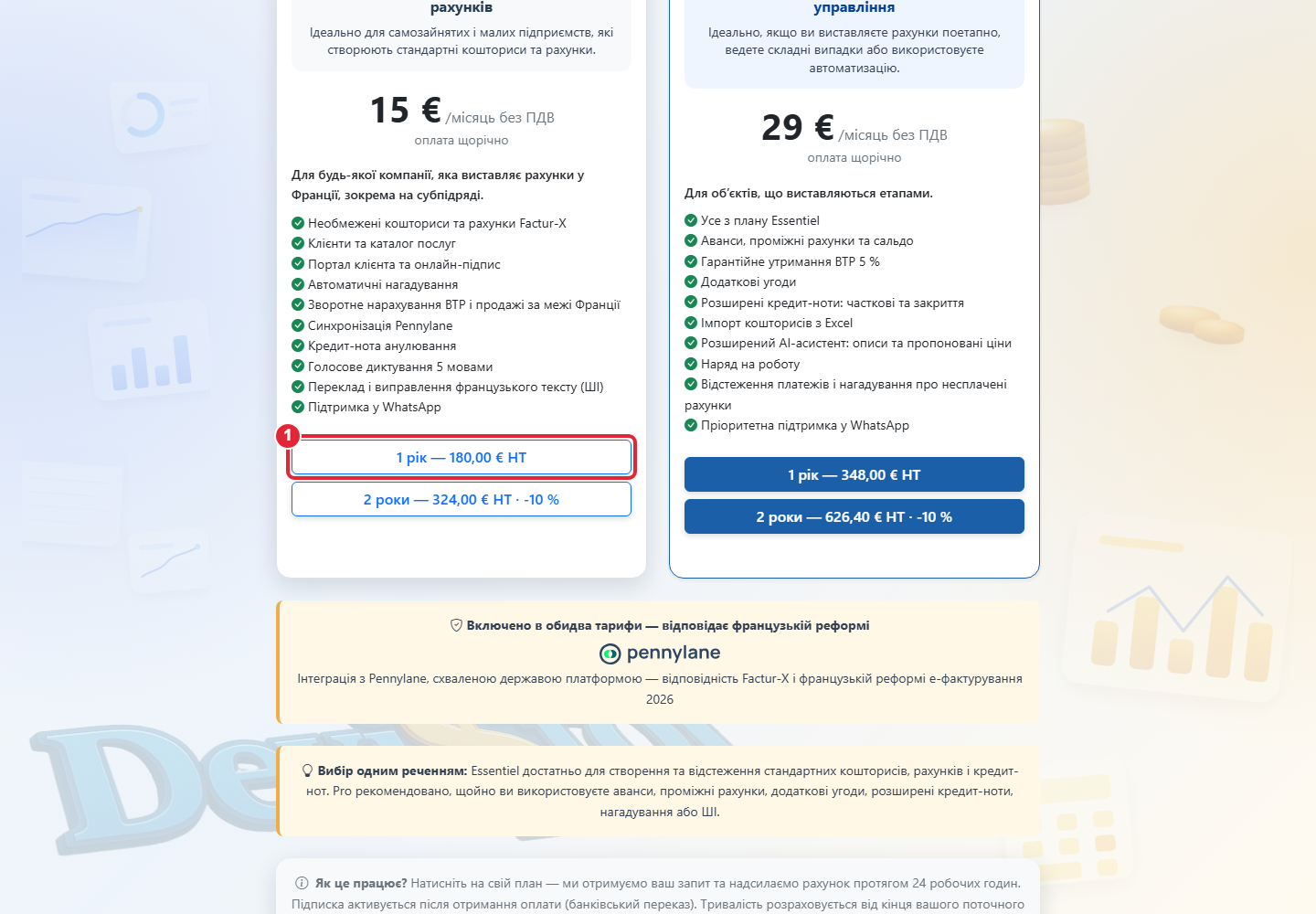
Відкрийте Профіль / Підписка. Пробний період включає 2 місяці Pro без банківської картки.
Essentiel включає кошториси та рахунки, Pennylane, кредитні ноти для скасування, диктування та виправлення/переклад IA французькою. Pro додає поетапне виставлення рахунків, додаткові угоди, розширені кредитні ноти, імпорт Excel, розширений IA, наряди на роботи та відстеження оплат.
Виберіть план і термін, доступні у вашому обліковому записі. Перевірте загальну суму й умови перед підтвердженням замовлення платної ліцензії.
Виконайте отримані інструкції з оплати рахунку. Після обробки платежу перевірте нову дату завершення підписки.
Орієнтуйтеся на ціни та опції у вашому обліковому записі. Також перегляньте ціни на сайті. DeviStor X розробляється спільно з клієнтами та не є доступним для вибору планом у цій інструкції.
15. Персоналізувати кошториси: бейджі, стандартний текст і додатковий документ (CGV)
Знімок застосунку — демонстраційні дані. 1 — Кошториси Натисніть, щоб збільшити.
Мета: надати всім кошторисам єдиний професійний вигляд, нічого не вводячи заново для кожного документа.
КошторисПрофесійний імідж
a) Бейджі та сертифікації
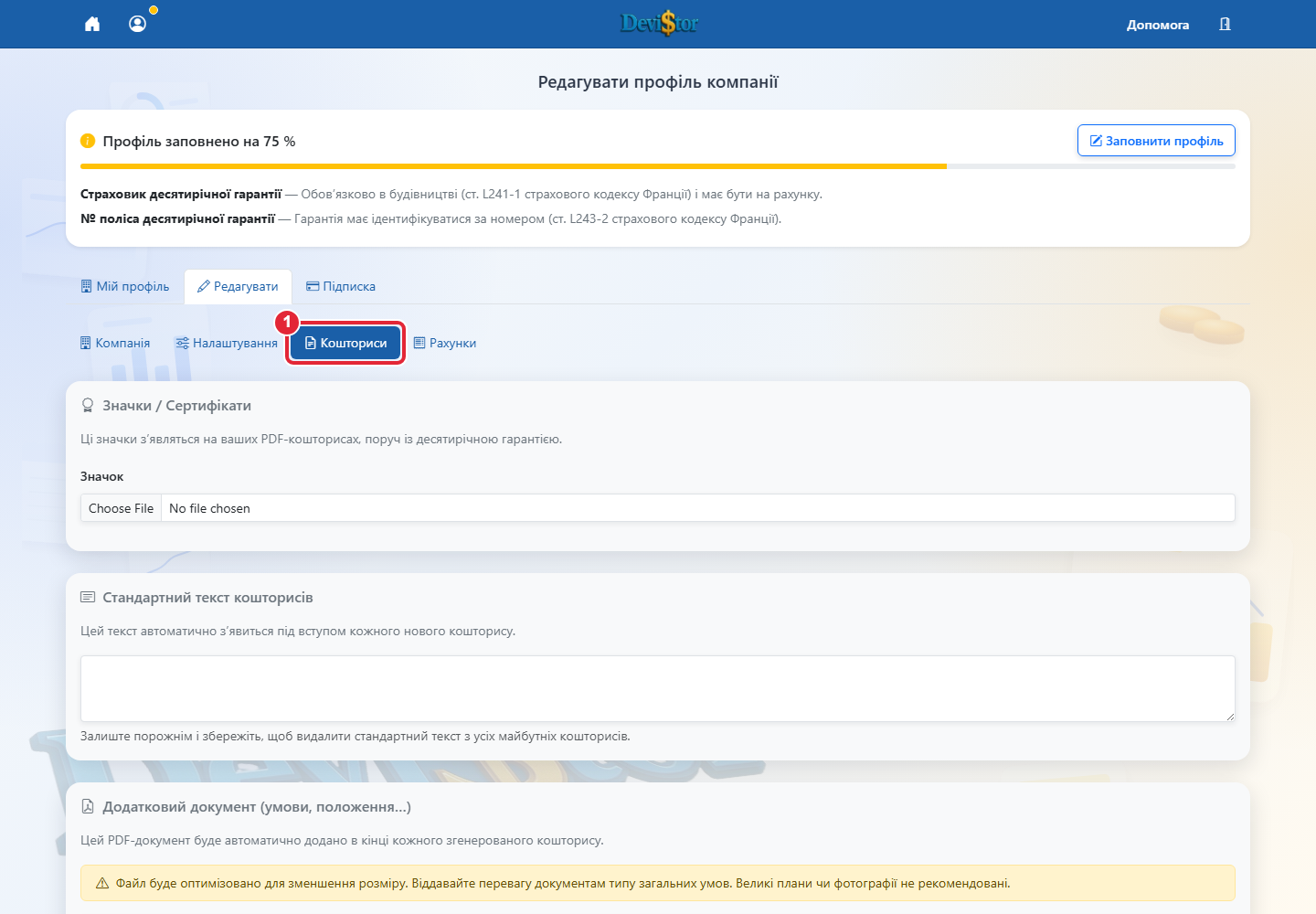
Відкрийте Профіль, потім вкладку Кошториси.
Завантажте до 2 зображень: знаки якості, сертифікації (RGE, Qualibat…), логотипи партнерів.
Вони автоматично з'являються на PDF кожного кошторису, поруч із десятирічною гарантією: один бейдж відображається біля зони підпису, два бейджі центруються нижче.
Щоб замінити бейдж, видаліть його одним кліком (червоне посилання Видалити) і завантажте новий. Якщо ви видалите бейдж №1, №2 автоматично займе його місце.
b) Стандартний текст кошторисів
У тій самій вкладці Кошториси профілю введіть ваш стандартний текст: умови виконання робіт, повторювані застереження, типові строки…
Він автоматично пропонується в кожному новому кошторисі та з'являється в секції курсивом на PDF, під вступом.
У конкретному кошторисі ви можете разово прибрати його або повернути одним кліком, не змінюючи шаблон, збережений у профілі.
c) Додатковий PDF-документ (CGV, умови…)
Завантажте PDF-файл (макс. 2 МБ) у вкладці Кошториси профілю: він буде автоматично доданий наприкінці кожного згенерованого кошторису.
Назва документа запам'ятовується для кожного надісланого кошторису: навіть якщо ви пізніше зміните додаток, старі кошториси зберігають версію, яка їх супроводжувала.
Примітка: додатковий документ оптимізується і стискається під час завантаження, щоб кошториси залишалися легкими. Тому не розміщуйте в ньому детальні плани чи графіку високої роздільності, якість зображення буде знижена. Цей додаток призначений для CGV (загальних умов продажу), умов виконання робіт, інструкцій та інших переважно текстових документів.
16. Створити додаткову угоду (avenant) до прийнятого кошторису
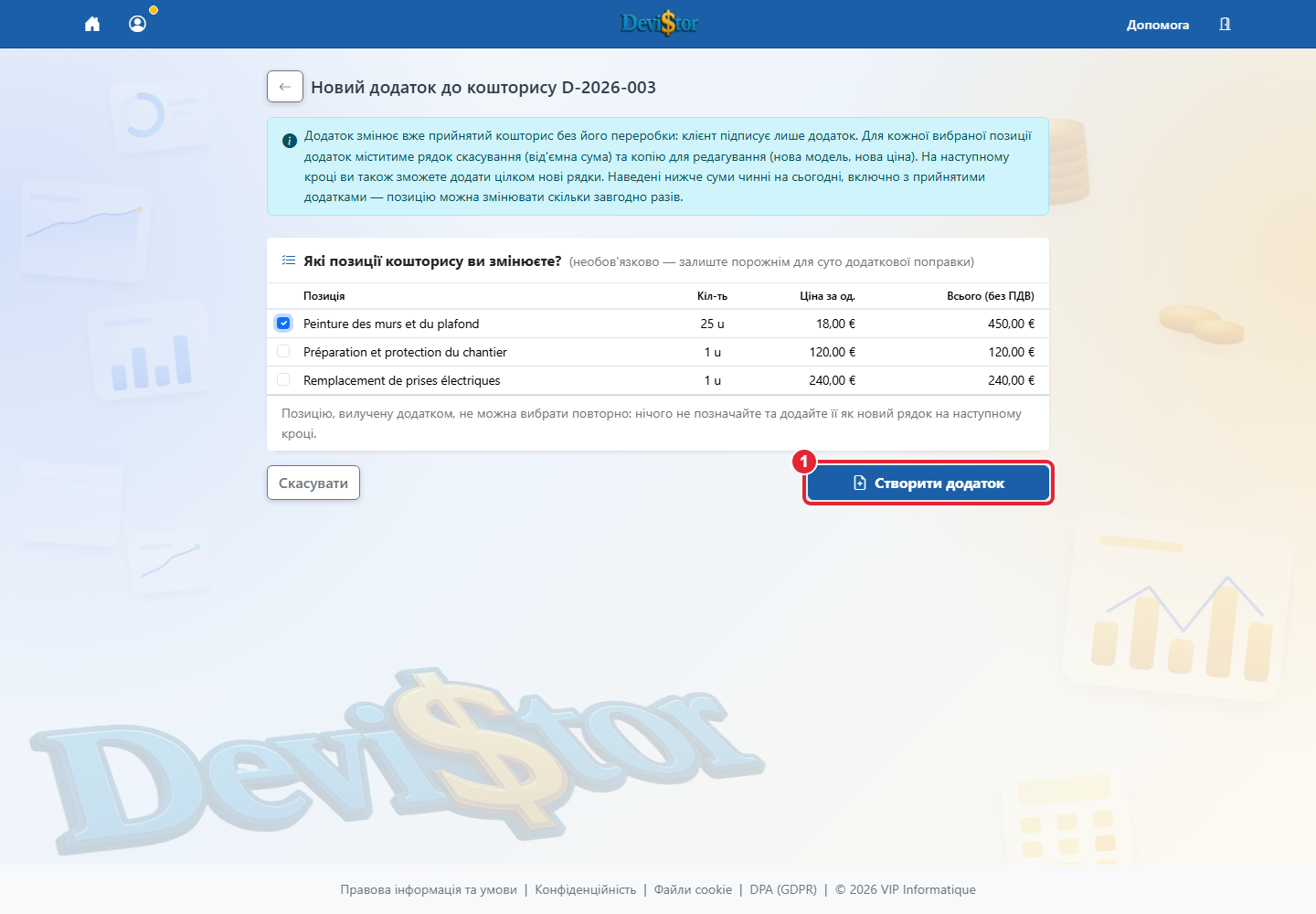
Знімок застосунку — демонстраційні дані. 1 — Додаток Натисніть, щоб збільшити.Знімок застосунку — демонстраційні дані. 1 — Створити додаток Натисніть, щоб збільшити.
Мета: змінити кошторис, уже підписаний клієнтом, заміна матеріалу, остаточна ціна provision, додаткові роботи, без повторного підписання всього кошторису.
КошторисПісля підпису
Типовий випадок: клієнт підписав кошторис із provision (напр. «ванна на вибір клієнта, provision 800 €») і щойно обрав остаточну модель.
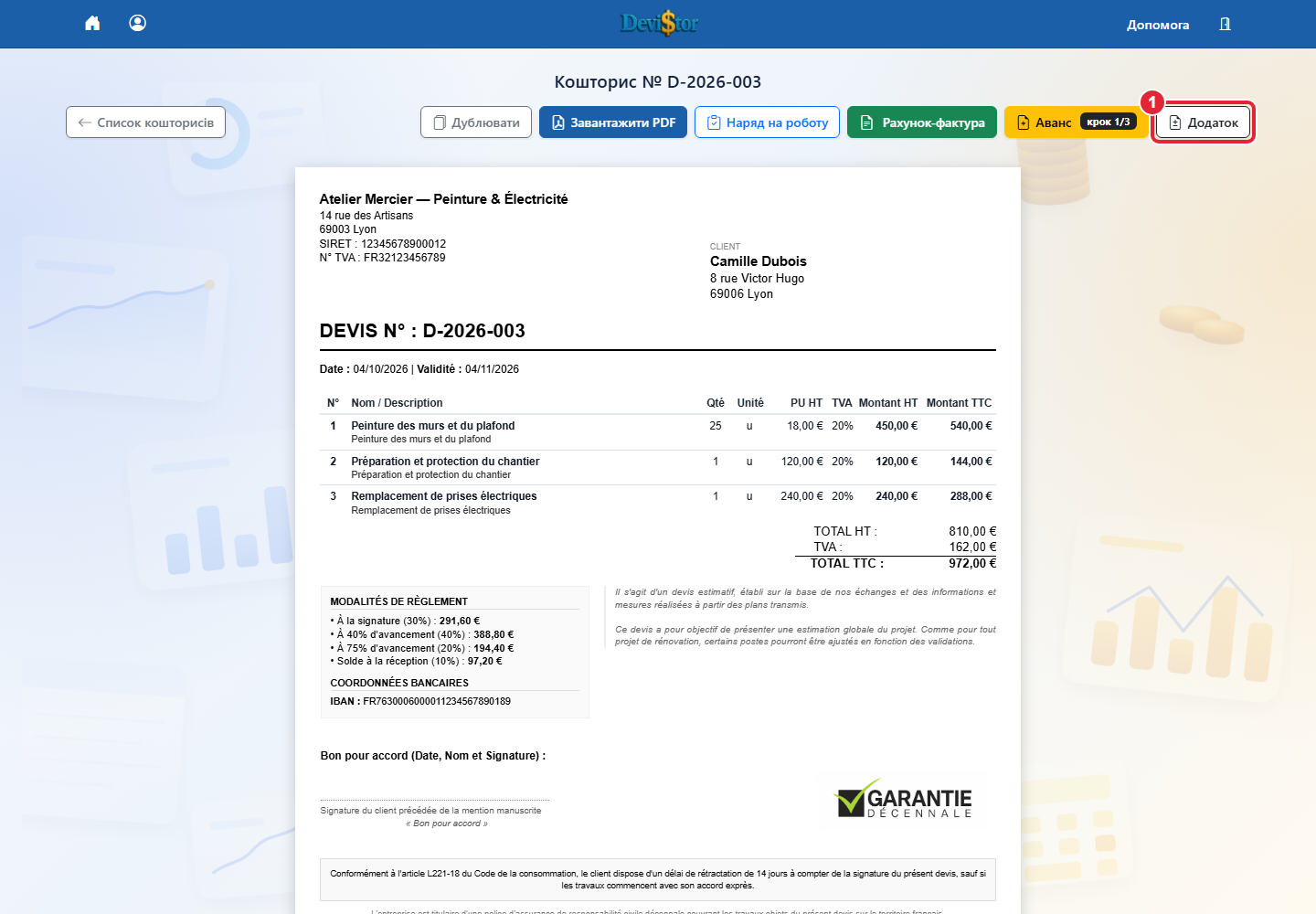
Відкрийте перегляд прийнятого кошторису, потім натисніть Avenant.
Позначте позиції кошторису, які ви змінюєте. Для кожної DeviStor створює два рядки: рядок анулювання (від'ємна сума, заблокований) і копію для редагування з новою моделлю та новою ціною. Ви також можете додати повністю нові рядки.
Додаткова угода має номер кошторису з суфіксом -AV1 (потім -AV2…). Її PDF уточнює, що вона змінює початковий кошторис, що всі інші умови залишаються незмінними, і показує нову загальну суму проєкту.
Надішліть додаткову угоду клієнту як кошторис: він приймає її онлайн через те саме захищене посилання, підписує лише зміну, а не новий повний кошторис.
Після прийняття додаткової угоди фактурування (аванси, situations, залишок) автоматично розраховується від суми кошторис + додаткові угоди, а фінальний рахунок-фактура показує рядки кожної угоди в окремій секції.
Порада: для ціни, ще невідомої на момент кошторису, вкажіть реалістичну provision із приміткою «остаточна ціна за додатковою угодою» в описі, а потім врегулюйте додатковою угодою, щойно клієнт зробить вибір.
Примітка: додаткова угода можлива лише для прийнятого кошторису і доки фінальний рахунок-фактуру (залишок або рахунок 100%) не видано. Додаткову угоду в очікуванні потрібно прийняти, відхилити або видалити, перш ніж можна буде видати фінальний рахунок-фактуру.
17. Диктування та виправлення тексту
Знімок застосунку — демонстраційні дані. 1 — Мікрофон біля назви Натисніть, щоб збільшити.
Essentiel · Pro
Відкрийте позицію кошторису та виберіть мову інтерфейсу в налаштуваннях.
Натисніть мікрофон біля назви або опису. Дозвольте браузеру доступ до мікрофона та продиктуйте послугу.
Перевірте розпізнаний текст. Скористайтеся виправленням IA, щоб перекласти його французькою та відредагувати перед надсиланням.
Французька є основною мовою документа; можна додати другу мову, вибрану в картці клієнта.
18. Використання каталогу послуг і товарів
Знімок застосунку — демонстраційні дані. 1 — Зберегти послугу Натисніть, щоб збільшити.Знімок застосунку — демонстраційні дані. 1 — Вибір послуги/товару. Натисніть, щоб збільшити.
Essentiel · Pro
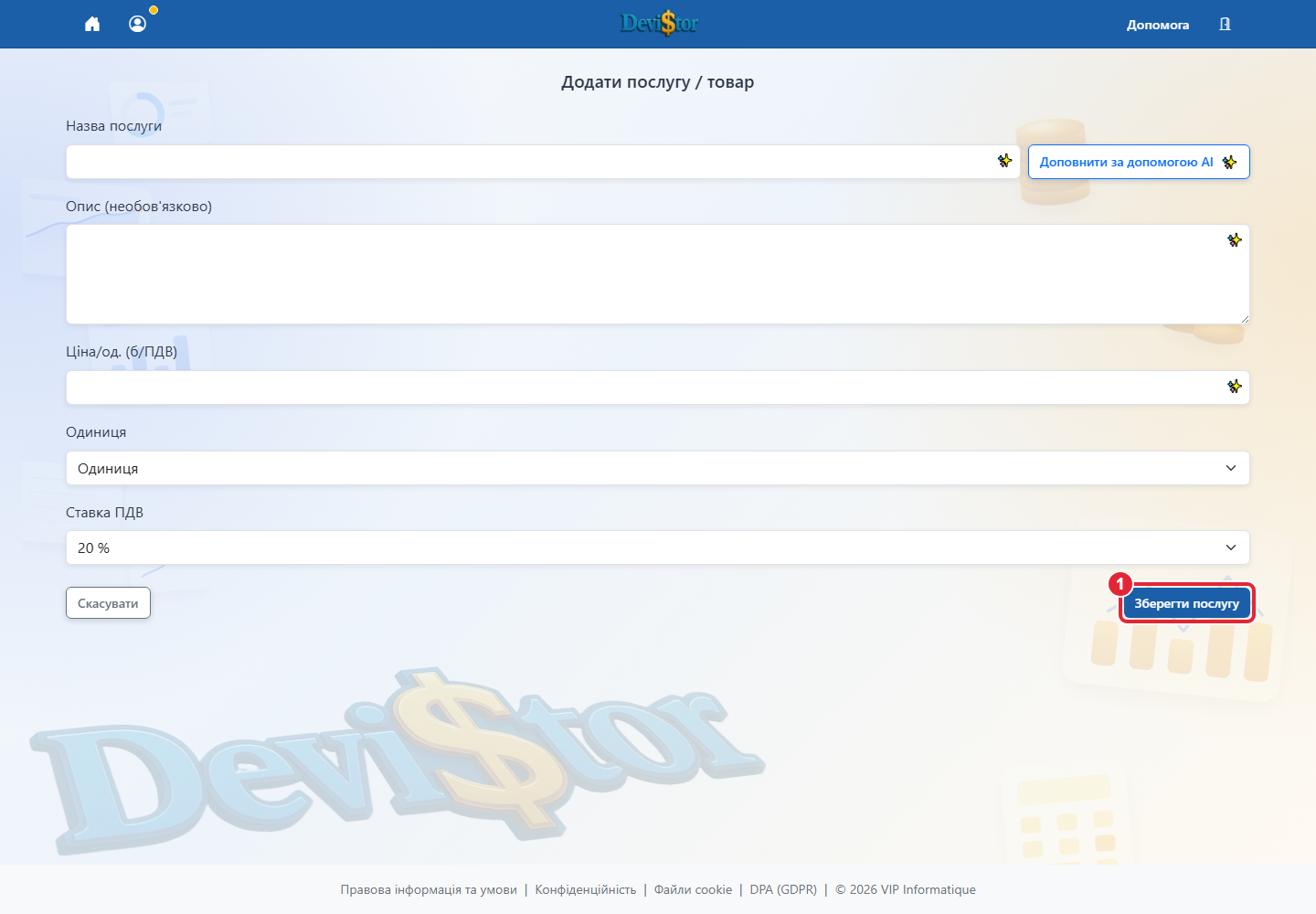
Відкрийте Послуги / Товари, щоб переглянути збережені позиції або додати нову.
Заповніть назву, опис, одиницю, ціну без ПДВ та ставку ПДВ. Збережіть позицію.
У кошторисі виберіть послугу або товар зі списку. Змініть кількість та перевірте ціну і ПДВ для цього клієнта.
Галузеві каталоги доступні в кошторисах і рахунках: будівництво, IT, консалтинг, озеленення, прибирання або автомайстерні залежно від профілю та NAF. Змініть ціни; пакети автомайстерень не містять запчастин.
За звільнення від ПДВ поле ставки приховане. Зміна галузі замінює незмінені типові копії; власні послуги та змінені позиції зберігаються.
Нову позицію кошторису також можна зберегти в загальному списку. Зміна каталогу не змінює вже створені документи.
19. Реєстрація оплат і контроль залишку
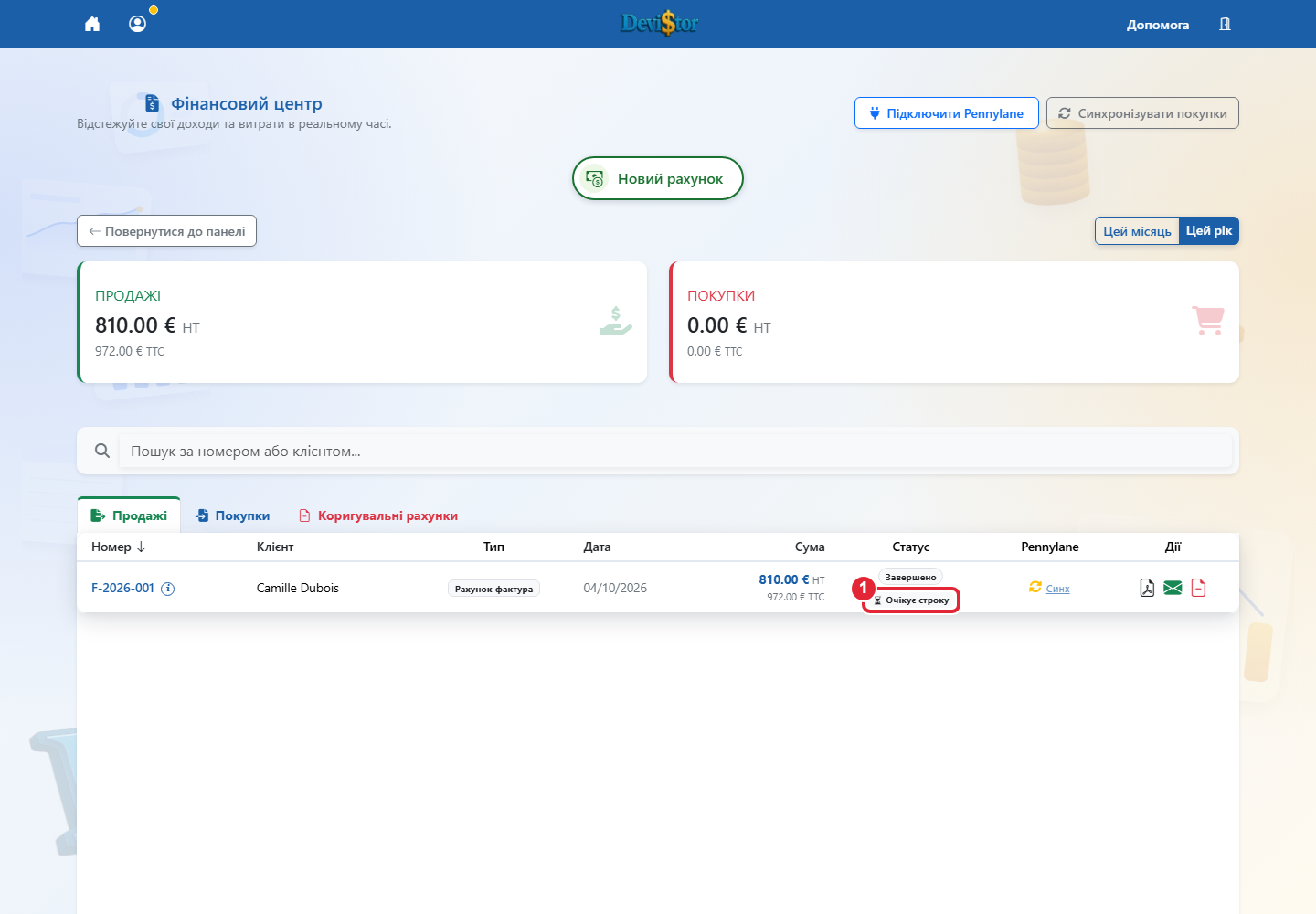
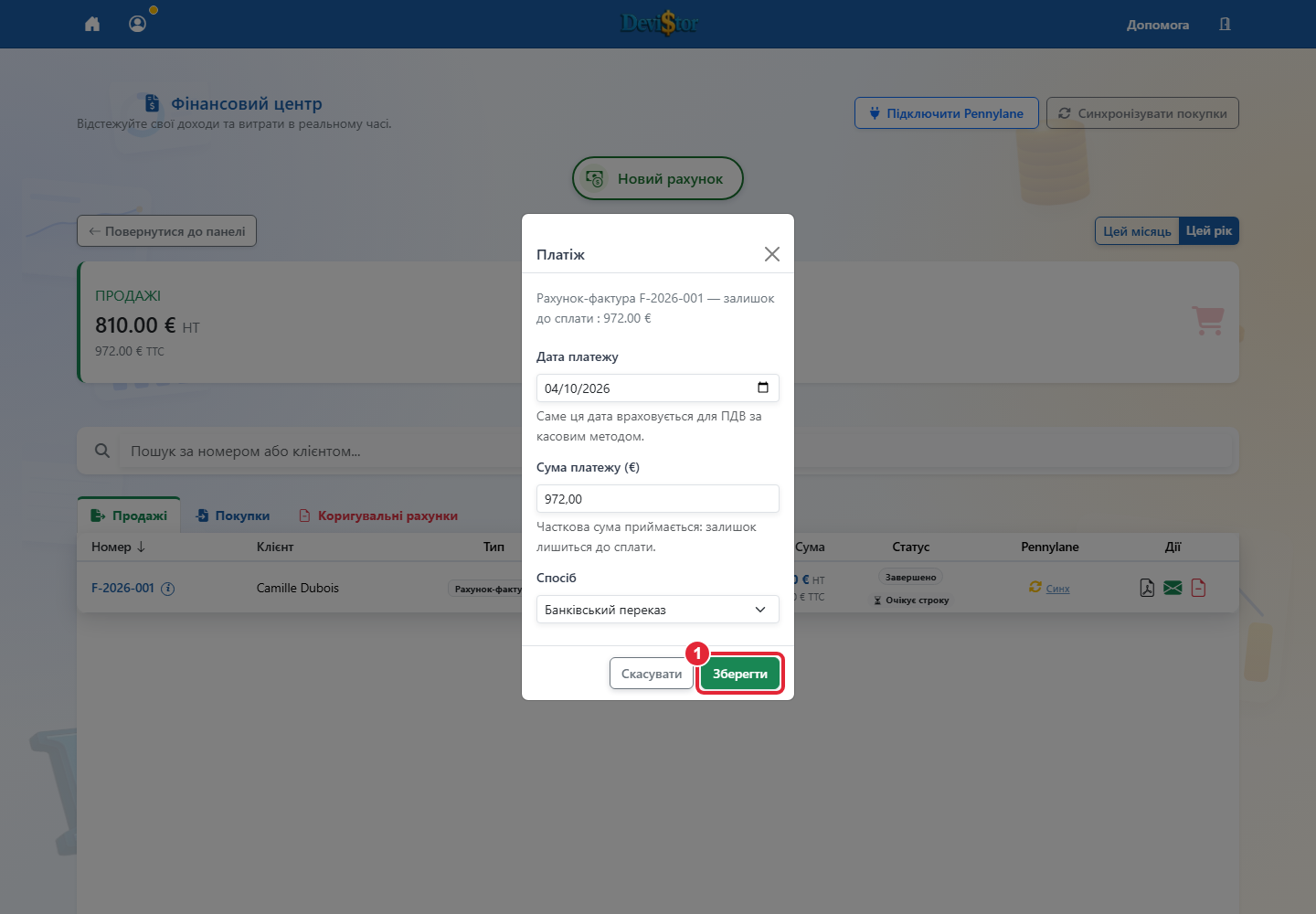
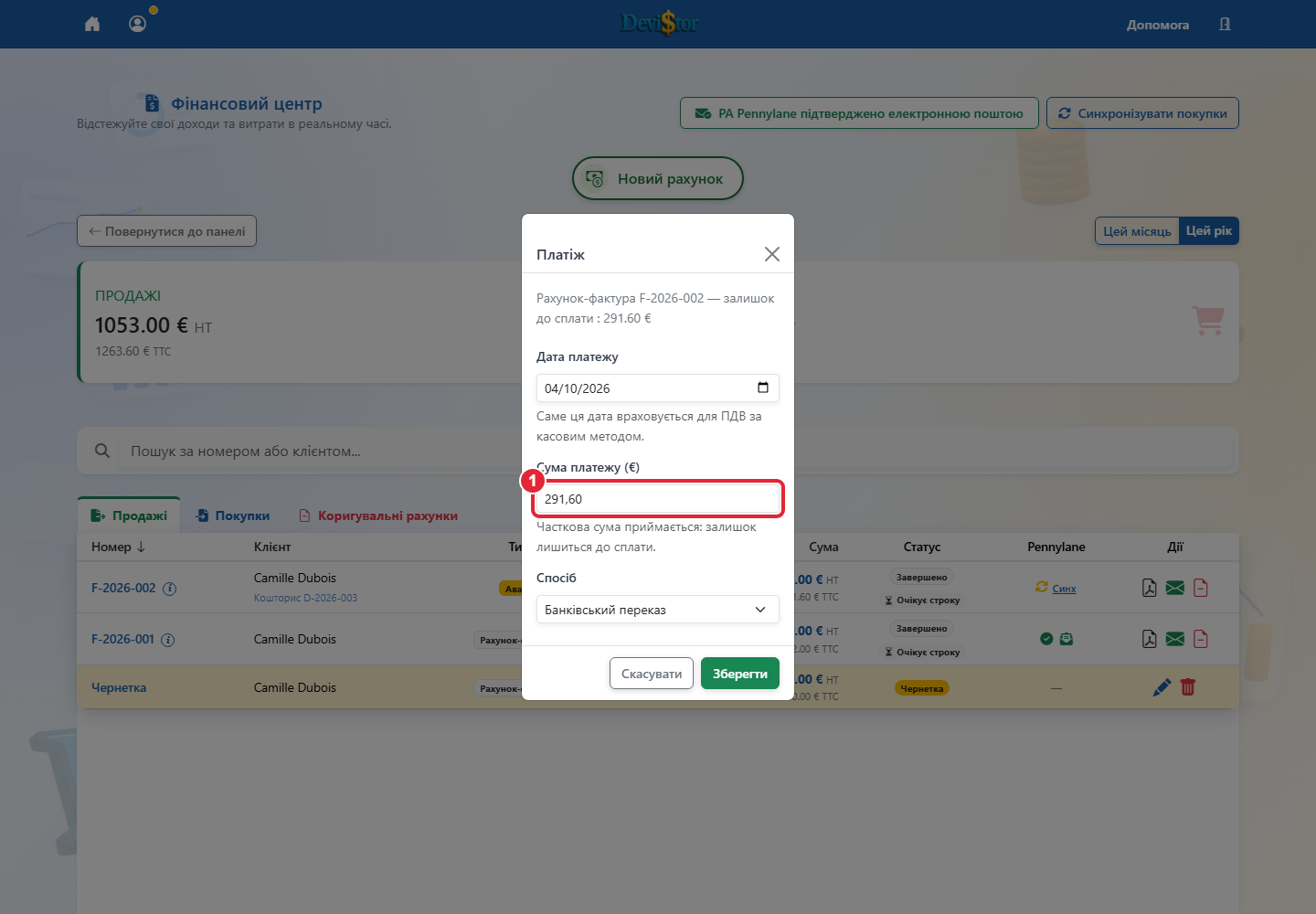
Знімок застосунку — демонстраційні дані. 1 — Очікує строку Натисніть, щоб збільшити.Знімок застосунку — демонстраційні дані. 1 — Зберегти Натисніть, щоб збільшити.Знімок застосунку — демонстраційні дані. 1 — Сума платежу (€). Натисніть, щоб збільшити.
Відстеження рахунків
Відкрийте список рахунків та знайдіть потрібний фіналізований рахунок.
Натисніть стан оплати рахунка (До строку, Прострочено або Оплачено). Запропонована сума — залишок; перевірте фактичну суму, дату й спосіб. За помилки без доступної дії виправлення зверніться до допомоги.
Збережіть і перевірте отриману суму та залишок. За часткової оплати реєструйте кожний наступний платіж окремо.
Натисніть стан оплати рахунка (До строку, Прострочено або Оплачено). Запропонована сума — залишок; перевірте фактичну суму, дату й спосіб. За помилки без доступної дії виправлення зверніться до допомоги.
20. Вибір режиму ПДВ документа
Знімок застосунку — демонстраційні дані. 1 — Звільнення від сплати ПДВ Натисніть, щоб збільшити.
Кошториси · Рахунки
Перевірте режим ПДВ та типові значення в Профіль / Налаштування.
Вибір режиму ПДВ з’являється лише за наявності альтернативи для цього клієнта. Для послуг або товарів у ЄС режим може пропонуватися автоматично; перевірте його перед затвердженням.
Заповніть дані клієнта та перевірте ставки, суми й примітки в попередньому перегляді PDF перед фіналізацією.
Режим документа має відповідати фактичній операції. Типові значення профілю застосовуються до нових документів і не змінюють фіналізованих рахунків.
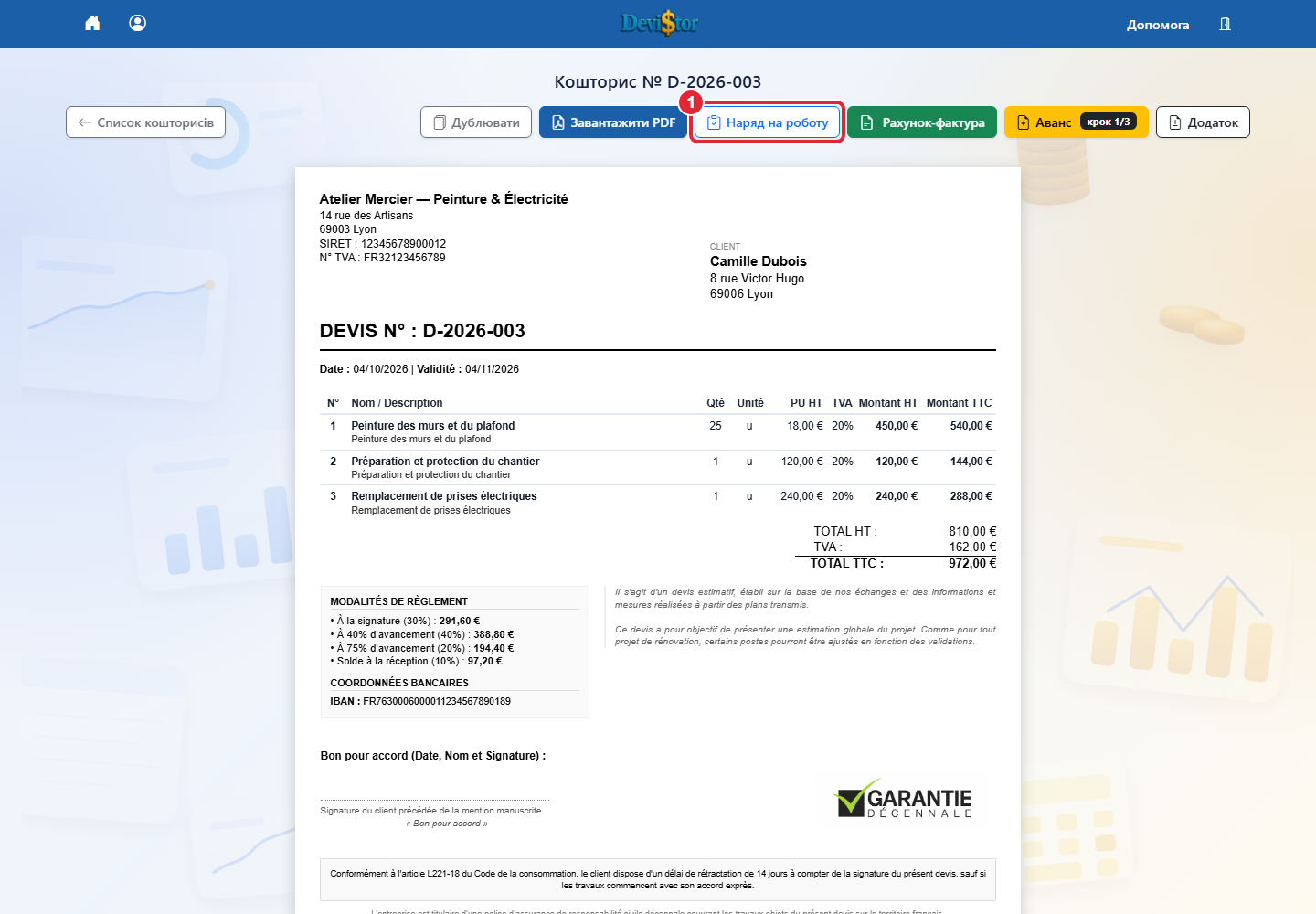
Знімок застосунку — демонстраційні дані. 1 — Наряд на роботу Натисніть, щоб збільшити.
Pro
Відкрийте попередній перегляд кошторису для потрібних робіт.
Натисніть Наряд на роботи, щоб завантажити PDF-документ.
Перевірте дані робіт і використовуйте документ для підготовки або виконання робіт на місці.
Наряд на роботи є робочим документом. Він не замінює прийнятий кошторис або рахунок та не запускає виставлення рахунків.
22. Встановлення DeviStor на телефон і комп’ютер
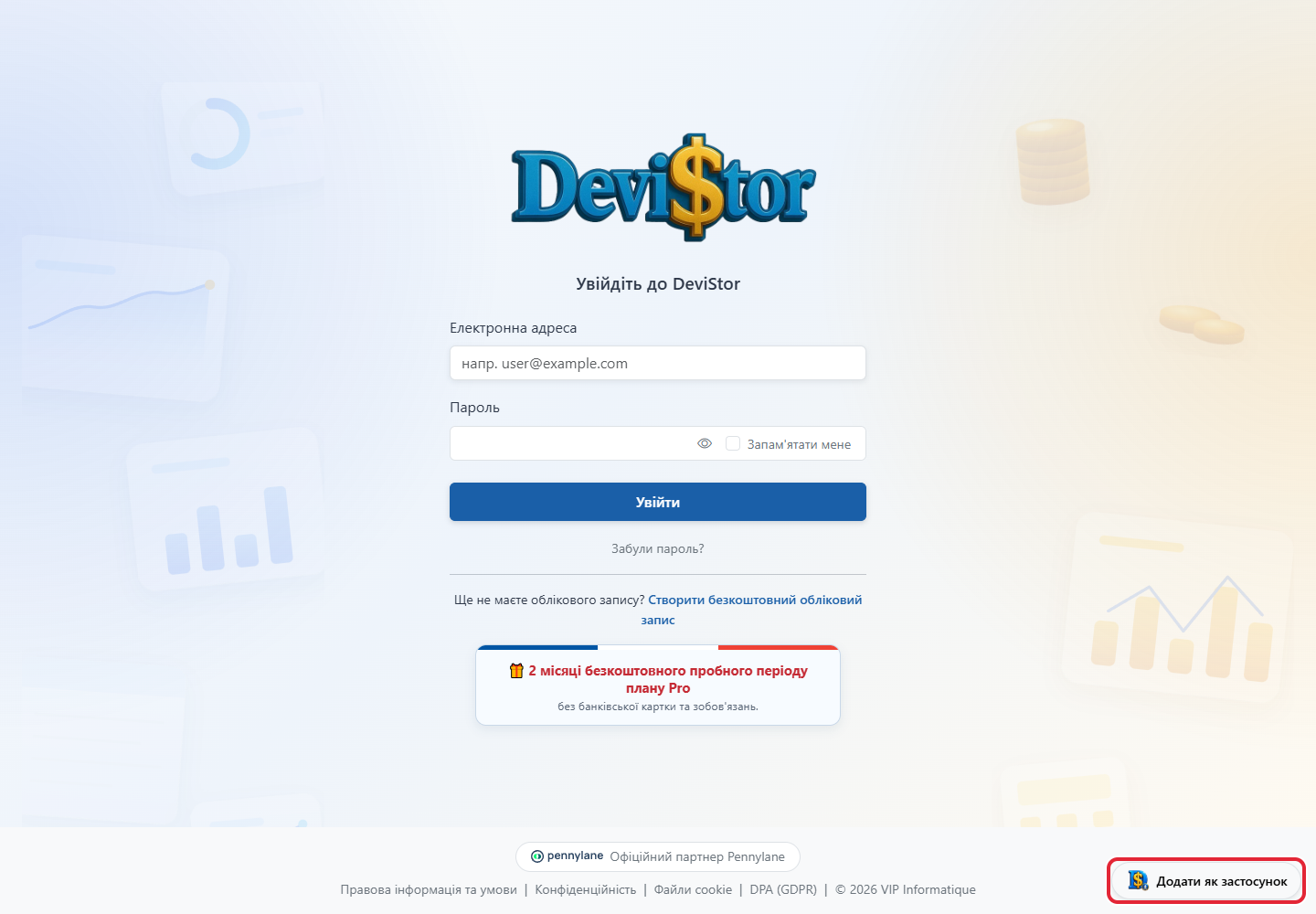
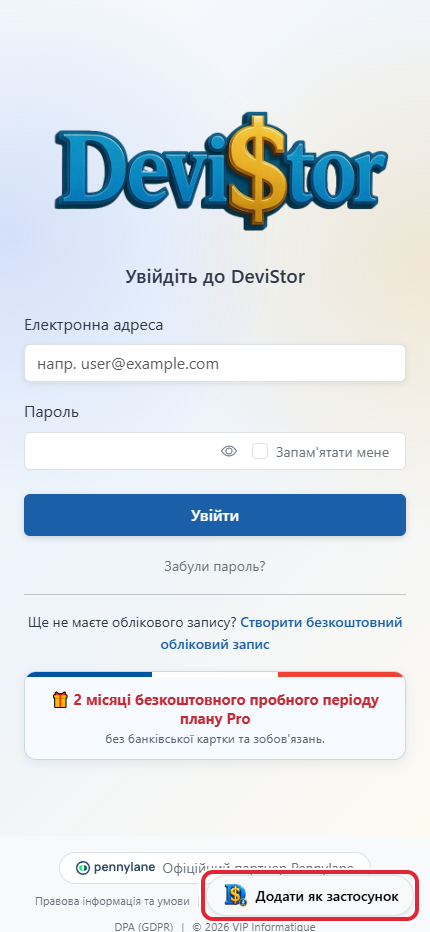
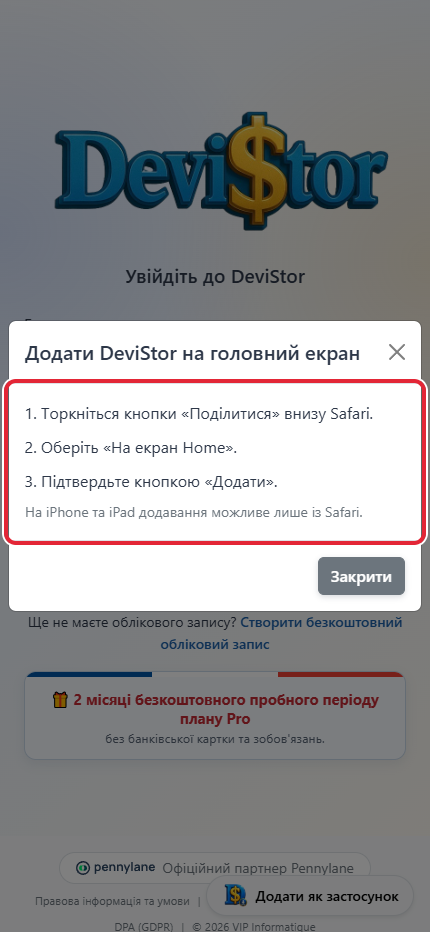
Знімок застосунку — демонстраційні дані. Додати як застосунок Натисніть, щоб збільшити.Знімок застосунку — демонстраційні дані. Додати як застосунок Натисніть, щоб збільшити.Знімок застосунку — демонстраційні дані. Торкніться кнопки «Поділитися» внизу Safari.
Оберіть «На екран Home».
Підтвердьте кнопкою «Додати… Натисніть, щоб збільшити.
Відкрийте app.devistor.fr у браузері. На екрані входу знайдіть спеціальну іконку DeviStor «Додати як застосунок» у нижньому правому куті.
Натисніть цю іконку. На комп’ютері або Android підтвердьте встановлення у вікні браузера.
На iPhone або iPad ця сама іконка відкриває інструкцію: у Safari виберіть Поділитися, На початковий екран і Додати.
Потім запускайте DeviStor через іконку та входьте як зазвичай.
Кнопка з’являється, коли браузер пропонує встановлення або доступна інструкція iOS. Після встановлення вона може зникнути. Підключення до Інтернету залишається необхідним.
23. Перегляд рахунків закупівель
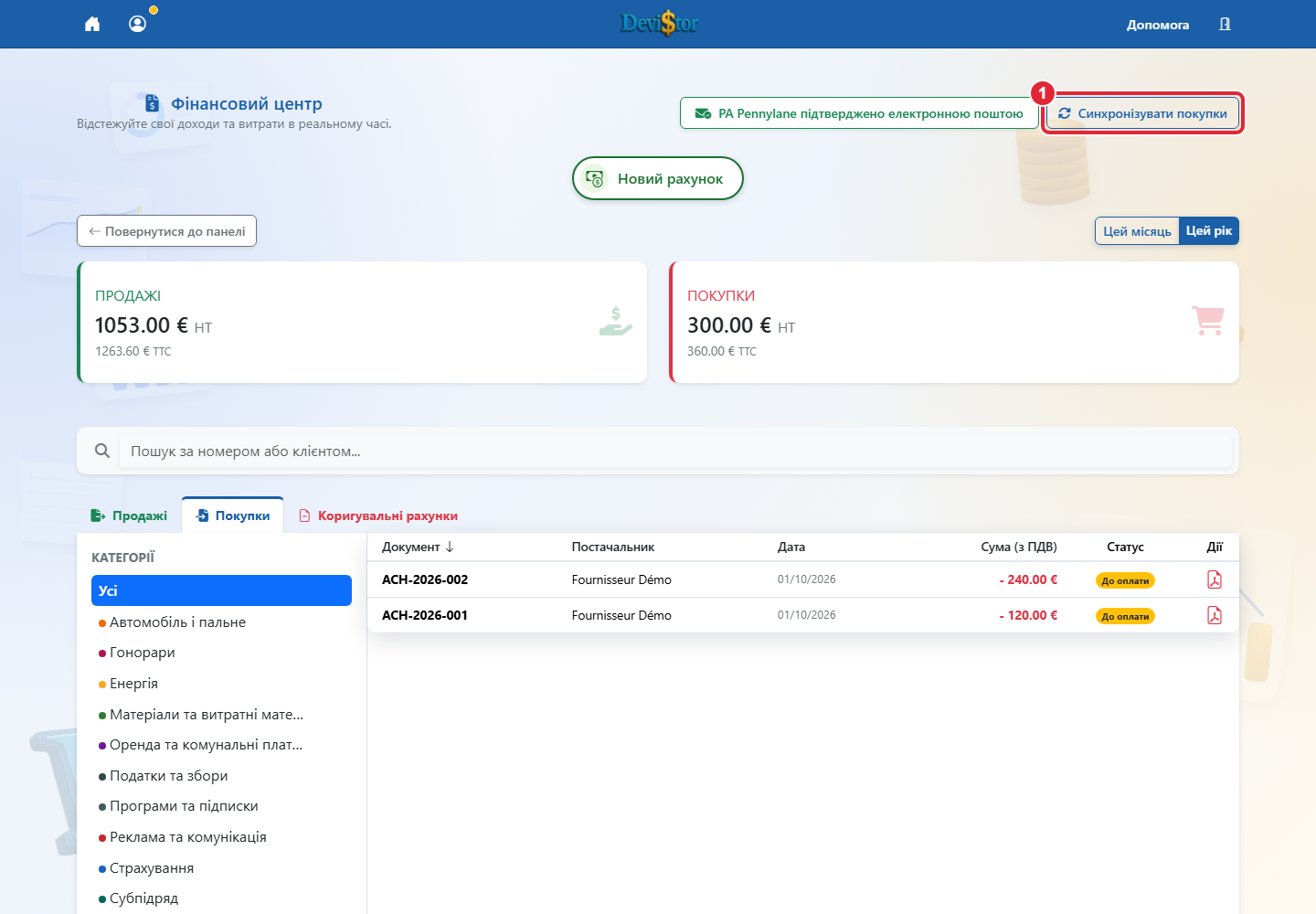
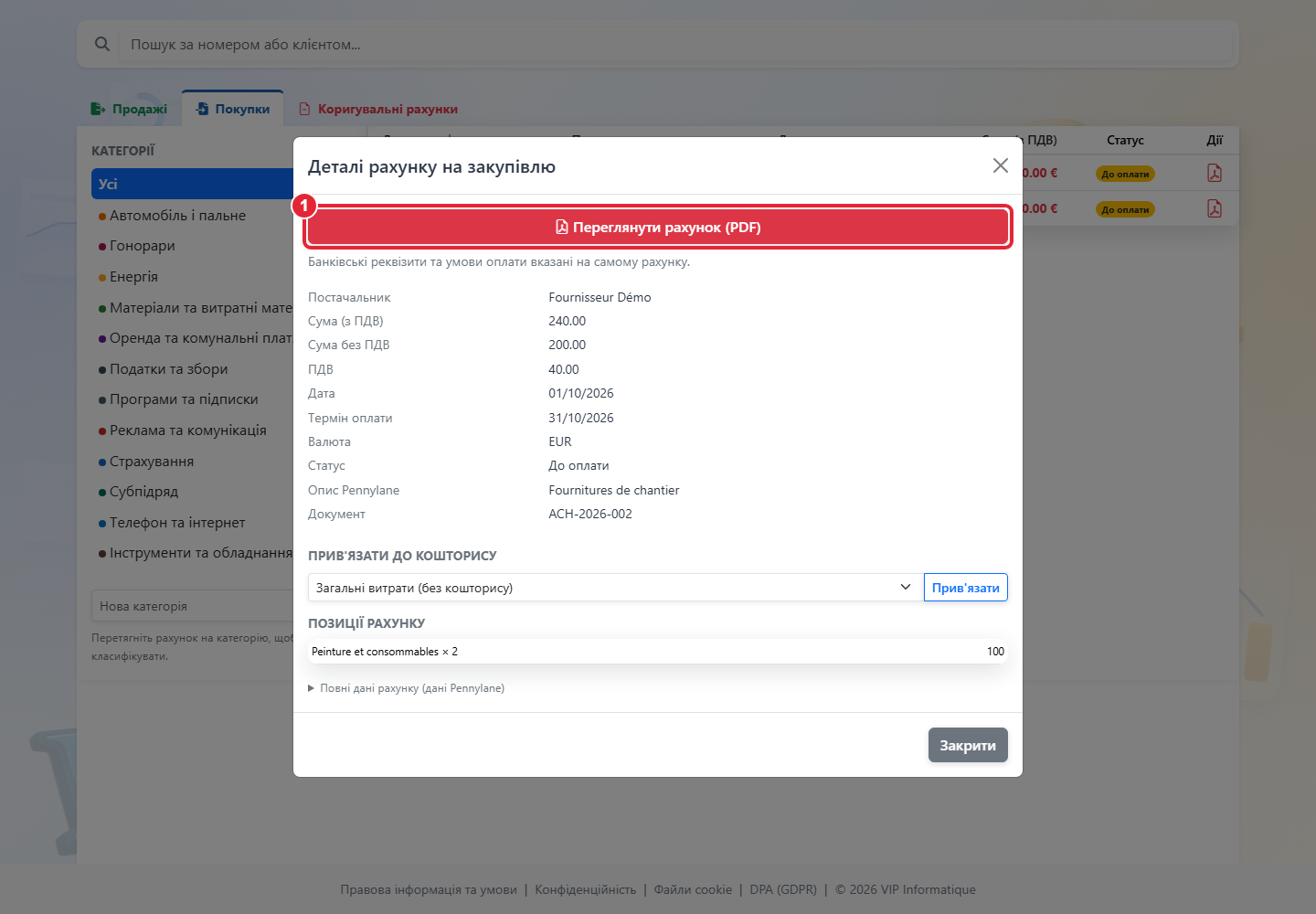
Знімок застосунку — демонстраційні дані. 1 — Синхронізувати покупки. Натисніть, щоб збільшити.Знімок застосунку — демонстраційні дані. 1 — Переглянути рахунок (PDF). Натисніть, щоб збільшити.
Відкрийте Фінансовий центр і вкладку Закупівлі. Підключіть Pennylane для отримання закупівель.
Натисніть Синхронізувати закупівлі, щоб оновити документи, постачальників, суми та строки оплати. Це може тривати кілька секунд.
Натисніть рядок рахунка, щоб переглянути суму, строк, стан і позиції, передані Pennylane.
Кнопкою перегляду PDF відкрийте оригінал із банківськими реквізитами. Якщо PDF відсутній, повторіть синхронізацію. Перегляд закупівель не здійснює оплату постачальнику.
24. Сортування закупівель і прив’язка до об’єкта
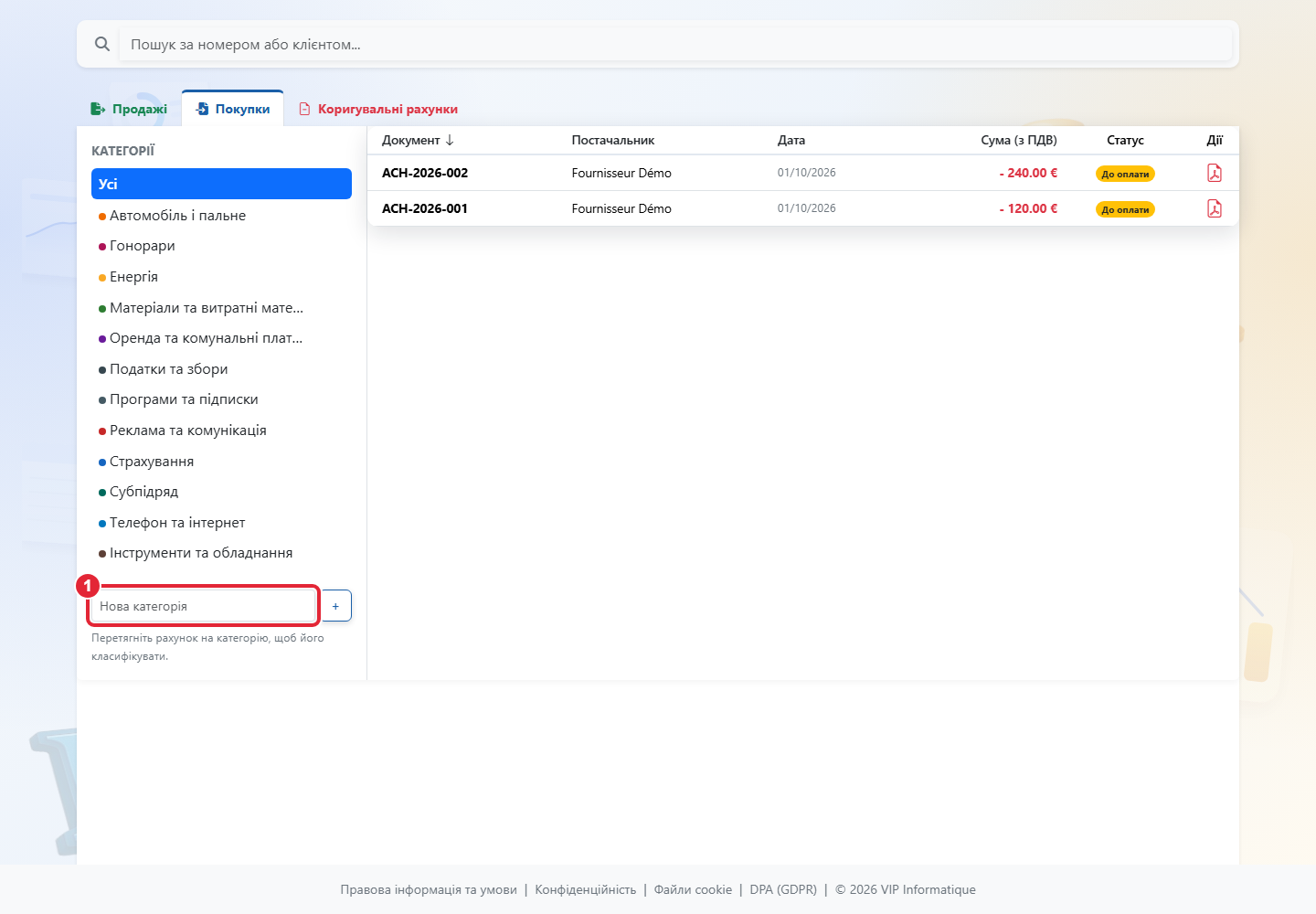
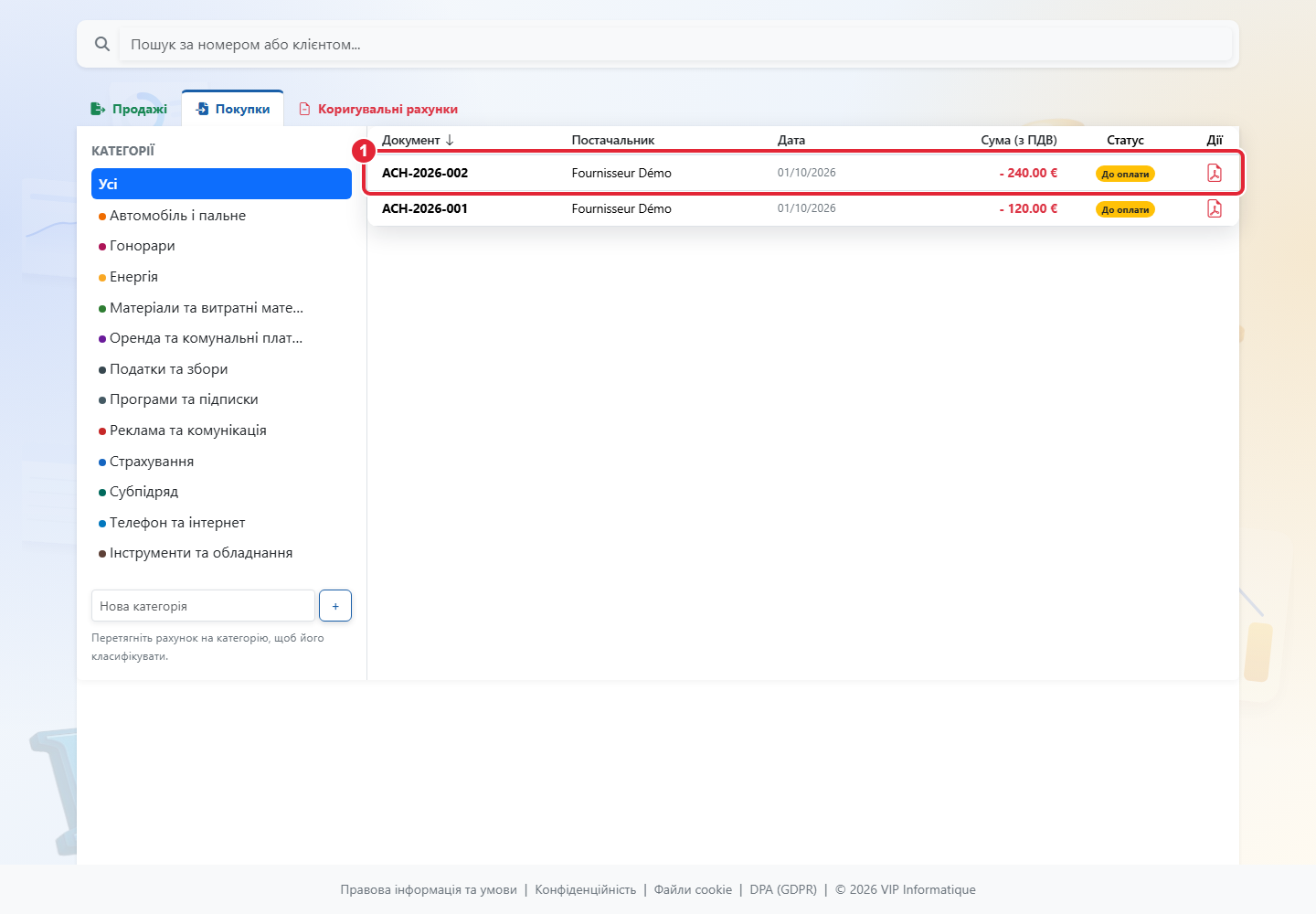
Знімок застосунку — демонстраційні дані. 1 — Нова категорія. Натисніть, щоб збільшити.Знімок застосунку — демонстраційні дані. 1 — Рахунок для перетягування на категорію. Натисніть, щоб збільшити.Знімок застосунку — демонстраційні дані. 1 — Прив'язати. Натисніть, щоб збільшити.
На вкладці Закупівлі введіть назву нової категорії в лівій панелі та натисніть +.
Перетягніть рахунок на категорію. Натисніть категорію для фільтрування; Усі показує всі закупівлі, а перетягування туди знімає категорію.
Олівцем перейменуйте категорію. Видалення категорії від’єднує рахунки, але не видаляє їх.
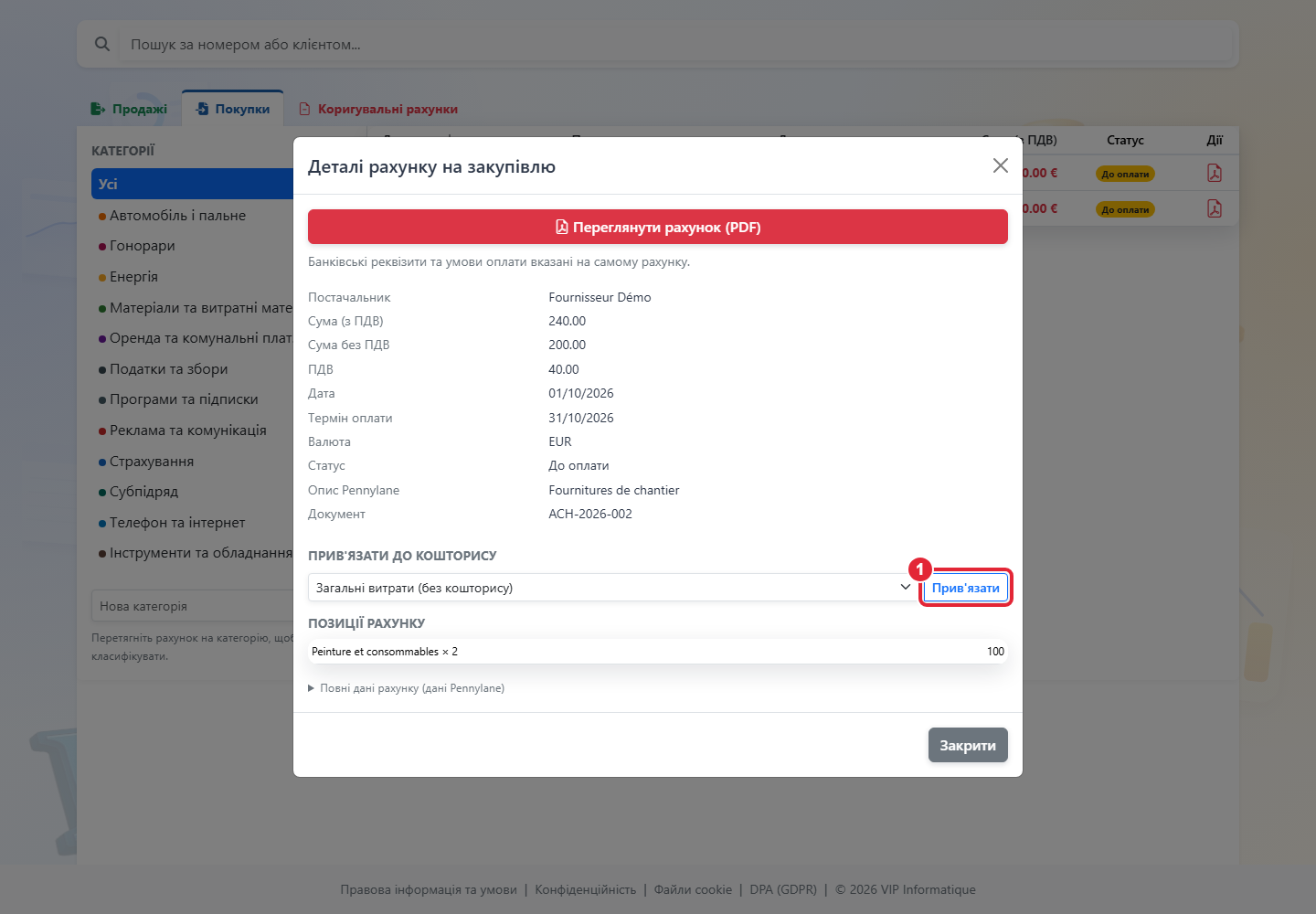
Відкрийте закупівлю, виберіть кошторис у полі прив’язки та натисніть призначення. Загальні витрати знімають зв’язок. Категорії залишаються в DeviStor, не змінюють облік Pennylane і не розраховують маржу.
25. Кілька адрес об’єктів для клієнта
Знімок застосунку — демонстраційні дані. 1 — Додати адресу об’єкта / доставки. Натисніть, щоб збільшити.Знімок застосунку — демонстраційні дані. 1 — Адреса об’єкта / доставки. Натисніть, щоб збільшити.
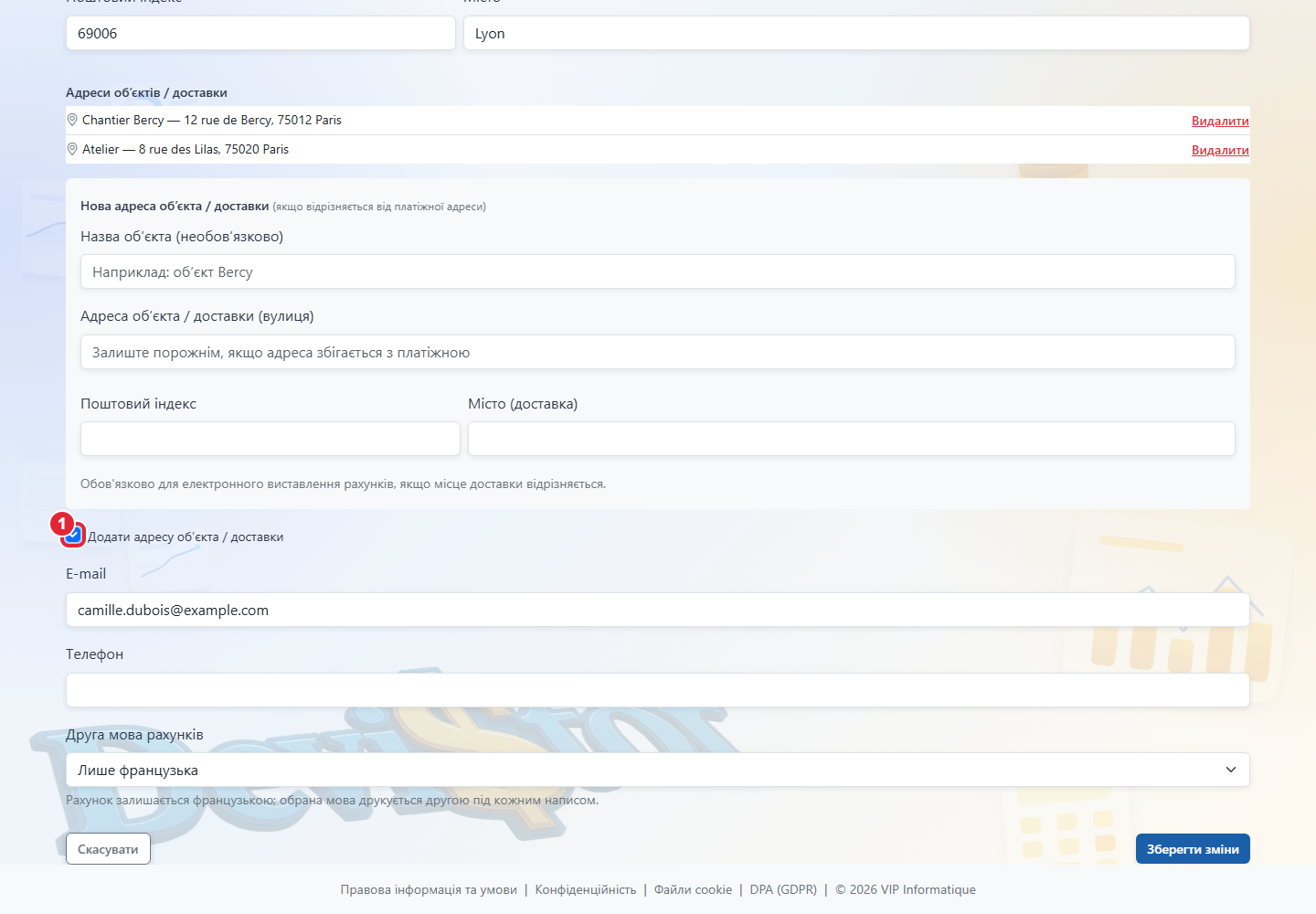
Відкрийте редагування клієнта та позначте додавання адреси об’єкта / доставки.
Вкажіть необов’язкову назву, вулицю, індекс і місто та збережіть. Повторіть для інших об’єктів клієнта.
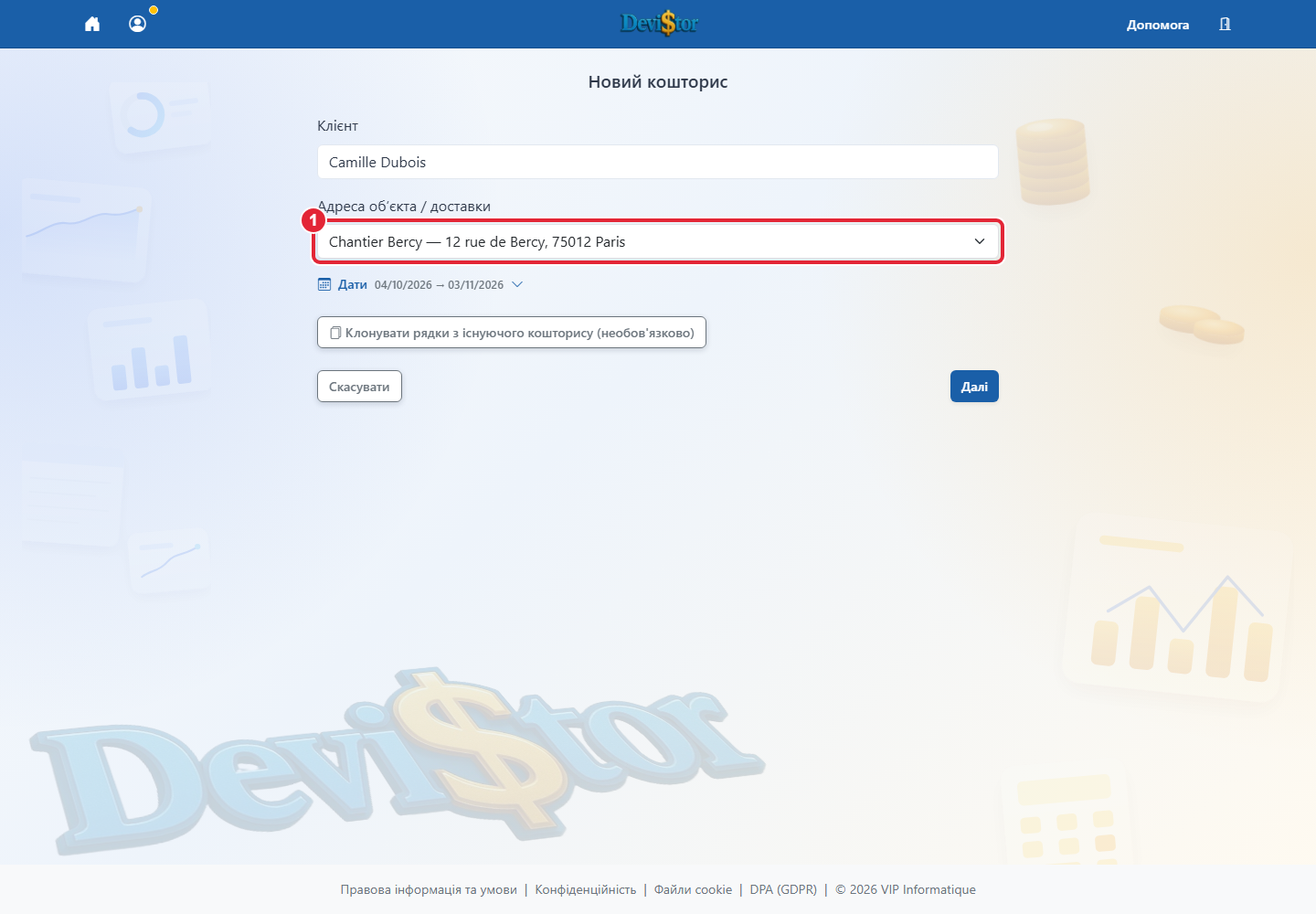
У новому кошторисі або рахунку виберіть клієнта, а потім адресу об’єкта. Можна залишити платіжну адресу або додати нову.
У чернетці кошторису олівець біля адреси дозволяє змінити об’єкт. Рахунок із кошторису успадковує його адресу. Зміна картки клієнта не змінює адреси, вже збережені в документах.
26. Рахунок без кошторису та копіювання рахунка
Знімок застосунку — демонстраційні дані. 1 — Тип операції *. Натисніть, щоб збільшити.Знімок застосунку — демонстраційні дані. 1 — submit. Натисніть, щоб збільшити.Знімок застосунку — демонстраційні дані. 1 — Клонувати. Натисніть, щоб збільшити.
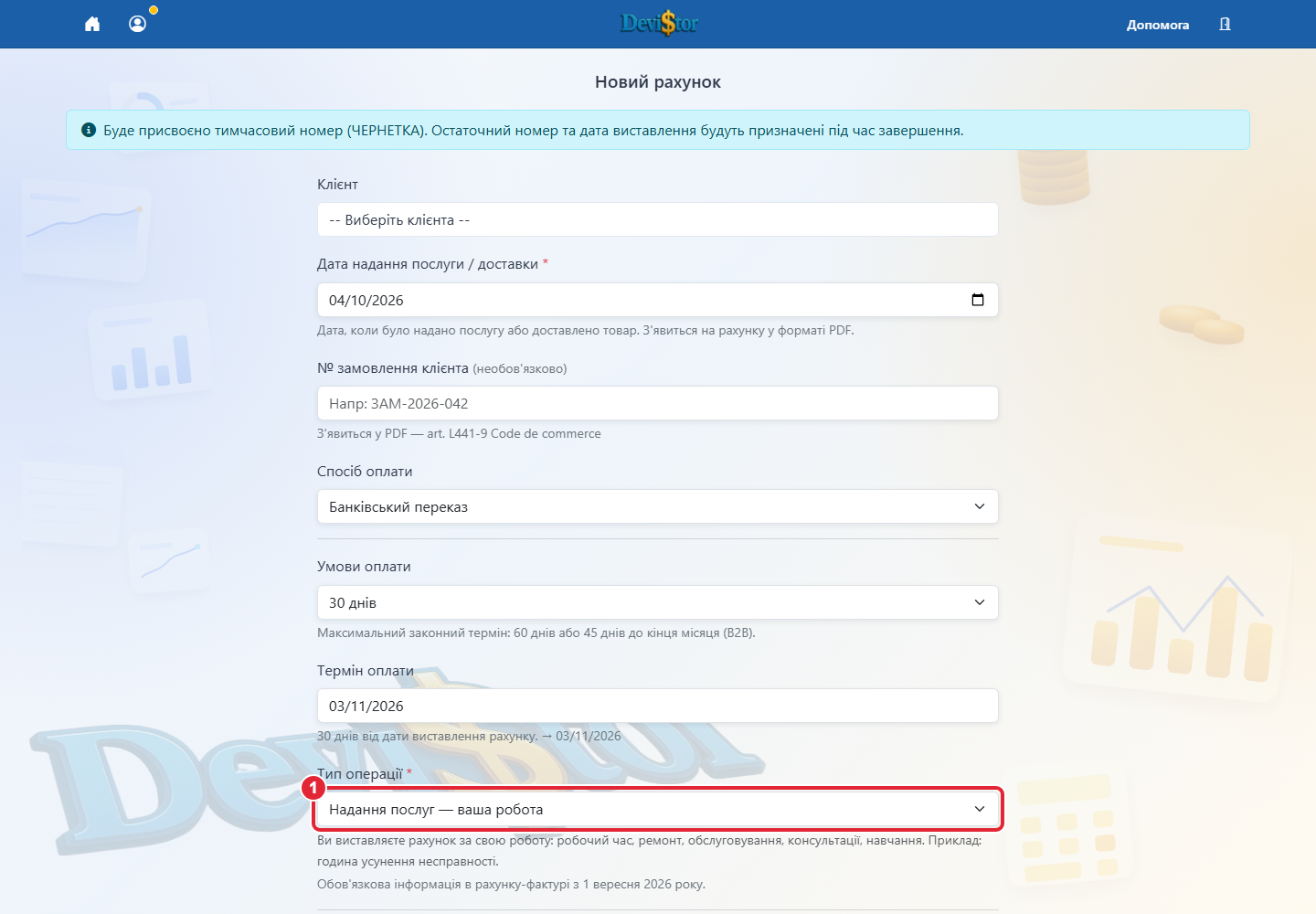
Відкрийте Новий рахунок і виберіть створення без кошторису. Виберіть клієнта та за потреби адресу об’єкта.
Перевірте умови й спосіб оплати, строк та дату виконання. Виберіть категорію операції: товари, послуги або обидва.
Створіть чернетку, додайте позиції та перевірте PDF. Остаточно затверджуйте лише після перевірки даних; тоді присвоюється остаточний номер.
Для повторного використання рахунка відкрийте його перегляд і натисніть Клонувати. Перевірте клієнта, дати, ПДВ і позиції копії перед затвердженням. Затверджений рахунок виправляють кредит-нотою.
27. Налаштуйте ваші дані на рахунку
Знімок застосунку — демонстраційні дані. 1 — Контакти внизу рахунка. Натисніть, щоб збільшити.
У Профіль / Компанія введіть сайт із HTTPS та контакти й збережіть.
Збережіть профіль та перевірте рахунок. Порожні поля приховані; посилання на сайт у PDF активне.
28. Редагування, порядок і скорочення позицій
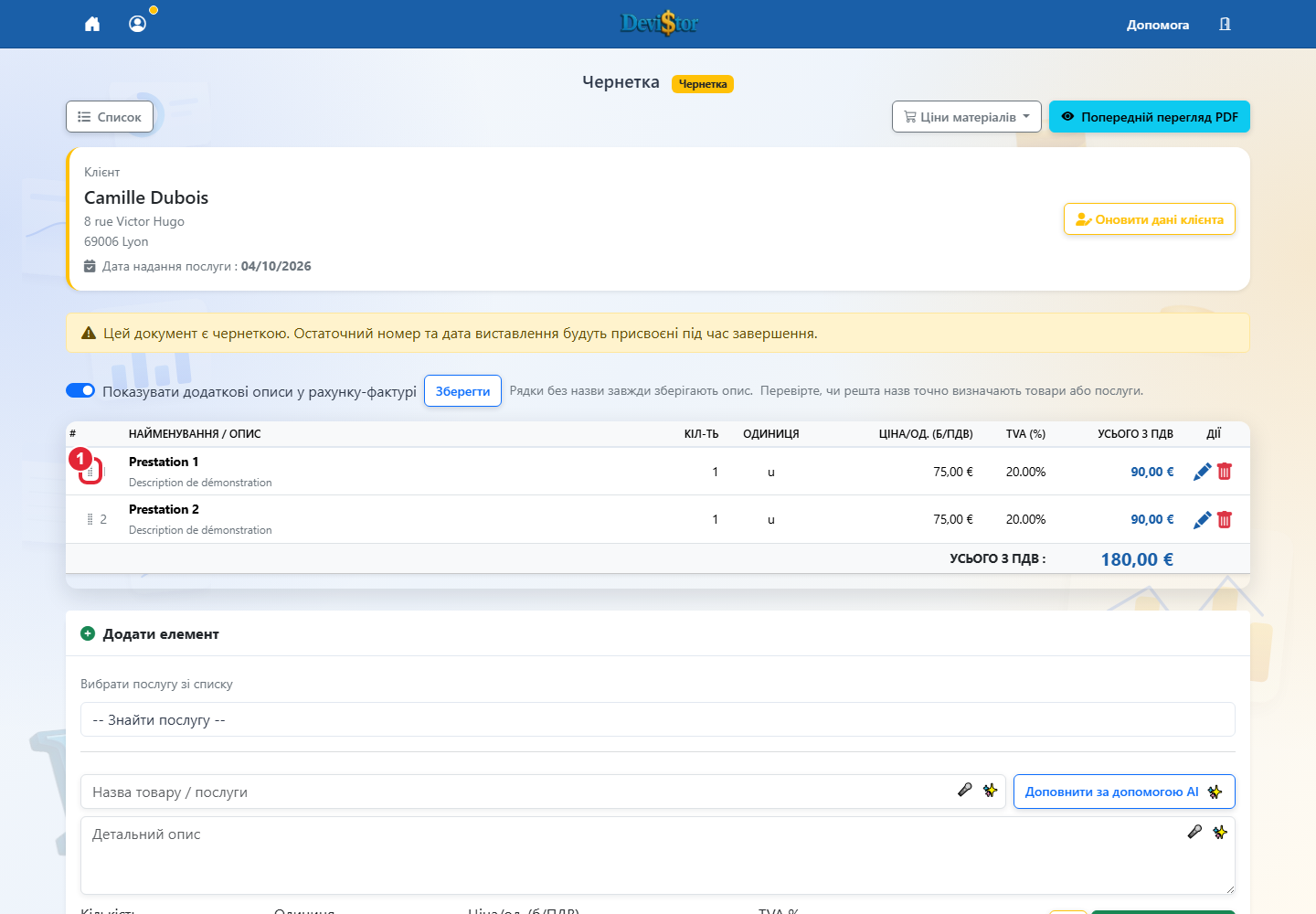
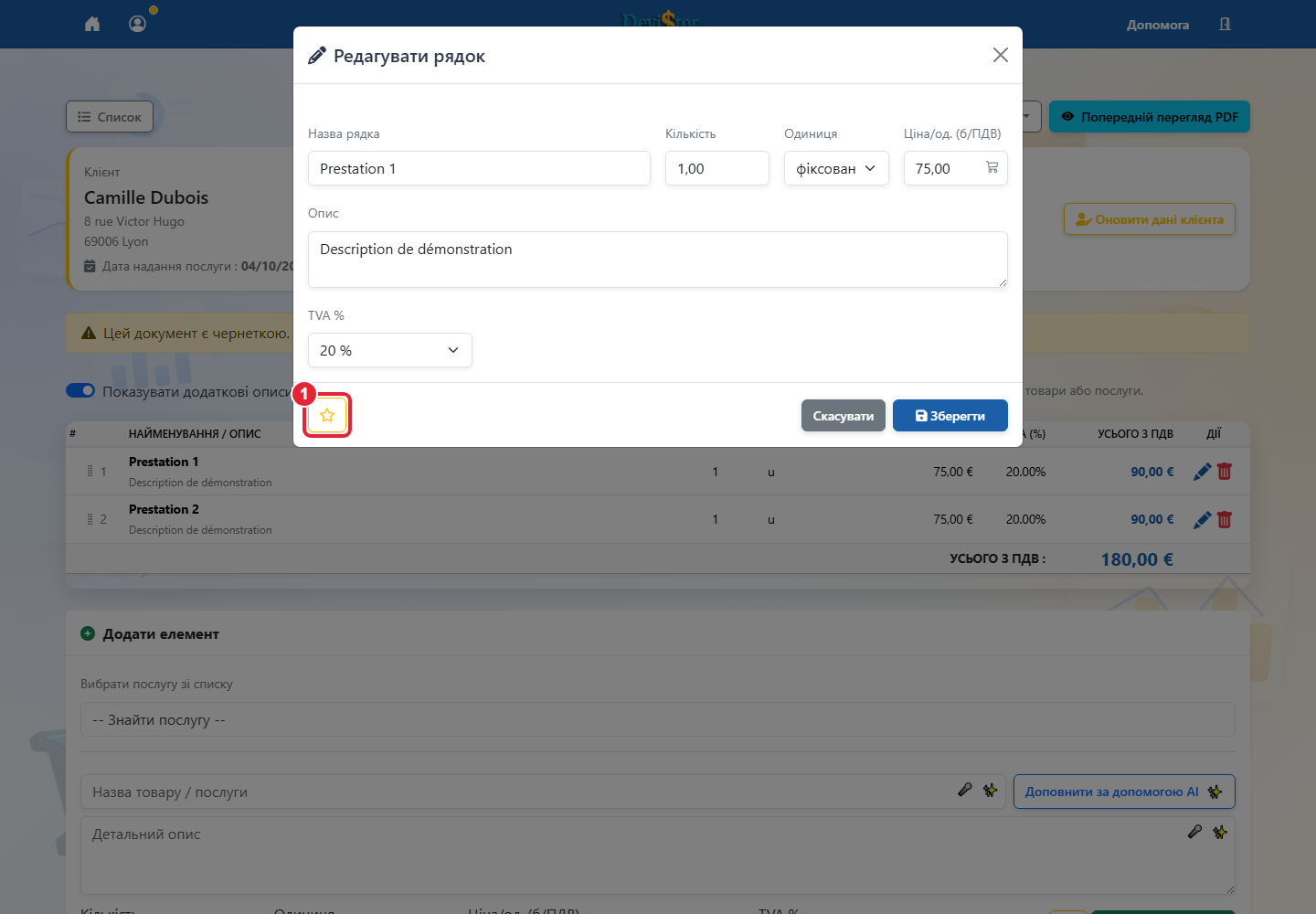
Знімок застосунку — демонстраційні дані. 1 — Показувати додаткові описи у рахунку-фактурі. Натисніть, щоб збільшити.Знімок застосунку — демонстраційні дані. 1 — Перемістити. Натисніть, щоб збільшити.Знімок застосунку — демонстраційні дані. 1 — Зберегти цю позицію в моєму загальному списку послуг/товарів для подальшого використання. Натисніть, щоб збільшити.
Відкрийте документ у чернетці. Олівцем біля позиції змініть назву, опис, кількість або ціну та збережіть.
Назва може містити до 300 символів; позиція може мати лише опис. У вікні редагування позначте зірочку для збереження послуги в каталозі.
Перетягніть ручку ⋮⋮ для зміни порядку. У рахунку з кошторису переміщуйте позиції всередині розділу; розділи залишаються нерухомими.
У чернетці рахунка вимкніть додаткові описи, щоб скоротити PDF. Позиція без назви зберігає опис. Суми авансів заблоковані, а надіслані кошториси не редагуються.
29. Іноземний клієнт і двомовний документ
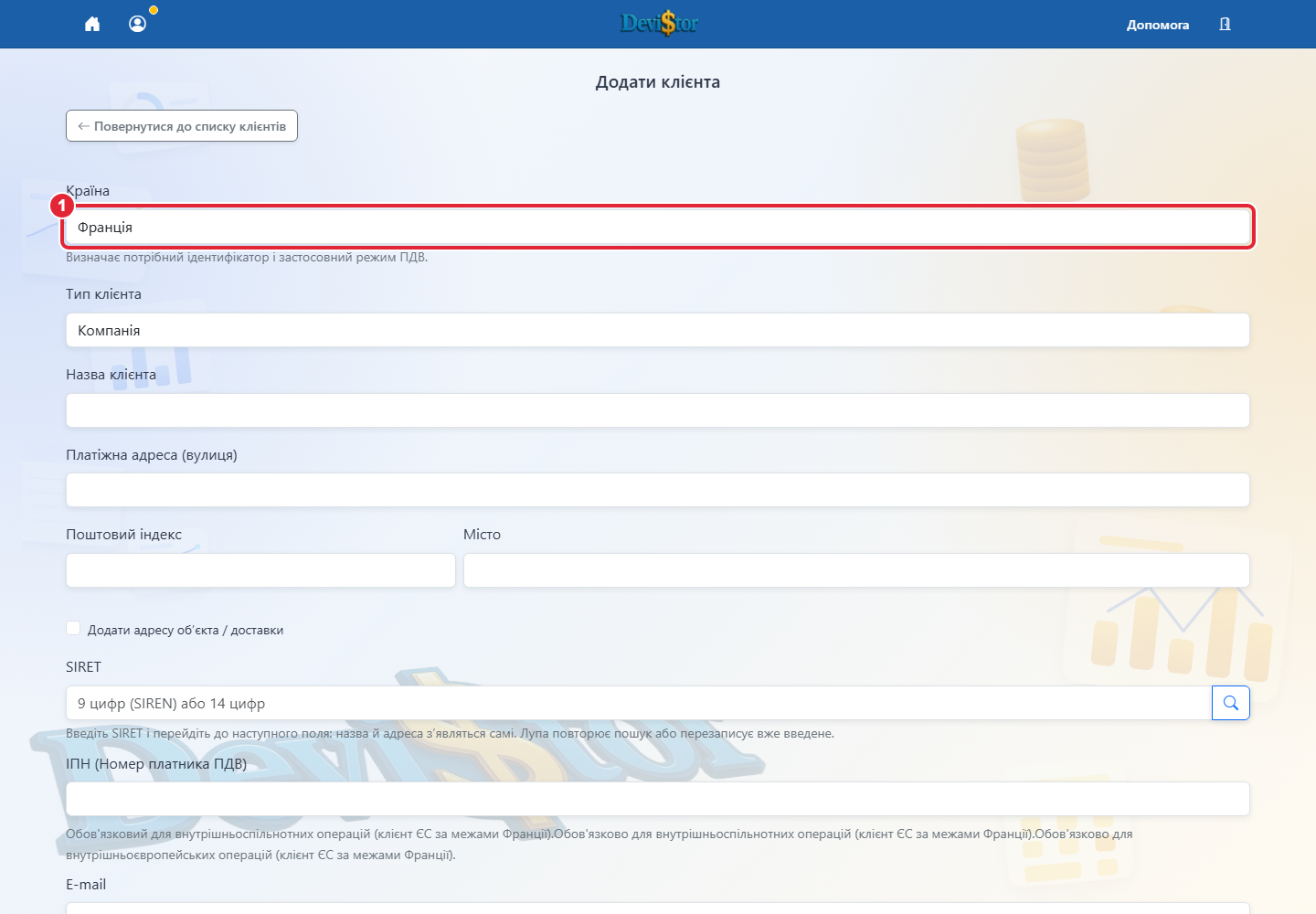
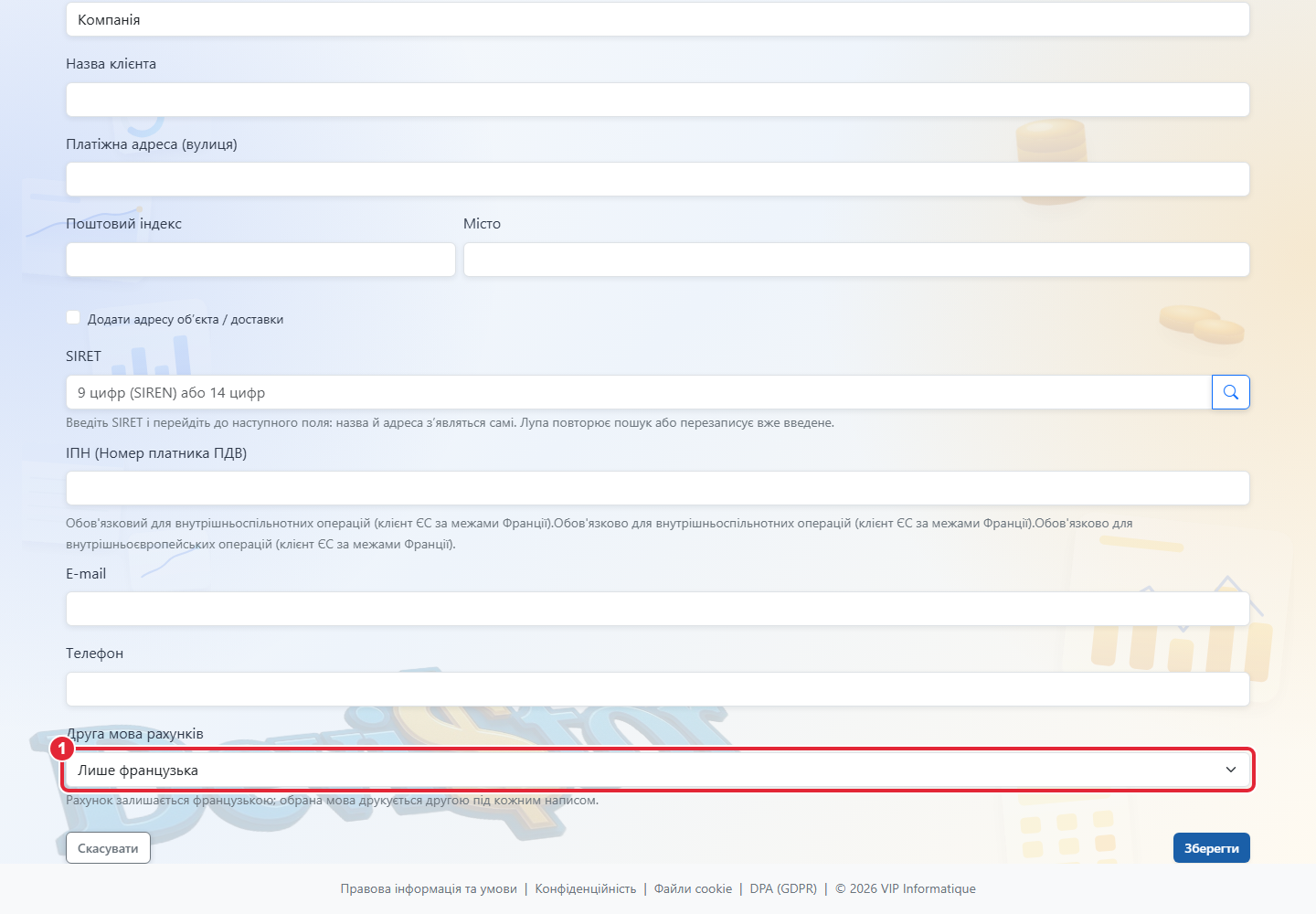
Знімок застосунку — демонстраційні дані. 1 — Країна. Натисніть, щоб збільшити.Знімок застосунку — демонстраційні дані. 1 — Друга мова рахунків. Натисніть, щоб збільшити.
У Клієнти / Додати спершу виберіть країну та тип клієнта. Поля ідентифікації залежать від країни.
Для французької компанії використовуйте SIREN/SIRET. Для компанії з ЄС введіть потрібний номер ПДВ із префіксом країни. За межами ЄС за потреби використовуйте місцевий ідентифікатор.
У полі Мова документа виберіть другу мову та збережіть клієнта.
Створіть кошторис або рахунок, перевірте запропонований режим ПДВ і перегляд. Французька залишається основною разом із вибраною другою мовою. Мова документа незалежна від мови інтерфейсу.