Krótkie, pełne poradniki: dodawanie klientów, kosztorysy z asystentem AI, faktury Factur-X z zaakceptowanego kosztorysu, zaliczki i saldo BTP oraz połączenie Pennylane bez szkolenia księgowego.
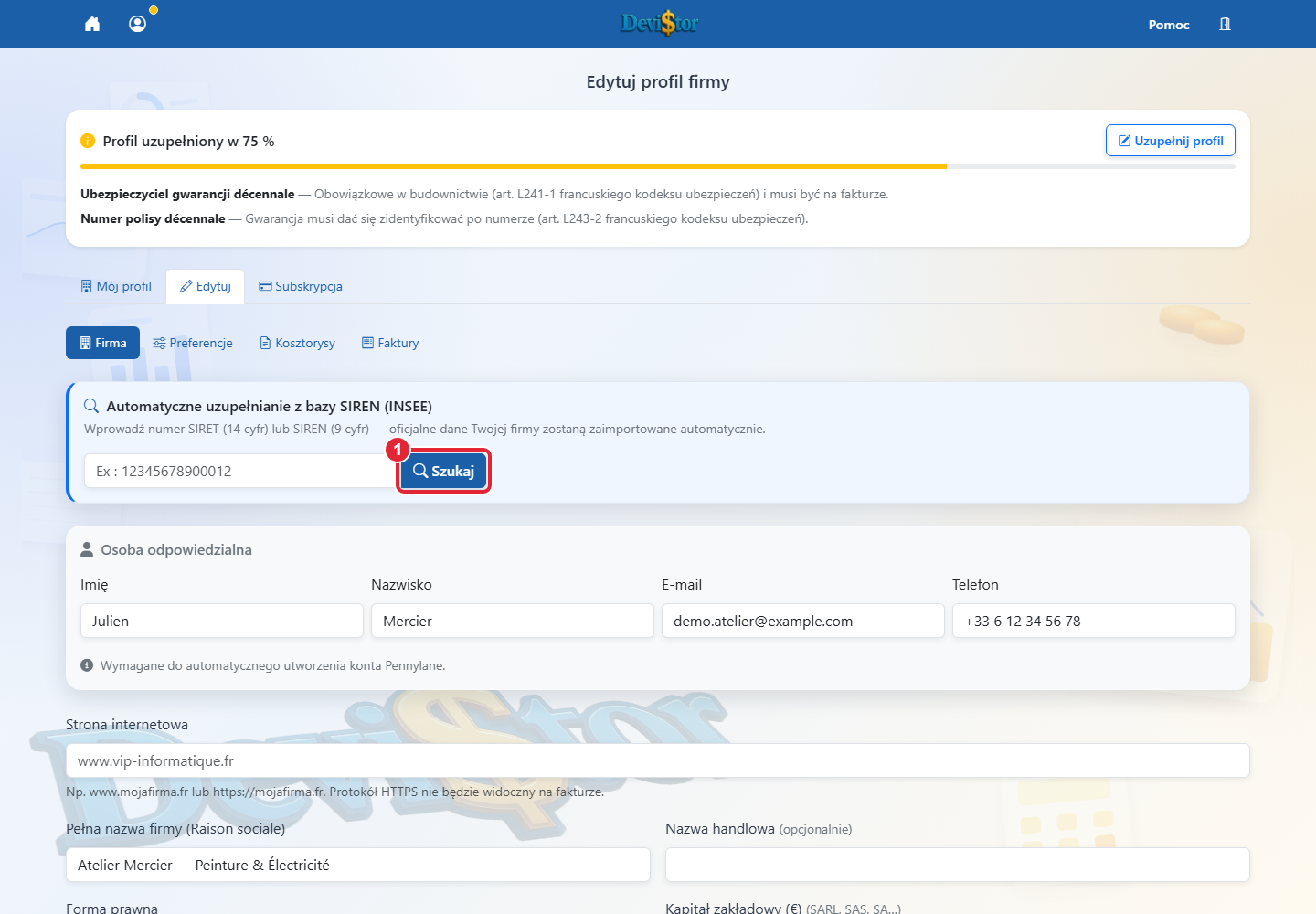
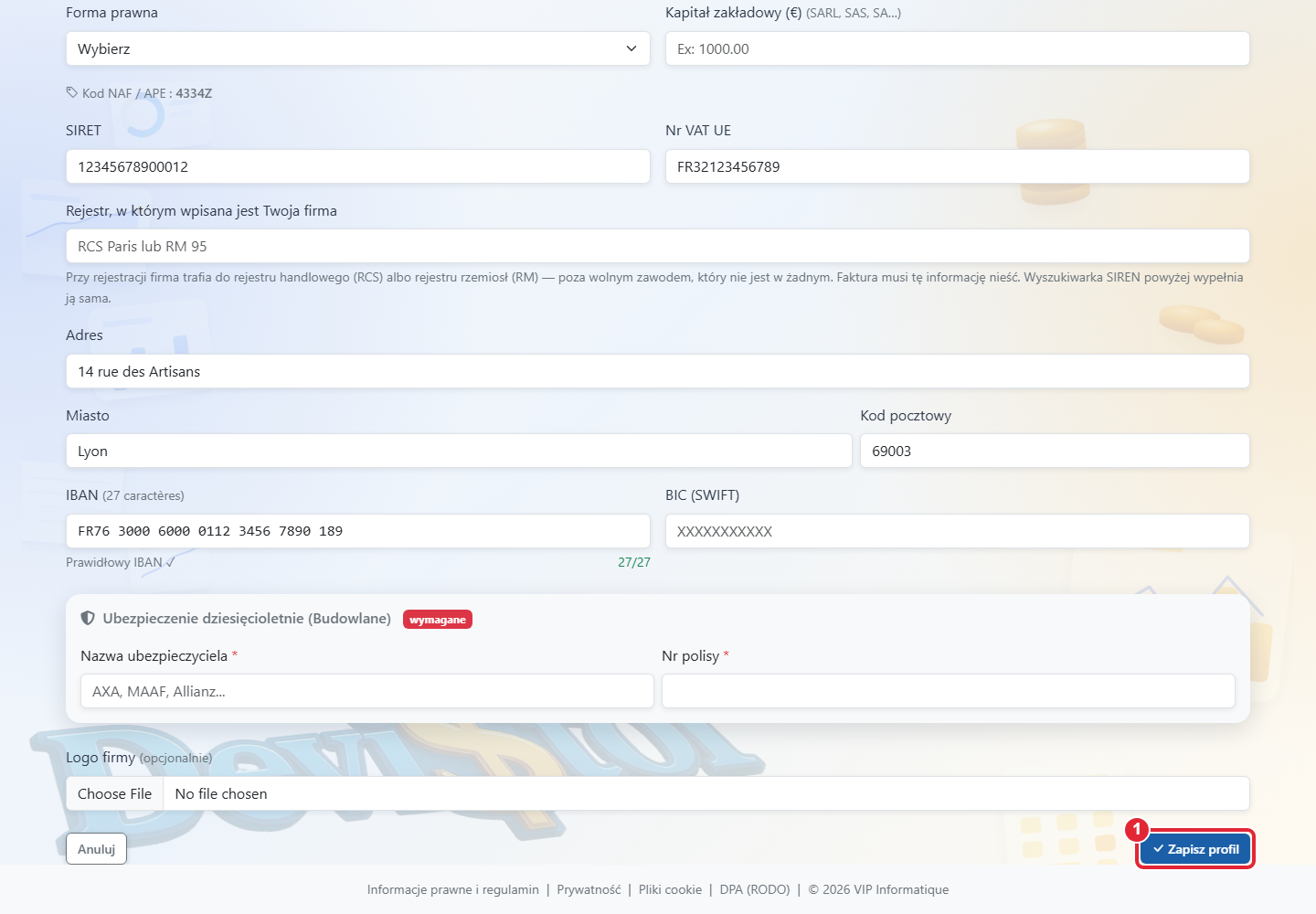
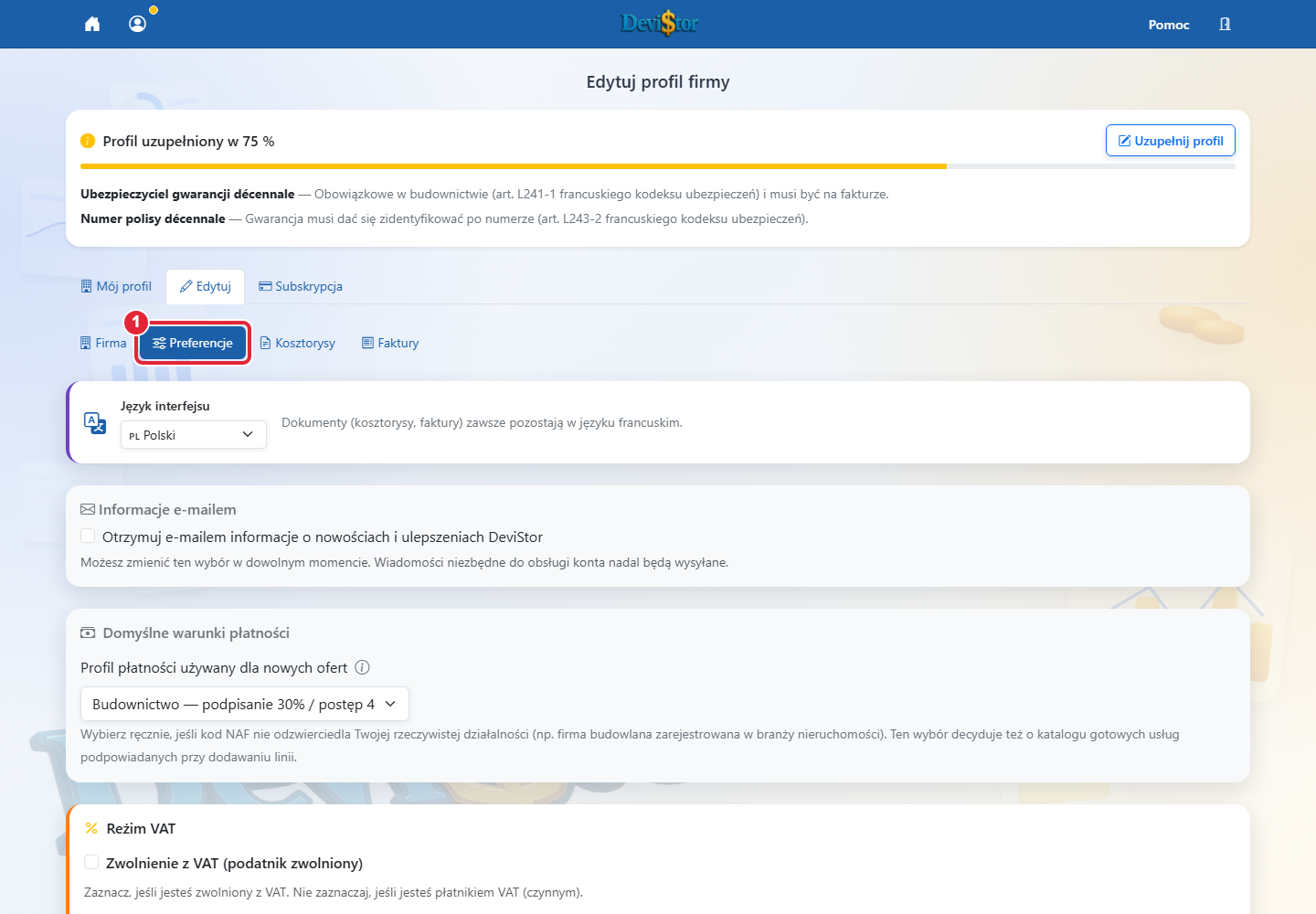
Zrzut aplikacji — dane demonstracyjne. 1 — Szukaj Kliknij, aby powiększyć.Zrzut aplikacji — dane demonstracyjne. 1 — Zapisz profil Kliknij, aby powiększyć.Zrzut aplikacji — dane demonstracyjne. 1 — Preferencje Kliknij, aby powiększyć.
Cel: zrozumieć pierwszy ekran po rejestracji i aktywacji konta, a następnie poprawnie skonfigurować profil firmy.
a) Zakładka Profil
Początkujący5 minut
Zaloguj się do DeviStor swoim adresem e-mail.
Przy pierwszym uruchomieniu programu zostaniesz automatycznie przekierowany na stronę Profil firmy.
Na nowym profilu wyszukaj firmę przez SIREN/SIRET, aby uzupełnić i odblokować dane oficjalne. Następnie sprawdź wynik. Telefon wpisz w profilu; nie jest już wymagany przy rejestracji. Sprawdź także e-mail.
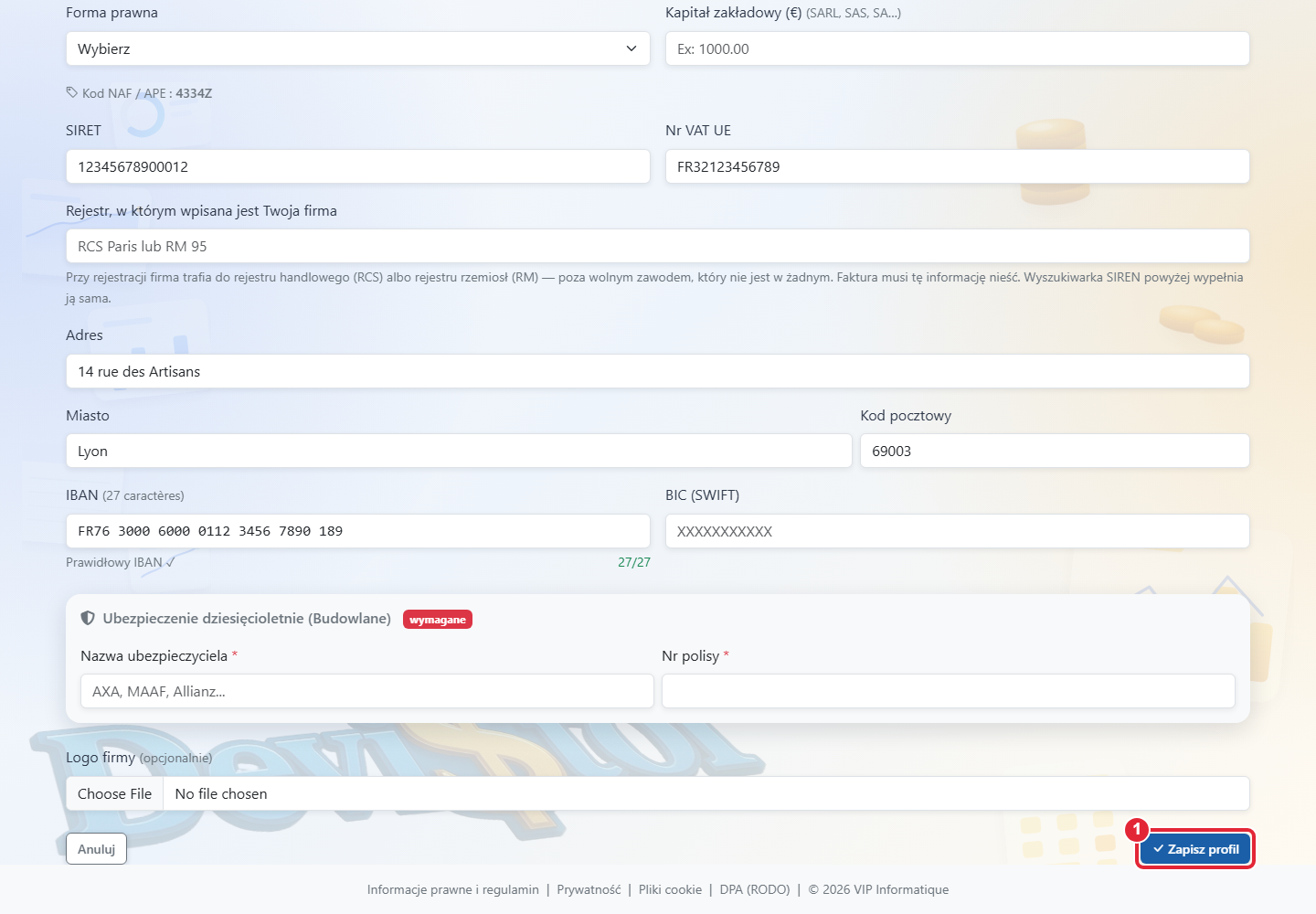
Jeśli firma ma ubezpieczenie zawodowe lub dziesięcioletnie, wpisz ręcznie nazwę ubezpieczyciela i numer polisy. Uzupełnij też IBAN i BIC (SWIFT): te informacje nie są publiczne i nie mogą zostać pobrane automatycznie.
Dodaj logo firmy, aby pojawiało się na PDF-ach kosztorysów i faktur.
Kliknij Zapisz profil, aby zapisać te informacje.
b) Zakładka Preferencje
Początkujący5 minut
Przejdź do zakładki Preferencje, aby ustawić wartości domyślne dla przyszłych kosztorysów i faktur.
Wybierz język interfejsu. DeviStor jest dostępny po francusku, angielsku, polsku, ukraińsku i portugalsku.
Sprawdź profil działalności: automatyczny z kodu NAF albo wybór ręczny. To aktywuje odpowiedni katalog usług i domyślny model płatności dla nowych kosztorysów.
Sprawdź reżim TVA i domyślną stawkę TVA, szczególnie jeśli jesteś mikroprzedsiębiorcą.
Sprawdź numerację faktur przed finalizacją pierwszej faktury.
Kliknij Zapisz profil, aby zapisać preferencje.
Język interfejsu
Interfejs DeviStor jest dostępny w pięciu językach: francuskim, angielskim, polskim, ukraińskim i portugalskim. Francuski pozostaje zgodnym z przepisami językiem głównym kosztorysów i faktur. Możesz również wygenerować wersję dwujęzyczną w języku wybranym na karcie klienta.
Profil działalności
Wybierz profil działalności używany dla usług i nowych kosztorysów. Tryb automatyczny wybiera profil według kodu NAF / APE. Ten wybór aktywuje odpowiedni katalog usług i domyślne warunki płatności.
Możesz też wybrać ręcznie: BTP, Informatyka, Doradztwo / Inżynieria, Usługi albo Płatność pełna, 100% przy zamówieniu, jeśli kod NAF nie odzwierciedla realnej działalności.
Reżim TVA
Jeśli jesteś mikroprzedsiębiorcą albo korzystasz ze zwolnienia z TVA, zaznacz Franchise en base de TVA (art. 293B CGI). Nowe faktury będą tworzone bez TVA z obowiązkową wzmianką: TVA non applicable, art. 293B du CGI. Już utworzone faktury nie są zmieniane.
Gdy ten reżim jest aktywny, domyślna stawka TVA jest ustawiana na 0% dla nowych kosztorysów i faktur.
Uwaga: DeviStor nie wie, czy Twoja firma przekroczyła progi mikroprzedsiębiorcy. Jeśli je przekroczysz albo staniesz się płatnikiem TVA, musisz wyłączyć zwolnienie i ręcznie zmienić domyślną stawkę, np. na 20% albo stawkę właściwą dla działalności.
Pole Domyślna stawka TVA jest wybierane automatycznie przy tworzeniu kosztorysu lub faktury. Musi zawsze odpowiadać Twojej realnej sytuacji.
Numeracja faktur
Domyślnie DeviStor proponuje prefiks np. F, model np. -{annee}-{numero} i podgląd typu F-2026-1. Jeśli zaczynasz działalność i nie wystawiłeś jeszcze faktur w danym roku, zwykle możesz zostawić to ustawienie.
Jeśli zaczynasz używać DeviStor w trakcie roku, po wystawieniu faktur innym narzędziem, dostosuj prefiks i kolejny numer, aby zachować ciągłość dokumentów.
Uwaga: po wystawieniu pierwszej faktury w DeviStor numeracji nie należy już swobodnie zmieniać. Sprawdź dokładnie prefiks, model i kolejny numer przed finalizacją pierwszej faktury.
Wskazówka: poświęć dwie minuty na profil. Kosztorysy i faktury będą później automatycznie używać tych danych.
2. Dodaj pierwszego klienta
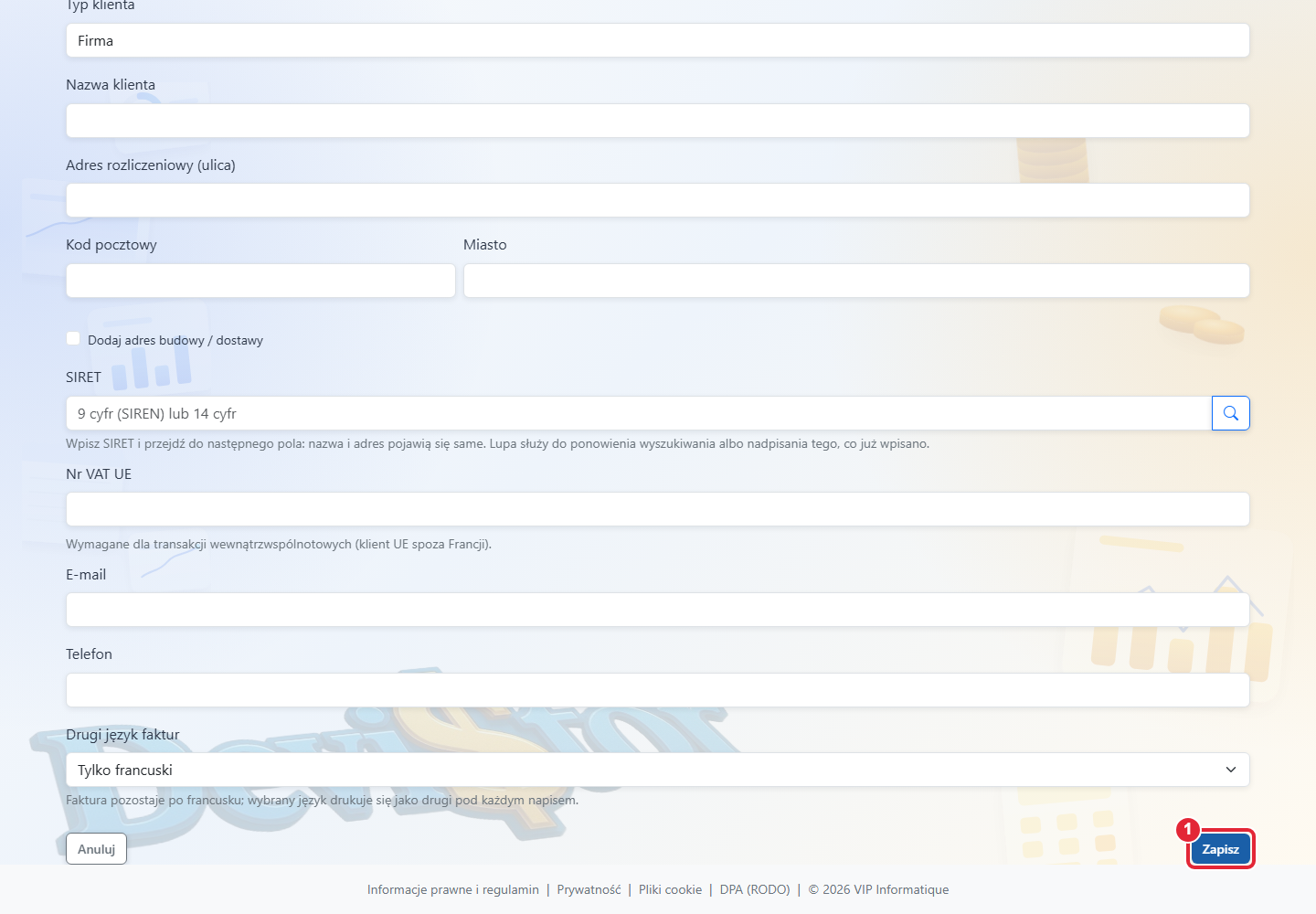
Zrzut aplikacji — dane demonstracyjne. 1 — Zapisz Kliknij, aby powiększyć.
Cel: zapisać klienta B2B albo B2C i przygotować jego dokumenty.
Klienci3 minuty
W panelu kliknij Klienci, potem Dodaj.
Wybierz typ klienta: firma (B2B) albo osoba prywatna (B2C).
Dla klienta B2C uzupełnij wszystkie dane ręcznie. Dla klienta B2B wpisz SIRET albo SIREN w polu SIRET, aby DeviStor automatycznie pobrał dane firmy.
Sprawdź spójność danych: nazwa, adres, kod pocztowy, miasto, numer TVA, e-mail i telefon.
Zapisz informacje, klikając Zapisz.
Częsty problem: jeśli SIRET nic nie zwraca, zawsze możesz wpisać dane ręcznie.
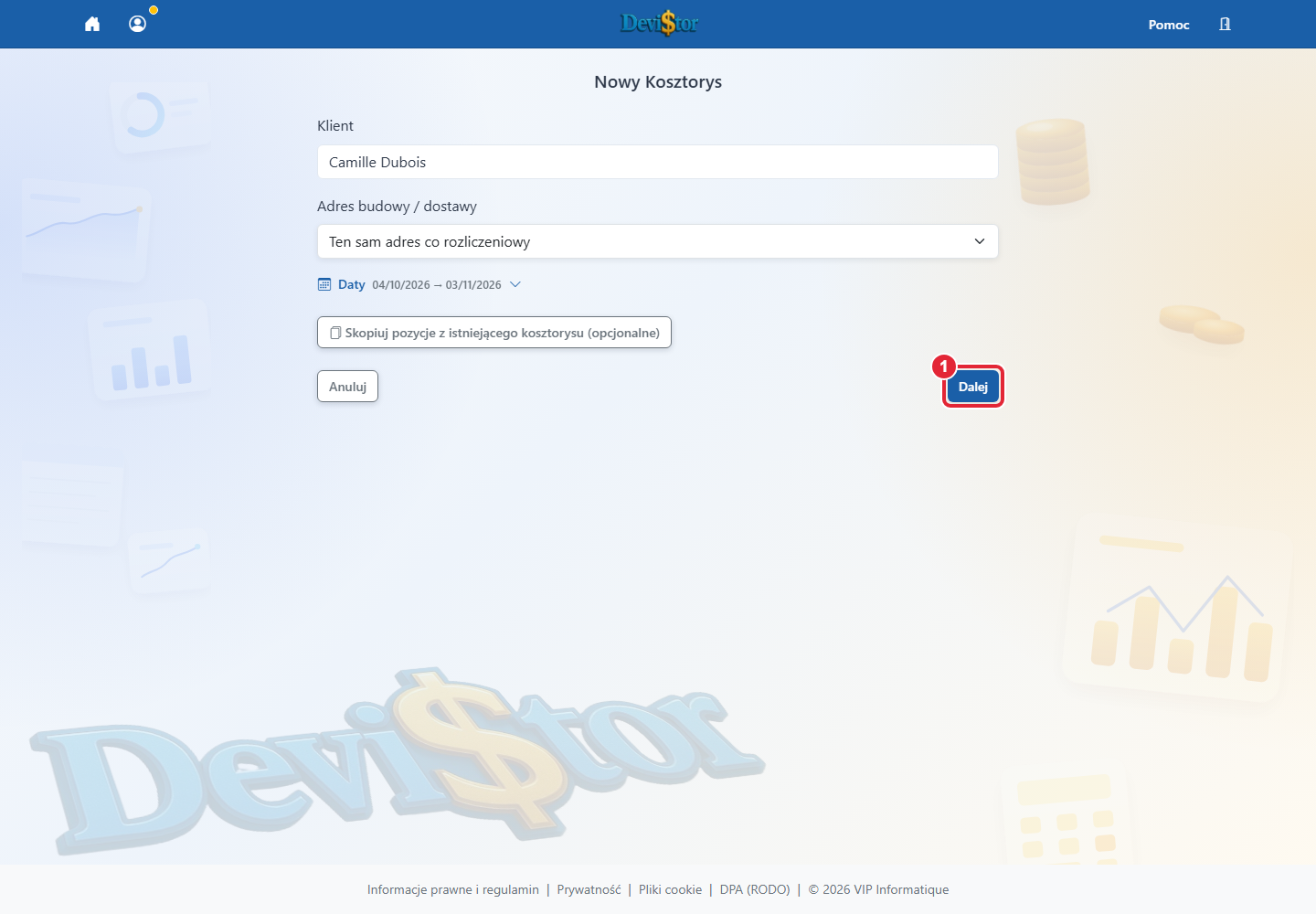
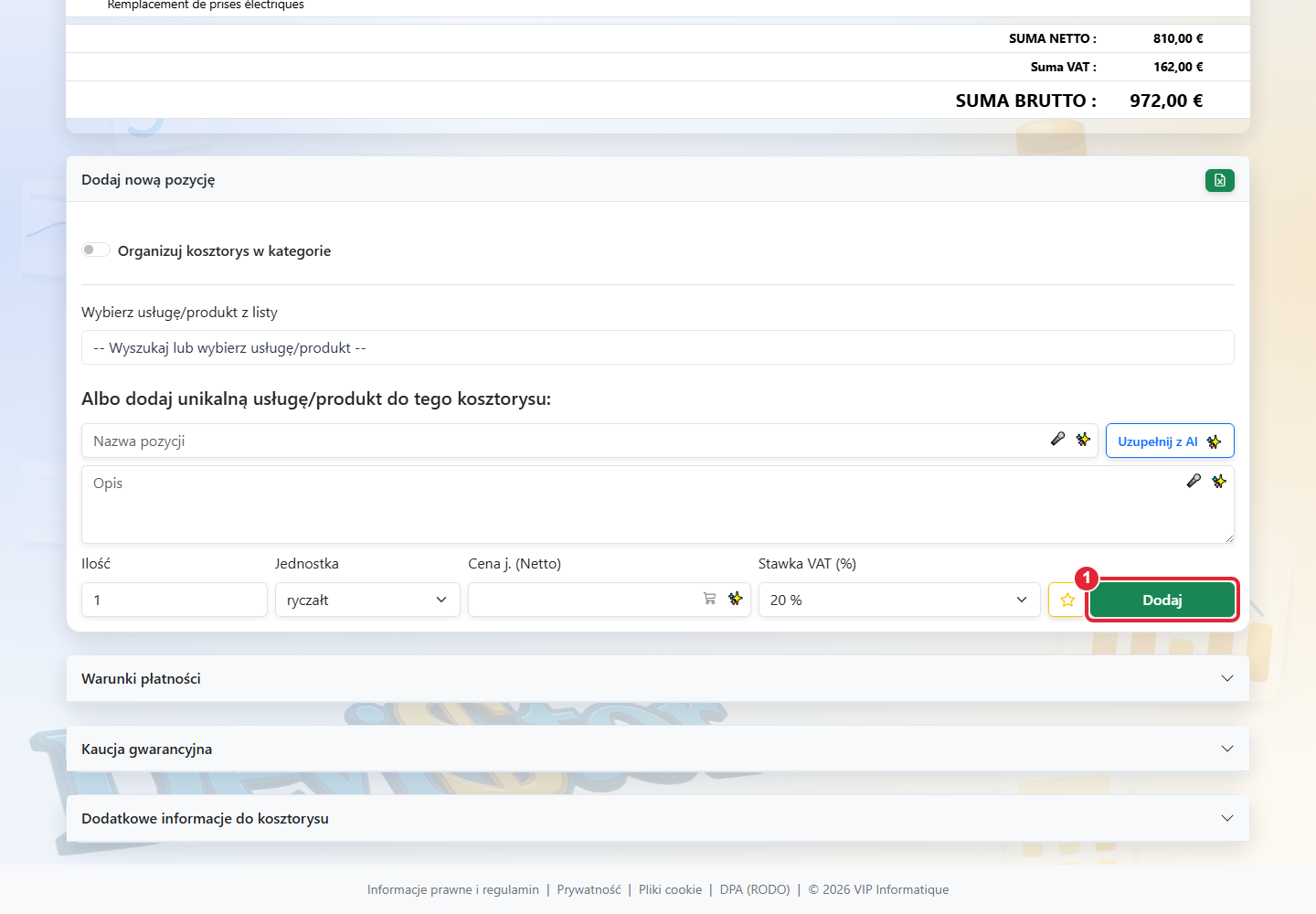
Zrzut aplikacji — dane demonstracyjne. 1 — Dalej Kliknij, aby powiększyć.Zrzut aplikacji — dane demonstracyjne. 1 — Dodaj Kliknij, aby powiększyć.
Cel: stworzyć czytelny kosztorys, liczony automatycznie i gotowy do wysłania.
Kosztorys5 minut
Kliknij Nowy kosztorys z panelu albo bezpośrednio po dodaniu klienta.
Wybierz klienta, datę wystawienia i datę ważności kosztorysu.
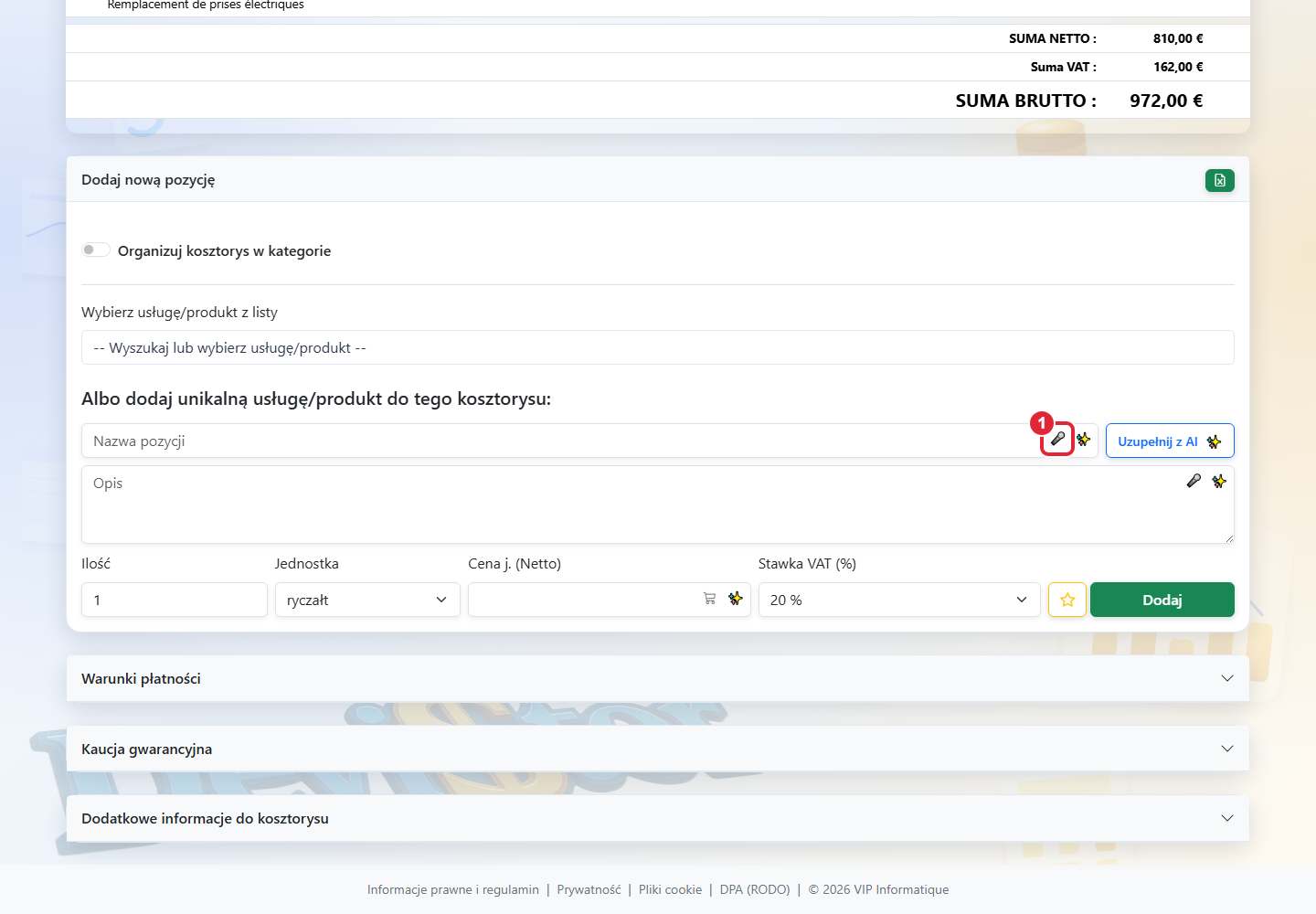
Dodaj pozycje jedną z dwóch metod: wybierz usługę/produkt z listy albo utwórz jednorazową pozycję dla tego kosztorysu.
Aby pogrupować pozycje w partie (stan surowy, hydraulika, wykończenia…), włącz Organizuj kosztorys w kategorie u góry sekcji Dodaj nową pozycję: każdą pozycję możesz wtedy przypisać do kategorii, a PDF pokaże je z sumą częściową.
Aby użyć istniejącej pozycji, otwórz Dodaj nową pozycję, potem użyj Wybierz usługę/produkt z listy.
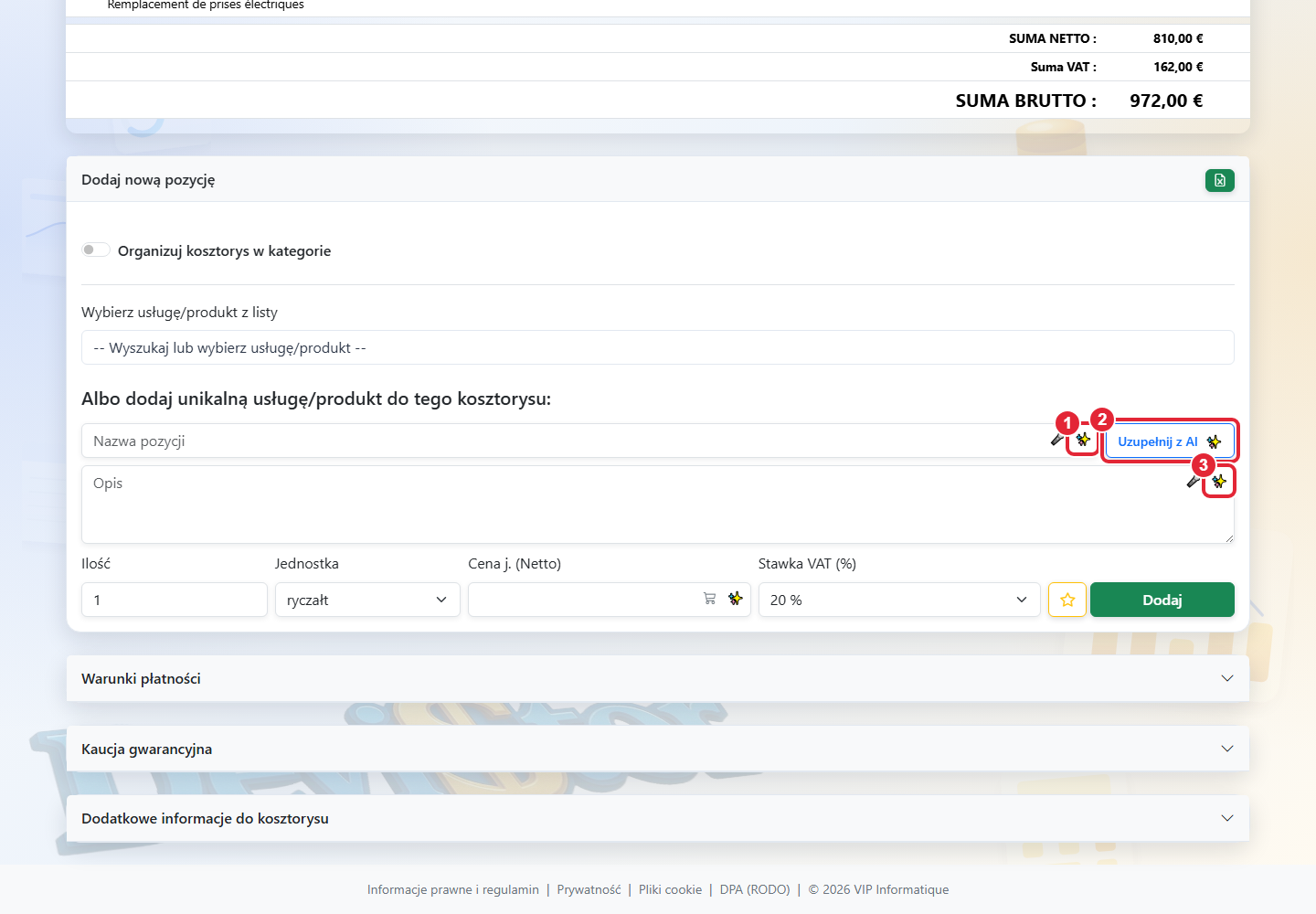
Aby wpisać nową usługę, użyj Dodaj jednorazową usługę/produkt dla tego kosztorysu, potem uzupełnij nazwę, opis, ilość, jednostkę, cenę HT i TVA.
Jeśli używasz asystenta AI, zacznij od jasnego tytułu, a potem użyj ikon AI do poprawy tytułu, wygenerowania opisu albo uzupełnienia linii z sugestią ceny.
Aby nie pisać, kliknij ikonę mikrofonu obok pól Tytuł lub Opis i podyktuj tekst: rozpoznawanie mowy działa w języku interfejsu (francuski, angielski, polski, portugalski lub ukraiński).
Jeśli ta usługa ma być używana później, zaznacz Zapisz tę pozycję na globalnej liście usług/produktów.
Sprawdź sumy HT, TVA i TTC przed podglądem PDF.
Sprawdź Warunki płatności. Są wstępnie uzupełnione z profilu działalności lub preferencji, ale można je zmienić dla każdego kosztorysu.
Jeśli potrzebna jest kaucja gwarancyjna, otwórz Kaucja gwarancyjna — ta sekcja pojawia się tylko przy działalności budowlanej — zaznacz zastosowanie i wybierz procent 1-5% oraz czas 12 lub 13 miesięcy.
Użyj Informacje dodatkowe do kosztorysu, jeśli potrzebujesz dodać szczególną wzmiankę.
Kliknij Podgląd PDF, aby zobaczyć finalny kosztorys. Dopóki nie został wysłany klientowi, możesz go swobodnie modyfikować.
Wyślij kosztorys e-mailem przyciskiem Wyślij w podglądzie albo z listy kosztorysów.
Wskazówka: zapisuj powtarzalne usługi w Services / Produits, aby używać ich jednym kliknięciem.
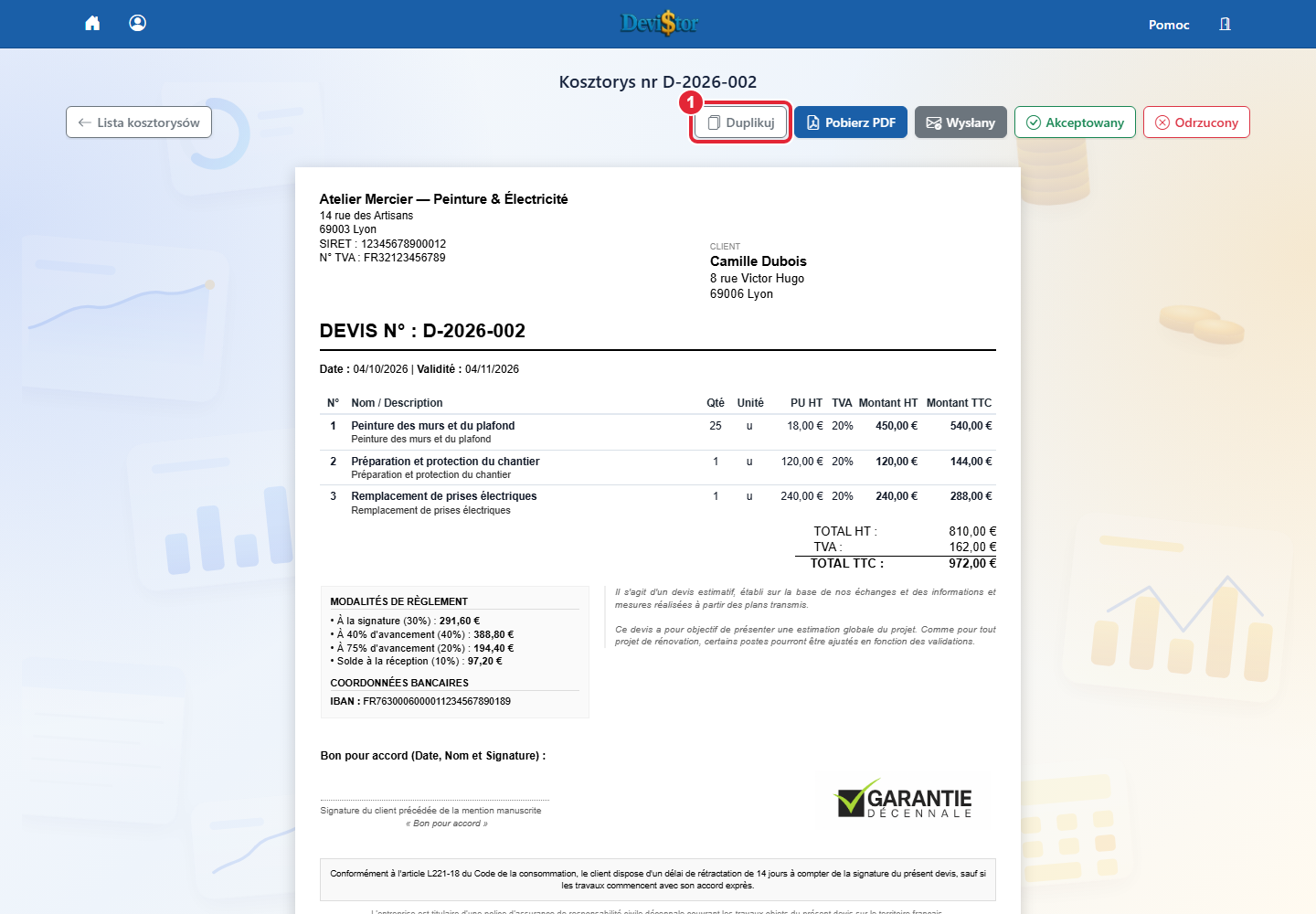
Wysłany kosztorys jest zablokowany. Aby go poprawić, otwórz podgląd i użyj Duplikuj; dla innego klienta utwórz nowy kosztorys i skopiuj pozycje.
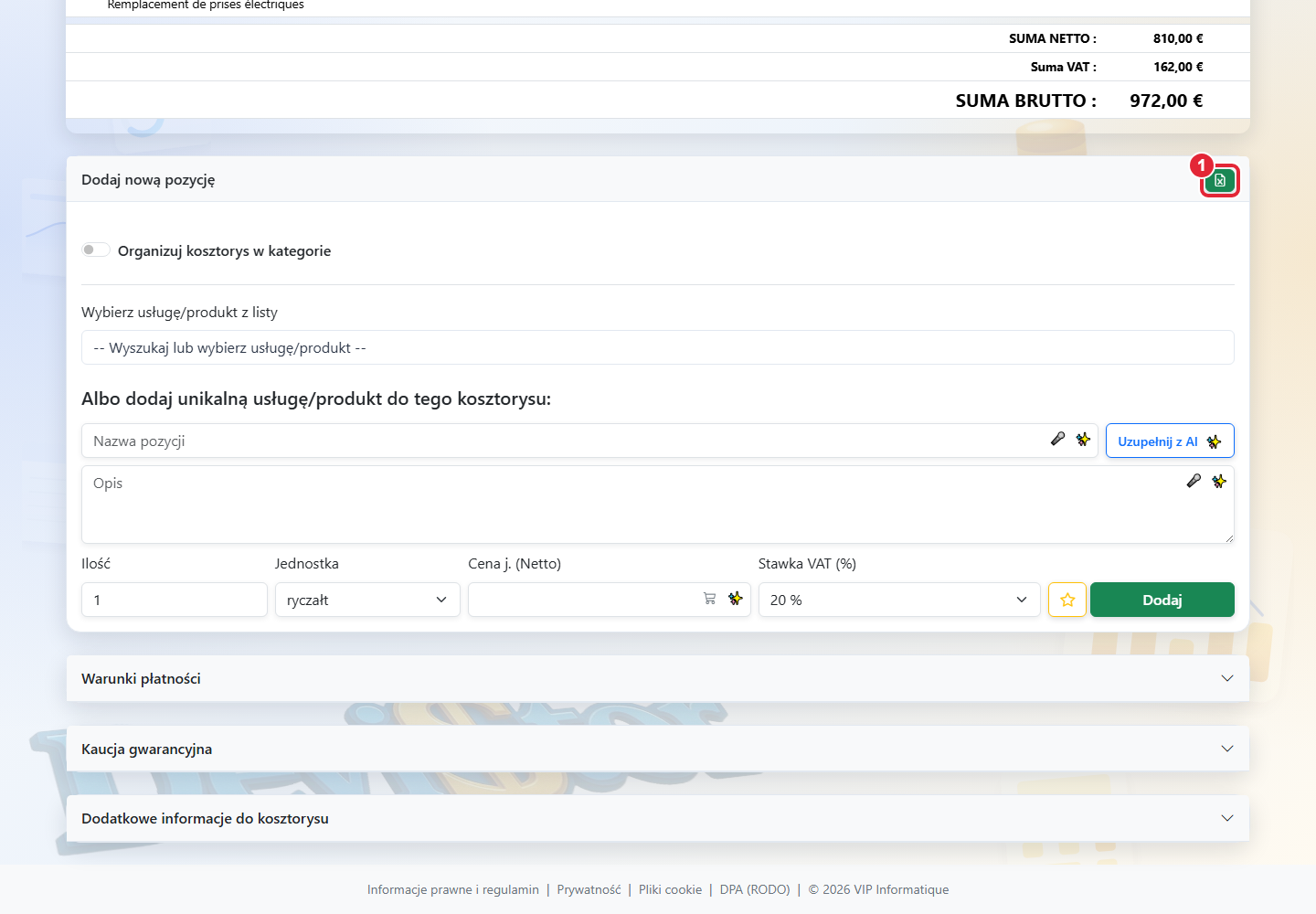
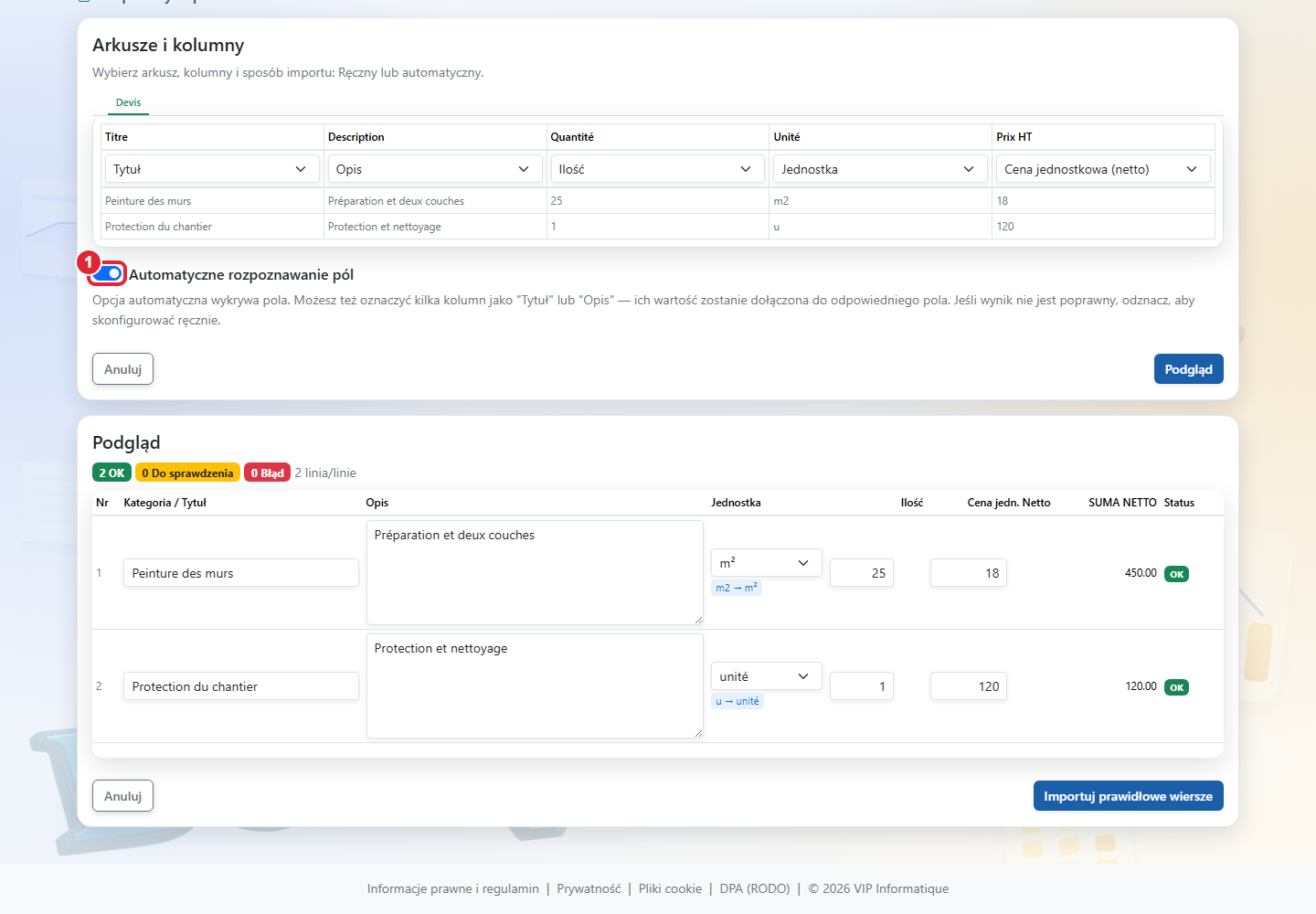
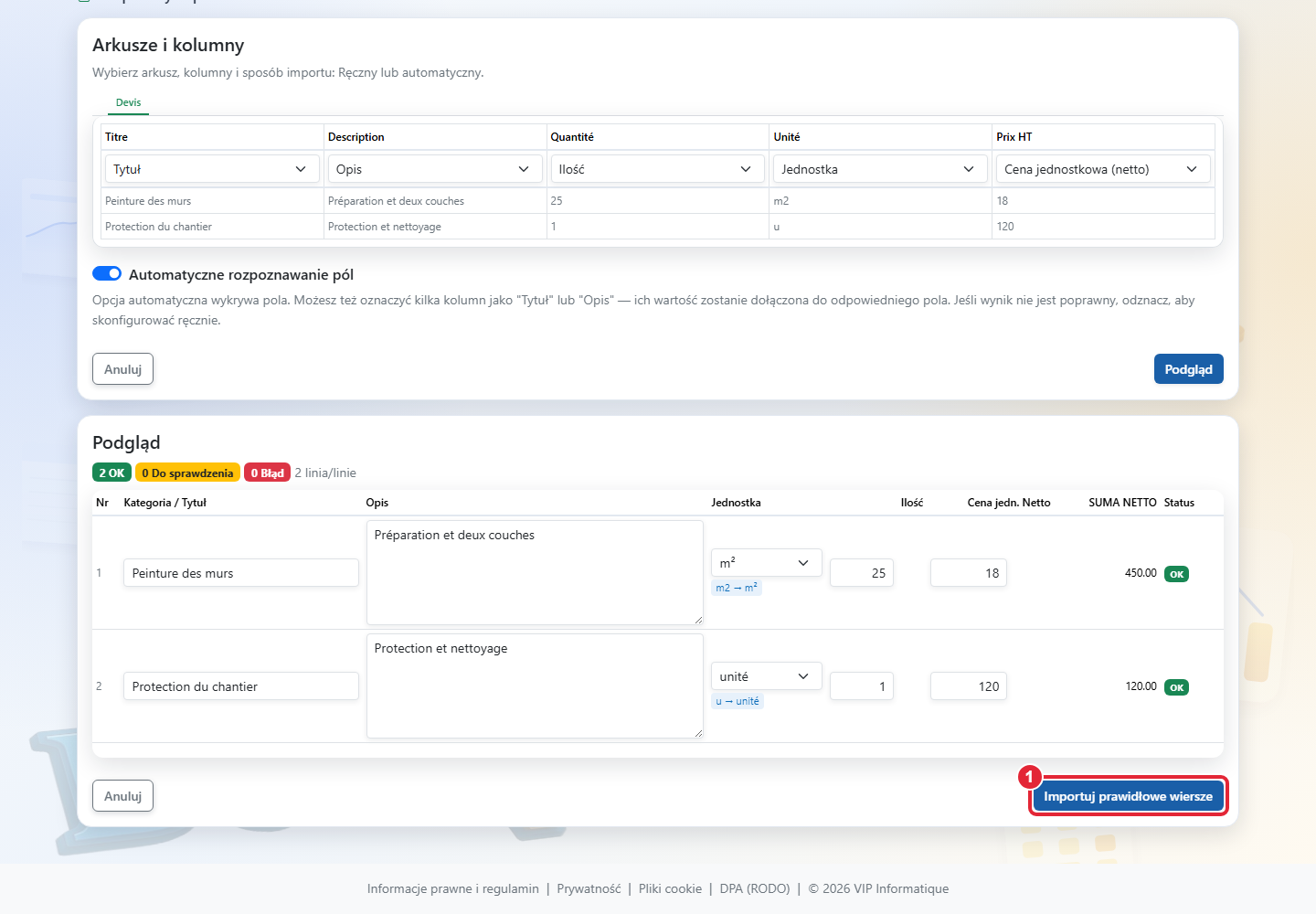
Zrzut aplikacji — dane demonstracyjne. 1 — Importuj z Excela Kliknij, aby powiększyć.Zrzut aplikacji — dane demonstracyjne. 1 — Automatyczne rozpoznawanie pól. Kliknij, aby powiększyć.Zrzut aplikacji — dane demonstracyjne. 1 — Importuj prawidłowe wiersze Kliknij, aby powiększyć.
Cel: wykorzystać kosztorys już przygotowany w Excelu, bez przepisywania wszystkiego ręcznie.
KosztorysOszczędność czasu
Na ekranie tworzenia lub edycji kosztorysu znajdź małą ikonkę Excela przy tytule Dodaj nową pozycję.
Kliknij tę ikonkę, a potem wybierz swój plik Excel (.xlsx).
Twój plik nigdy nie jest zapisywany na naszych serwerach: jest odczytywany tylko na czas importu, a potem automatycznie analizowany. Zostajesz przeniesiony bezpośrednio do następnego kroku.
DeviStor próbuje automatycznie rozpoznać Twoje kolumny (tytuł, cena, ilość…). Jeśli Twój plik ma kilka zakładek, wybierz tę, którą chcesz zaimportować, na górze ekranu.
Jeśli wszystko jest poprawnie rozpoznane, przejdź prosto do podglądu: aktualizuje się sam, nie trzeba klikać niczego więcej.
Jeśli jakaś kolumna nie jest rozpoznana (np. kolumna Cena), odznacz Automatyczne rozpoznawanie kolumn i sam wskaż, co zawiera każda kolumna (Tytuł, Opis, Jednostka, Ilość, Cena itd.).
Możesz też wybrać, jak organizować kategorie: pozwolić DeviStor je wykryć, użyć nazwy zakładki, umieścić wszystko w jednej kategorii albo nie używać kategorii.
Nawet w trybie automatycznym możesz zachować dodatkową kolumnę z pliku (np. Lokalizacja): wystarczy wybrać Tytuł albo Opis nad tą kolumną, jej treść zostanie dopisana na koniec odpowiedniego pola.
Przed ostatecznym importem sprawdź podgląd każdej linii, możesz jeszcze wszystko poprawić bezpośrednio w tabeli (tytuł, opis, jednostka, ilość, cena).
Każda linia ma status: OK (zielony, gotowa do importu), Do sprawdzenia (żółty, jest uwaga, ale linia nadal może być zaimportowana) albo Błąd (czerwony, brakuje obowiązkowej informacji, linia nie zostanie zaimportowana, dopóki nie zostanie poprawiona).
Gdy dostępna jest sugestia, po prawej stronie linii pojawia się ikonka w kształcie magicznej różdżki , kliknij ją, aby zastosować poprawkę, albo użyj Zastosuj sugestie na górze tabeli, aby poprawić wszystko za jednym razem.
Gdy podgląd Cię satysfakcjonuje, kliknij Importuj poprawne linie. Tylko linie bez błędów zostaną dodane do kosztorysu.
Co DeviStor wykrywa za Ciebie: brak tytułu, brak lub nieprawidłową ilość, jednostkę wpisaną, ale nierozpoznaną (do poprawienia samodzielnie), brak jednostki (automatycznie wywnioskowanej z tytułu lub opisu), cenę 0 € oznaczoną jako "do wycenienia", oraz źle wybraną jednostkę „ens" lub „forfait" w stosunku do treści linii.
Warto wiedzieć: tylko linie ze statusem OK albo Do sprawdzenia są importowane. Linia ze statusem Błąd musi być poprawiona w podglądzie przed importem, inaczej zostanie pominięta.
5. Korzystanie z asystenta IA w kosztorysie
Zrzut aplikacji — dane demonstracyjne. 1 — Korekta / tłumaczenie tytułu · 2 — Uzupełnij z AI · 3 — Generowanie / korekta opisu Kliknij, aby powiększyć.
DeviStor
Wpisz lub podyktuj konkretny tytuł pozycji kosztorysu.
Korekta i tłumaczenie wpisanego tekstu na francuski są dostępne już w Essentiel. Zawsze sprawdź wynik.
W Pro wygeneruj opis na podstawie tytułu i użyj Uzupełnij z IA dla brakujących pól.
Sugerowane ceny wynikają z podobnych pozycji w Twojej historii, a nie z publicznego cennika. Bez odpowiedniej historii system nie narzuca ceny.
Przed wysłaniem sprawdź sens tekstu, jednostkę, ilość, cenę netto i VAT. Asystent nie weryfikuje prawnie zakresu usługi.
6. Popraw wysłany kosztorys przyciskiem Duplikuj
Zrzut aplikacji — dane demonstracyjne. 1 — Duplikuj Kliknij, aby powiększyć.
Otwórz podgląd wysłanego kosztorysu. Dokument pierwotny pozostaje zachowany.
Kliknij Duplikuj i potwierdź utworzenie kopii dla tego samego klienta.
DeviStor otworzy kopię do edycji z nowym numerem. Popraw pozycje i sprawdź daty, sumę oraz warunki płatności.
Sprawdź podgląd PDF i wyślij nową wersję klientowi.
Aby zmienić również klienta, utwórz Nowy kosztorys i użyj kopiowania pozycji z istniejącego kosztorysu.
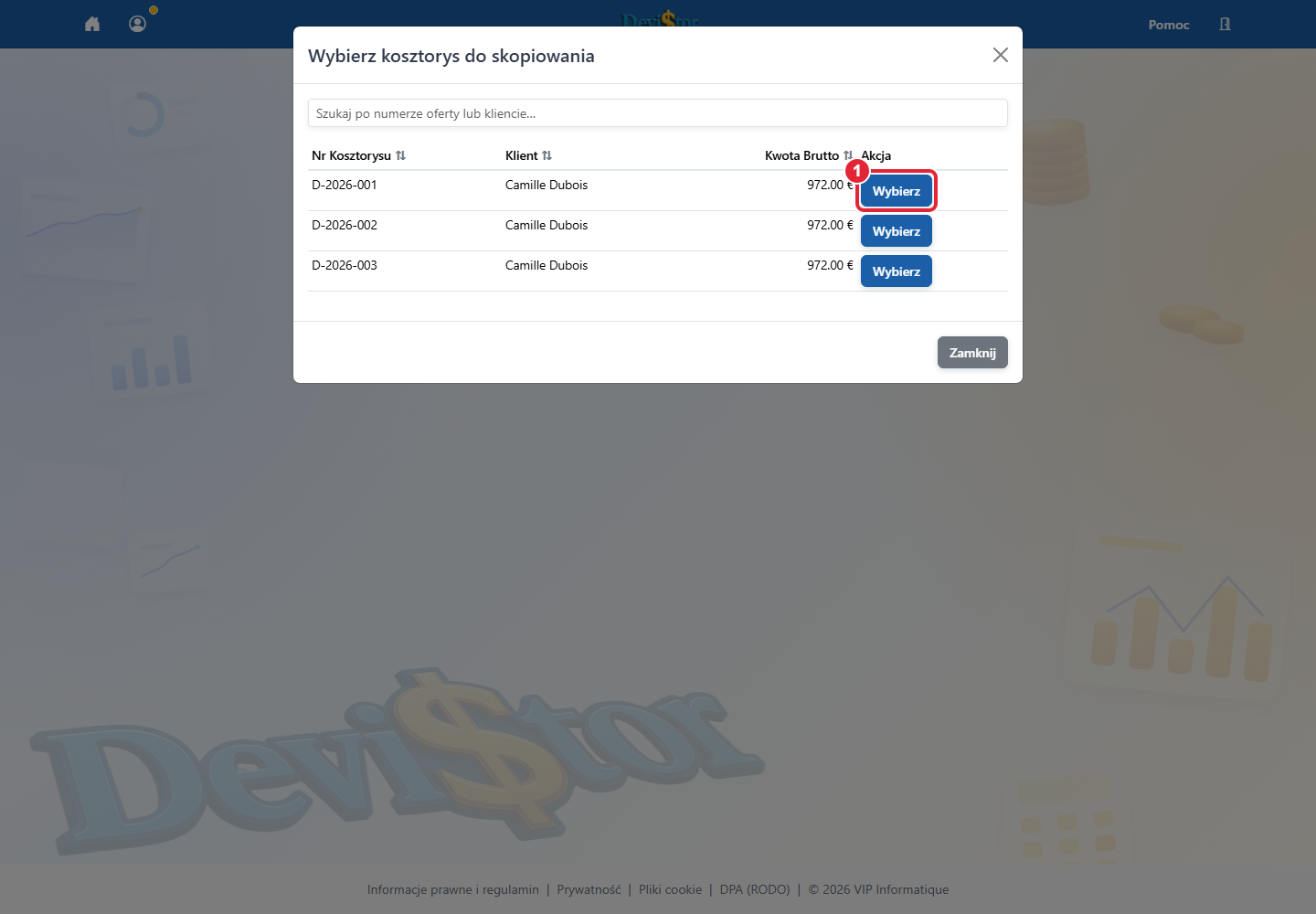
7. Skopiuj pozycje kosztorysu dla innego klienta
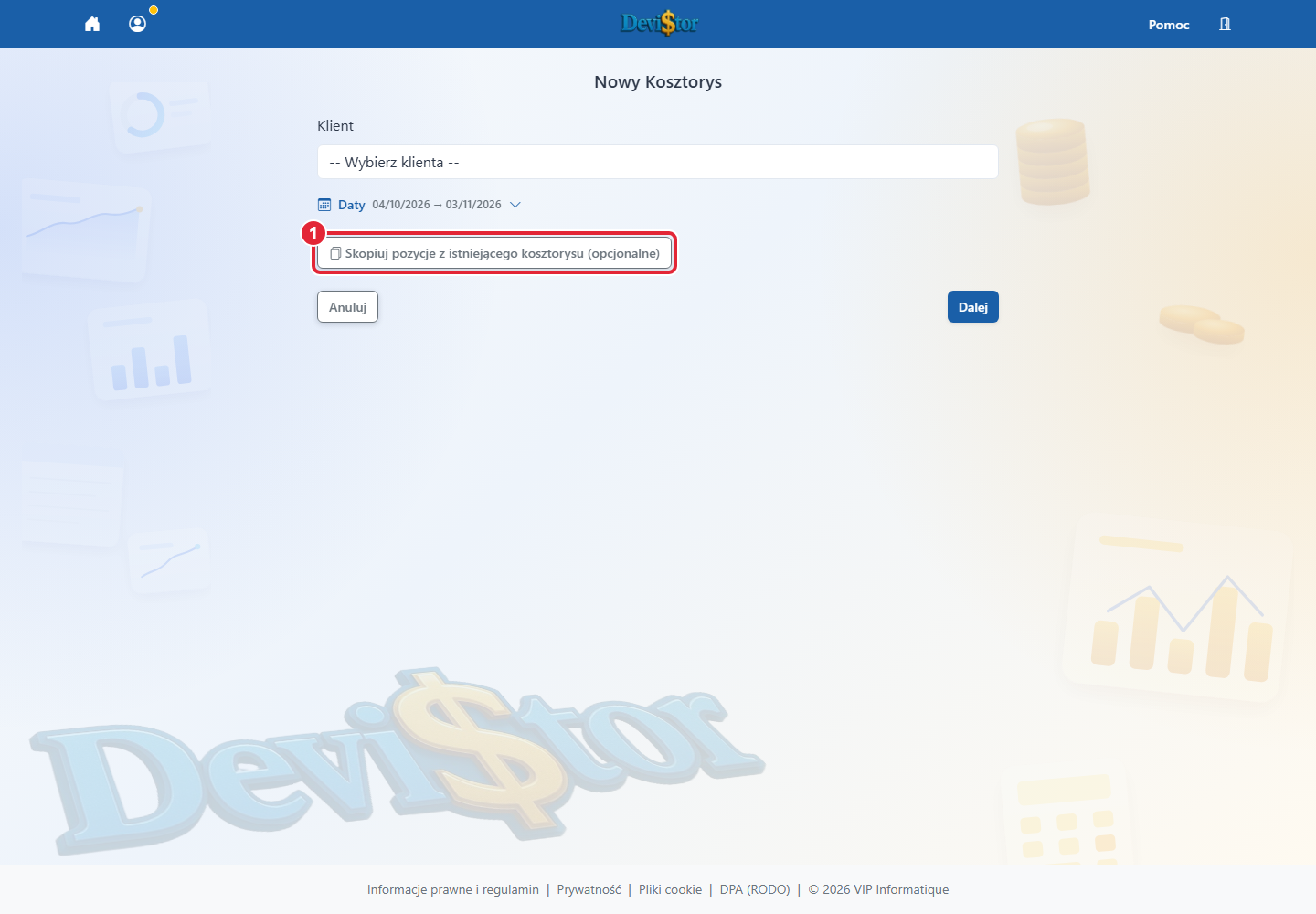
Zrzut aplikacji — dane demonstracyjne. 1 — Skopiuj pozycje z istniejącego kosztorysu (opcjonalne) Kliknij, aby powiększyć.Zrzut aplikacji — dane demonstracyjne. 1 — Wybierz Kliknij, aby powiększyć.
Otwórz Nowy kosztorys i wybierz klienta nowej oferty.
Kliknij opcję kopiowania pozycji z istniejącego kosztorysu.
W oknie wyboru znajdź kosztorys źródłowy i kliknij Wybierz.
Sprawdź daty i kliknij Dalej. DeviStor utworzy nowy kosztorys z wybranymi pozycjami; dostosuj je przed wysłaniem.
Duplikuj z podglądu zachowuje tego samego klienta. Aby od początku wybrać innego, użyj tego procesu tworzenia nowego kosztorysu.
8. Wyślij kosztorys z akceptacją online
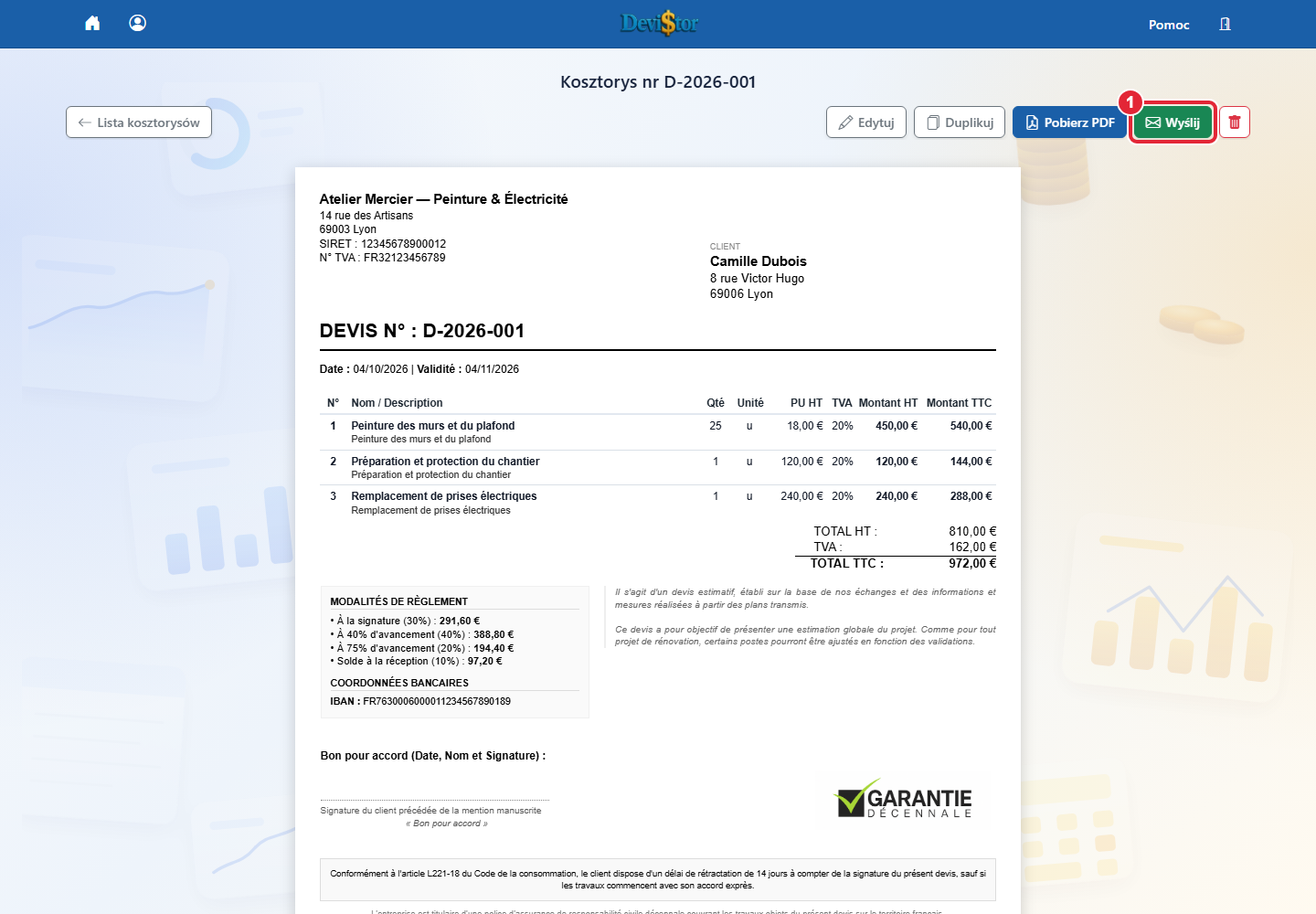
Zrzut aplikacji — dane demonstracyjne. 1 — Wyślij Kliknij, aby powiększyć.
Cel: wysłać kosztorys z bezpiecznym linkiem, aby klient mógł go zobaczyć, zaakceptować, odrzucić albo skomentować.
Portal klientaKonwersja
Otwórz kosztorys, który chcesz wysłać, potem kliknij Envoyer w podglądzie.
Możesz też wysłać kosztorys bezpośrednio z listy kosztorysów.
Klient otrzymuje e-mail z PDF w załączniku i bezpiecznym linkiem do strony akceptacji online.
Na tej stronie klient może zobaczyć kosztorys, zaakceptować go, odrzucić albo dodać komentarz.
Wysyłka: na liście kosztorysów zielona koperta oznacza pierwszą wysyłkę. Szara koperta pozwala ponownie wysłać kosztorys, który był już wysłany.
Status: po wysłaniu kosztorys przechodzi w status Envoyé i nie jest już edytowalny bezpośrednio. Tylko kosztorysy w statusie Brouillon można swobodnie zmieniać.
Wysłany kosztorys jest zablokowany. Aby go poprawić, otwórz podgląd i użyj Duplikuj; dla innego klienta utwórz nowy kosztorys i skopiuj pozycje.
Akceptacja: gdy klient zaakceptuje albo odrzuci kosztorys z bezpiecznego linku, status automatycznie aktualizuje się w DeviStor. Zaakceptowany kosztorys może potem posłużyć do utworzenia faktury.
Śledzenie: kliknij małą ikonę obok numeru wysłanego kosztorysu, aby zobaczyć historię: datę i godzinę wysyłki, otwarcie przez klienta, komentarze, już wysłane automatyczne relance oraz możliwość wyłączenia relance dla tego dokumentu.
9. Zamień kosztorys w fakturę
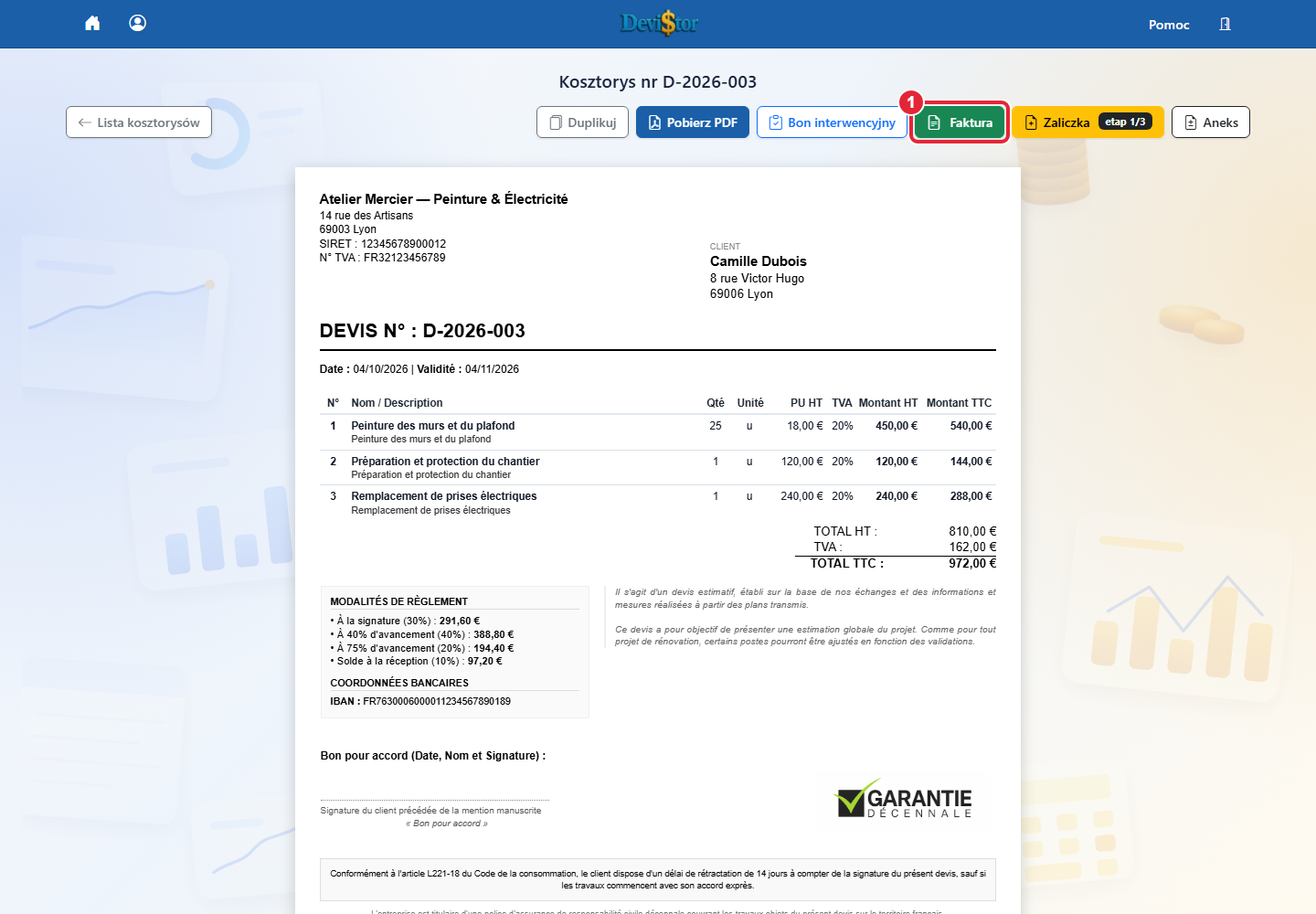
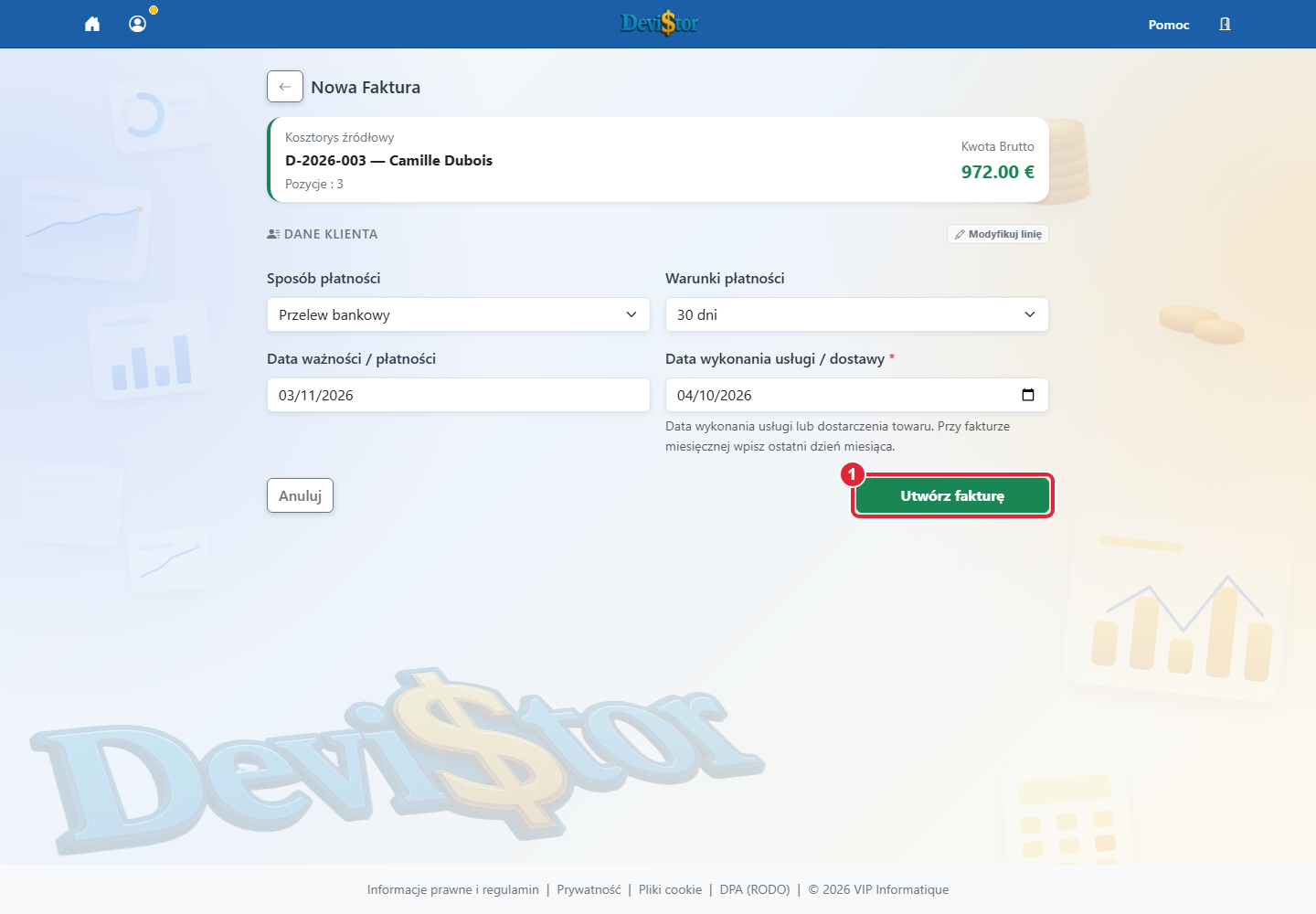
Zrzut aplikacji — dane demonstracyjne. 1 — Faktura Kliknij, aby powiększyć.Zrzut aplikacji — dane demonstracyjne. 1 — Utwórz fakturę Kliknij, aby powiększyć.
Cel: utworzyć zgodną fakturę z zaakceptowanego kosztorysu.
FakturaFactur-X
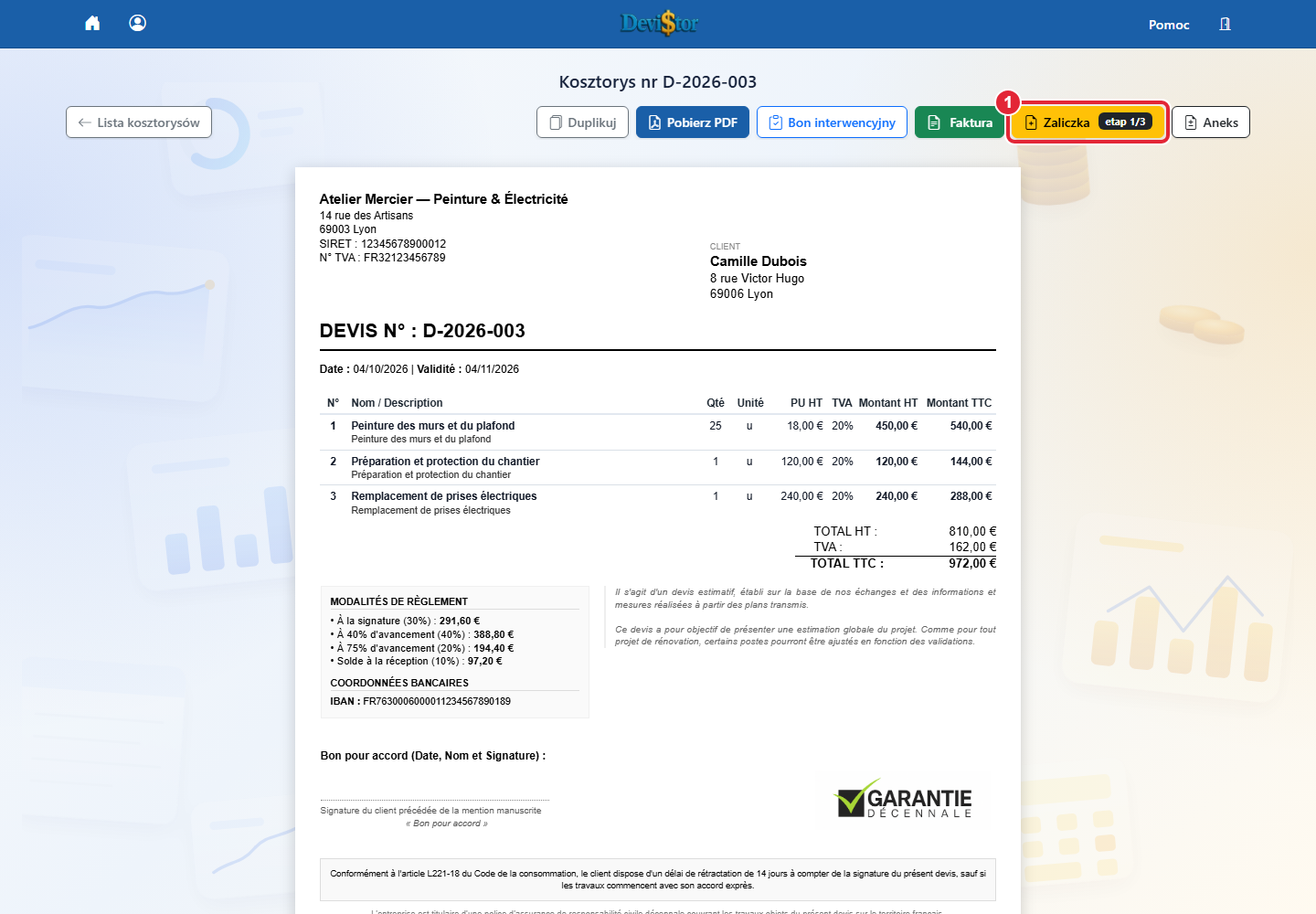
Z zaakceptowanego kosztorysu kliknij Facture, aby zafakturować bezpośrednio 100% kosztorysu, albo Acompte, jeśli warunki płatności przewidują kilka etapów.
Wybierz warunki płatności i metodę płatności, które mają pojawić się na fakturze.
Sprawdź dane klienta przejęte z zaakceptowanego kosztorysu i popraw je tylko jeśli trzeba.
Przejdź dalej, aby sprawdzić linie faktury, poprawić lub dodać pozycję i uzupełnić informacje dodatkowe.
Przed zatwierdzeniem potwierdź kategorię operacji i datę wykonania na szkicu. Wysyłkę Pennylane opisuje poradnik synchronizacji i śledzenia.
Pobierz albo wyślij klientowi PDF Factur-X.
Uwaga: zmiana danych klienta na tym etapie służy wyłącznie do poprawienia drobnego błędu zauważonego po akceptacji kosztorysu. Przy większej zmianie utwórz raczej nową wersję kosztorysu.
Ważne: finalizuj fakturę tylko wtedy, gdy jej numer, data i kwoty są poprawne.
Zgodność e-fakturowania, Factur-X: każdy PDF generowany przez DeviStor jest w formacie PDF/A-3b z osadzonym strukturalnym plikiem XML zgodnym z europejską normą EN 16931. Ten XML zawiera pełne dane faktury (numer, daty, kwoty HT/TVA, SIRET, IBAN…) w formacie czytelnym dla programów księgowych i platform dematerializacji. Format ten przygotowuje na francuski obowiązek e-fakturowania wdrażany stopniowo od 2026 roku.
Zatwierdź fakturę i użyj dostępnej synchronizacji Pennylane. Dla francuskiego klienta firmowego integracja uruchamia następnie wysyłkę elektroniczną; sprawdź odbiór na liście. Ikony pokazują oczekiwanie, odbiór lub odrzucenie; najedź na nie, aby zobaczyć powód. Klienci zagraniczni i prywatni korzystają z klasycznego importu PDF. Brak uprawnień wymaga odnowienia zgody. Samo połączenie nie potwierdza odbioru faktury.
10. Obsłuż zaliczki, faktury situation i saldo BTP
Zrzut aplikacji — dane demonstracyjne. 1 — Zaliczka
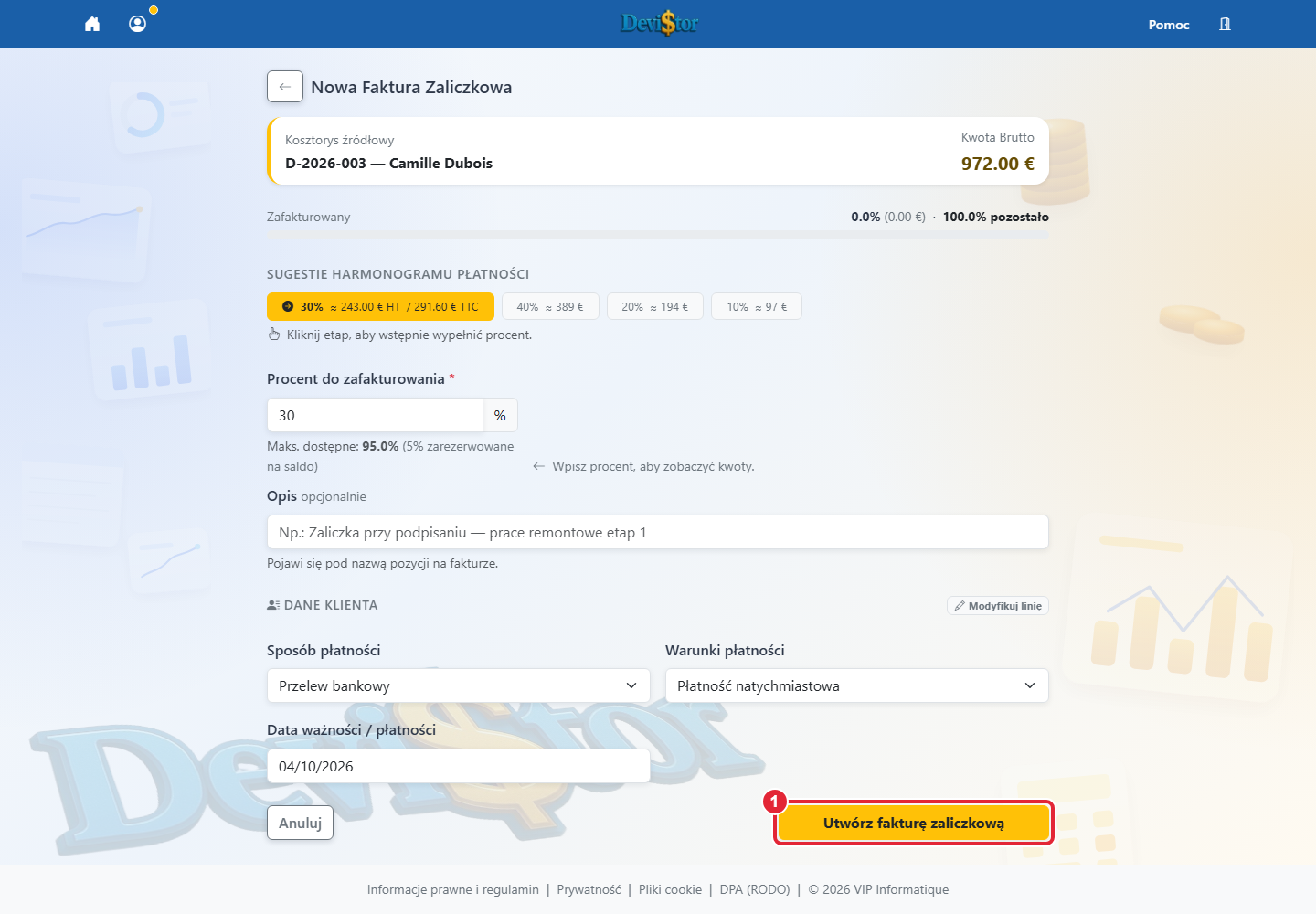
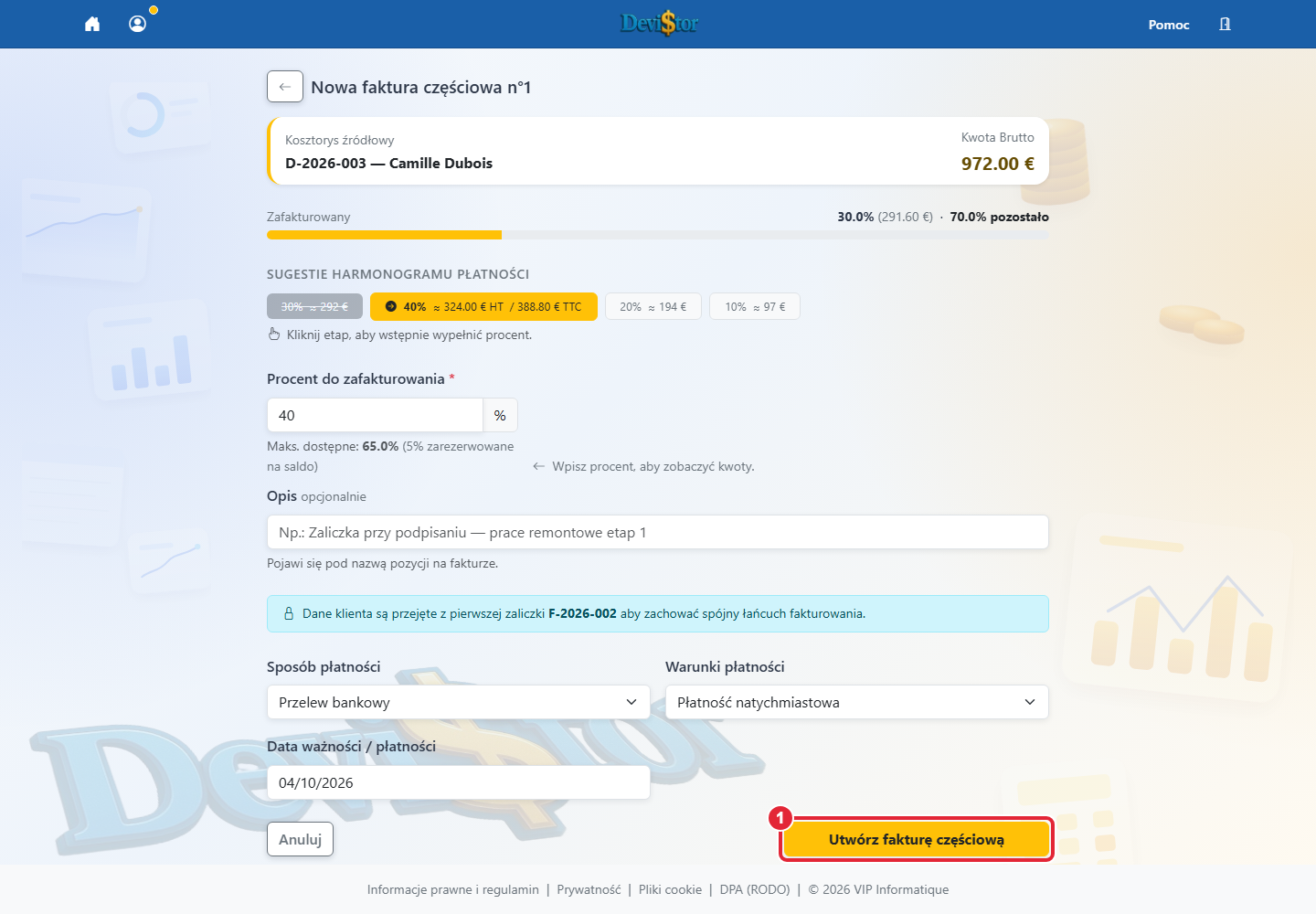
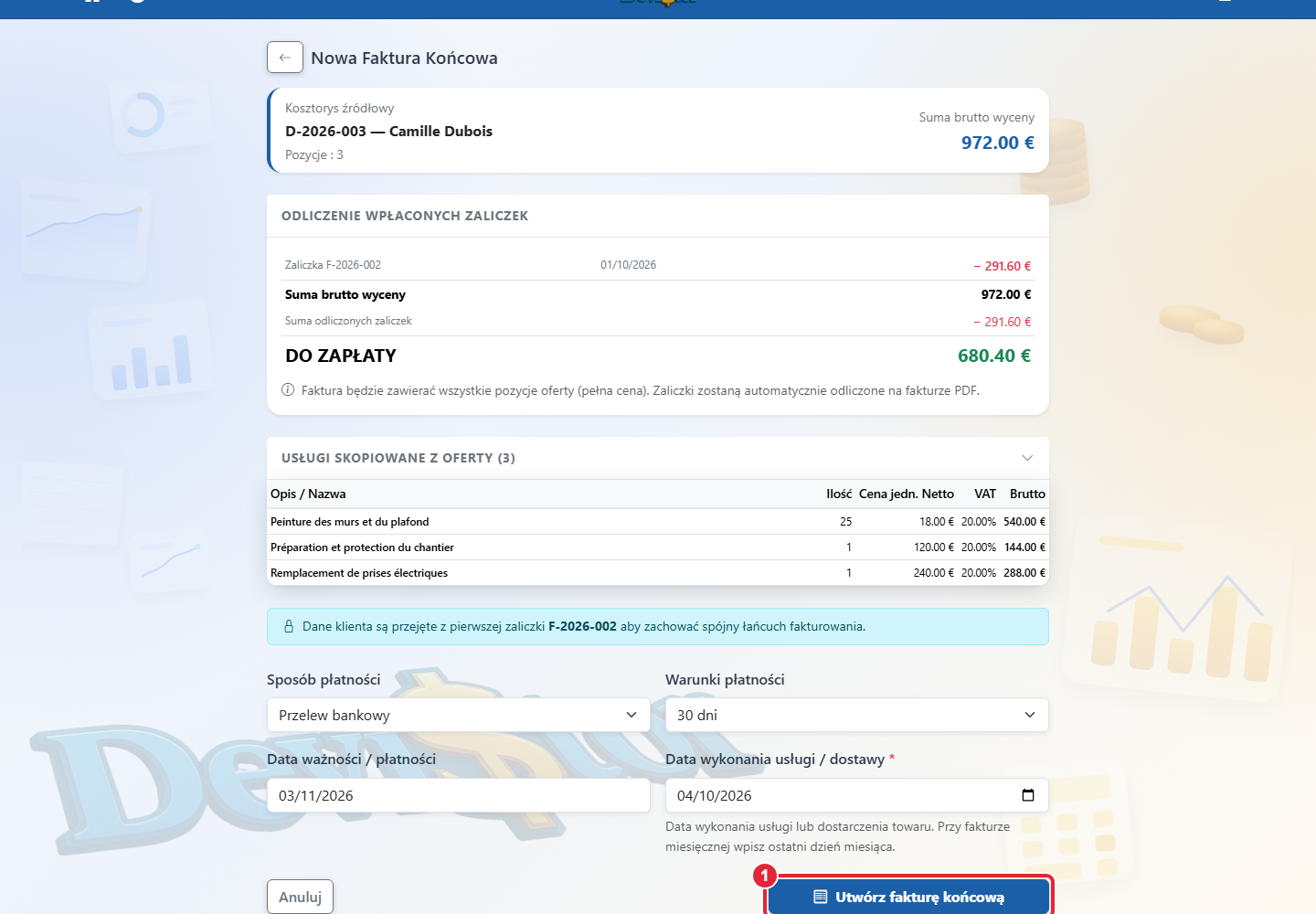
etap 1/3 Kliknij, aby powiększyć.Zrzut aplikacji — dane demonstracyjne. 1 — Utwórz fakturę zaliczkową Kliknij, aby powiększyć.Zrzut aplikacji — dane demonstracyjne. 1 — Utwórz fakturę częściową. Kliknij, aby powiększyć.Zrzut aplikacji — dane demonstracyjne. 1 — Utwórz fakturę końcową. Kliknij, aby powiększyć.
Cel: fakturować chantier etapami bez przekraczania sumy kosztorysu.
BTPChantier
Utwórz kosztorys z odpowiednim profilem działalności lub modelem płatności: 30/40/20/10, 50/50 albo 100% przy zamówieniu.
Dla pierwszej faktury wybierz acompte i wpisz przewidziany procent.
W miarę postępu prac twórz kolejne etapy: dla profili BTP są one automatycznie wystawiane jako factures de situation nr 1, 2…, francuska praktyka rynku robót budowlanych. Przycisk Situation zastępuje przycisk Acompte, gdy tylko pierwsza zaliczka zostanie sfinalizowana.
Na końcu utwórz fakturę solde: przejmuje ona sumę projektu i odlicza wszystkie zafakturowane już zaliczki i situations.
Aktywuj retenue de garantie, jeśli chantier BTP tego wymaga.
Wskazówka: DeviStor śledzi już zaangażowany procent, aby nie zafakturować więcej niż kosztorys.
Poza BTP: nic się nie zmienia, wszystkie etapy pozostają klasycznymi fakturami zaliczkowymi (1., 2., 3. zaliczka…).
Warto wiedzieć: faktura solde może być wystawiona tylko wtedy, gdy dla tego kosztorysu istnieje już co najmniej jedna faktura acompte.
Po zatwierdzeniu pierwszej zaliczki otwórz ponownie kosztorys i wybierz fakturę etapową dla kolejnego etapu. Sprawdź procent już zafakturowany i procent nowego etapu. Na koniec otwórz fakturę końcową i sprawdź odliczenia zaliczek i etapów, zaakceptowane aneksy oraz ewentualną kaucję gwarancyjną przed utworzeniem i zatwierdzeniem szkicu. Te opcje wymagają Pro.
11. Połączenie Pennylane i kontrola wysyłki
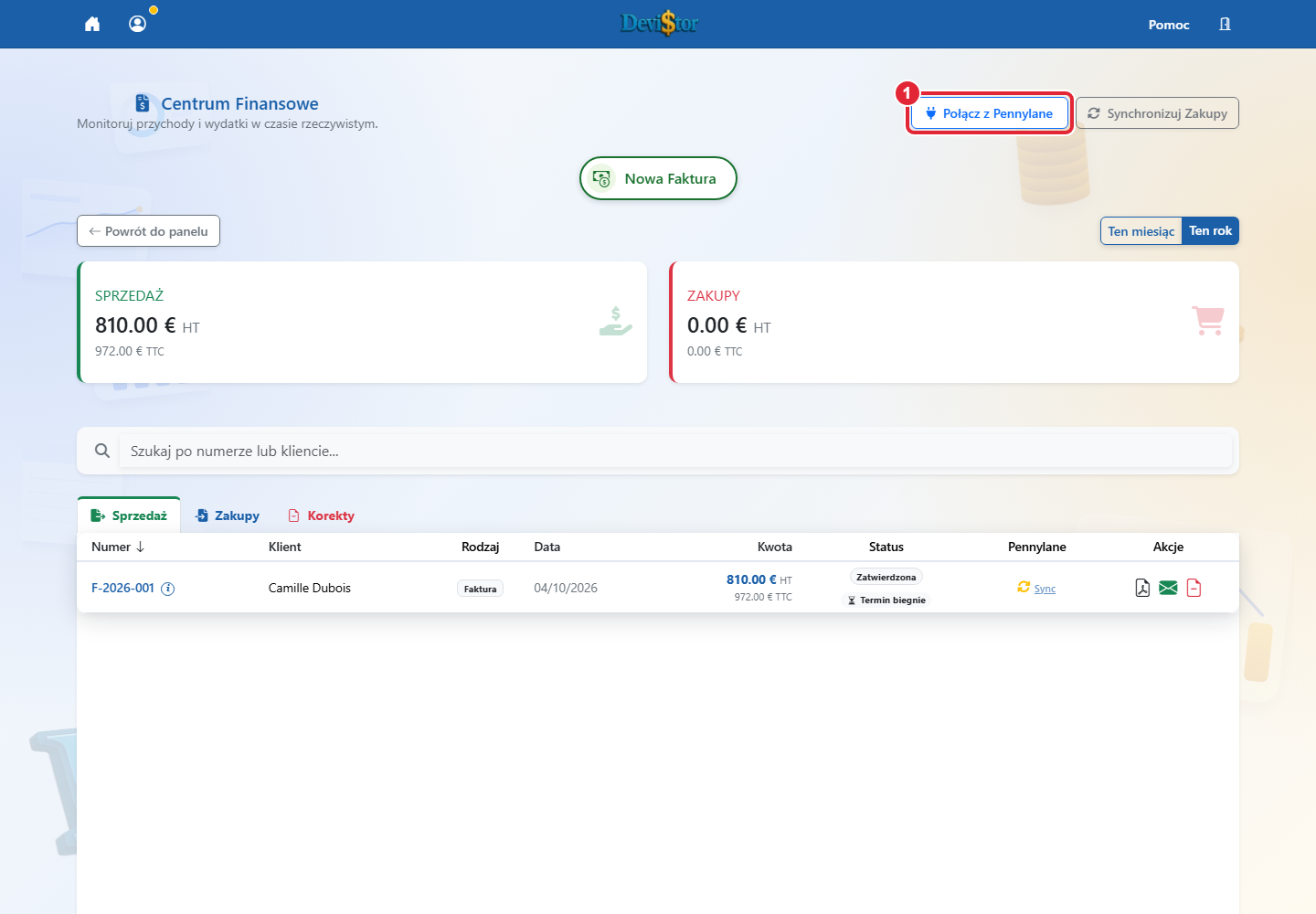
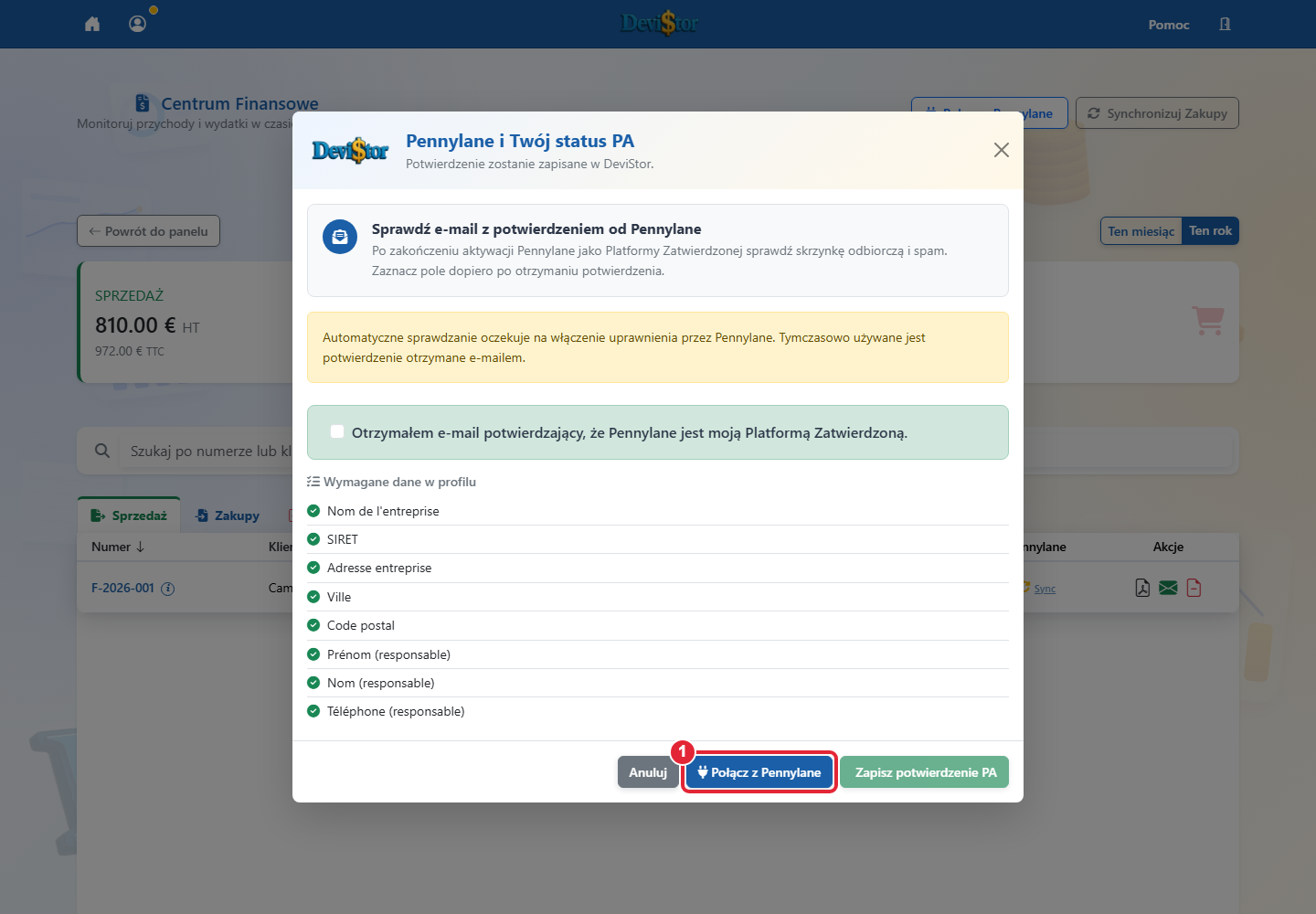
Zrzut aplikacji — dane demonstracyjne. 1 — Połącz z Pennylane Kliknij, aby powiększyć.Zrzut aplikacji — dane demonstracyjne. 1 — Połącz z Pennylane Kliknij, aby powiększyć.
DeviStor
Uzupełnij profil firmy, następnie otwórz połączenie Pennylane w DeviStor.
Jeśli masz już konto, użyj go. W przeciwnym razie przejdź przez proponowane tworzenie konta. Zachowaj informacje wyświetlane przez DeviStor podczas tego procesu.
Zezwól na dostęp DeviStor w Pennylane, wróć do DeviStor i sprawdź status połączenia.
Sfinalizuj fakturę i sprawdź status synchronizacji. Jeśli dostępna jest akcja wysyłki lub ponowienia, użyj jej i sprawdź wynik.
Aktywne połączenie nie jest samo w sobie potwierdzeniem regulacyjnego odbioru faktury. Sprawdź dostępne statusy i potwierdzenia. Przy błędzie sprawdź profil, klienta i komunikat przed ponowną próbą.
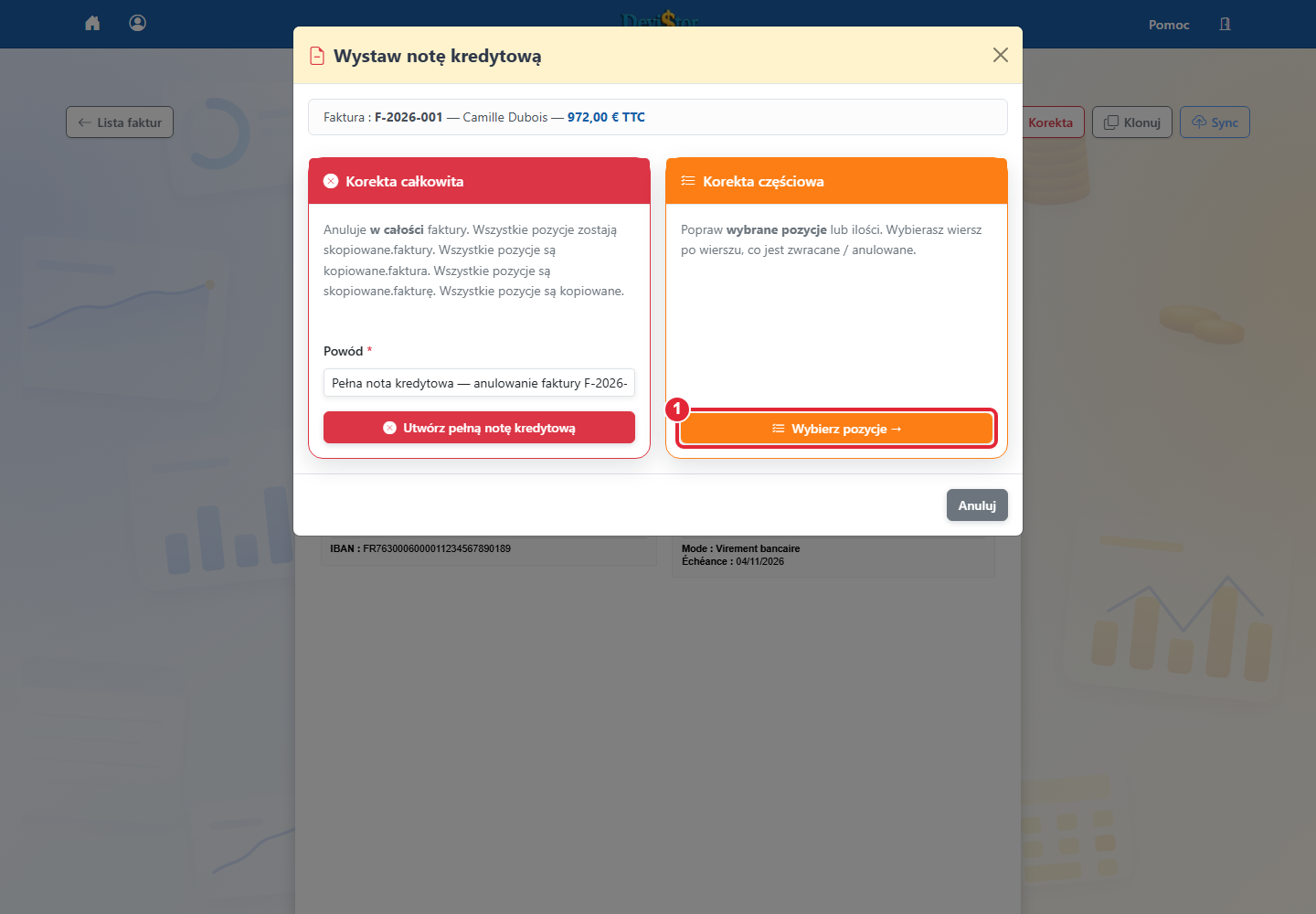
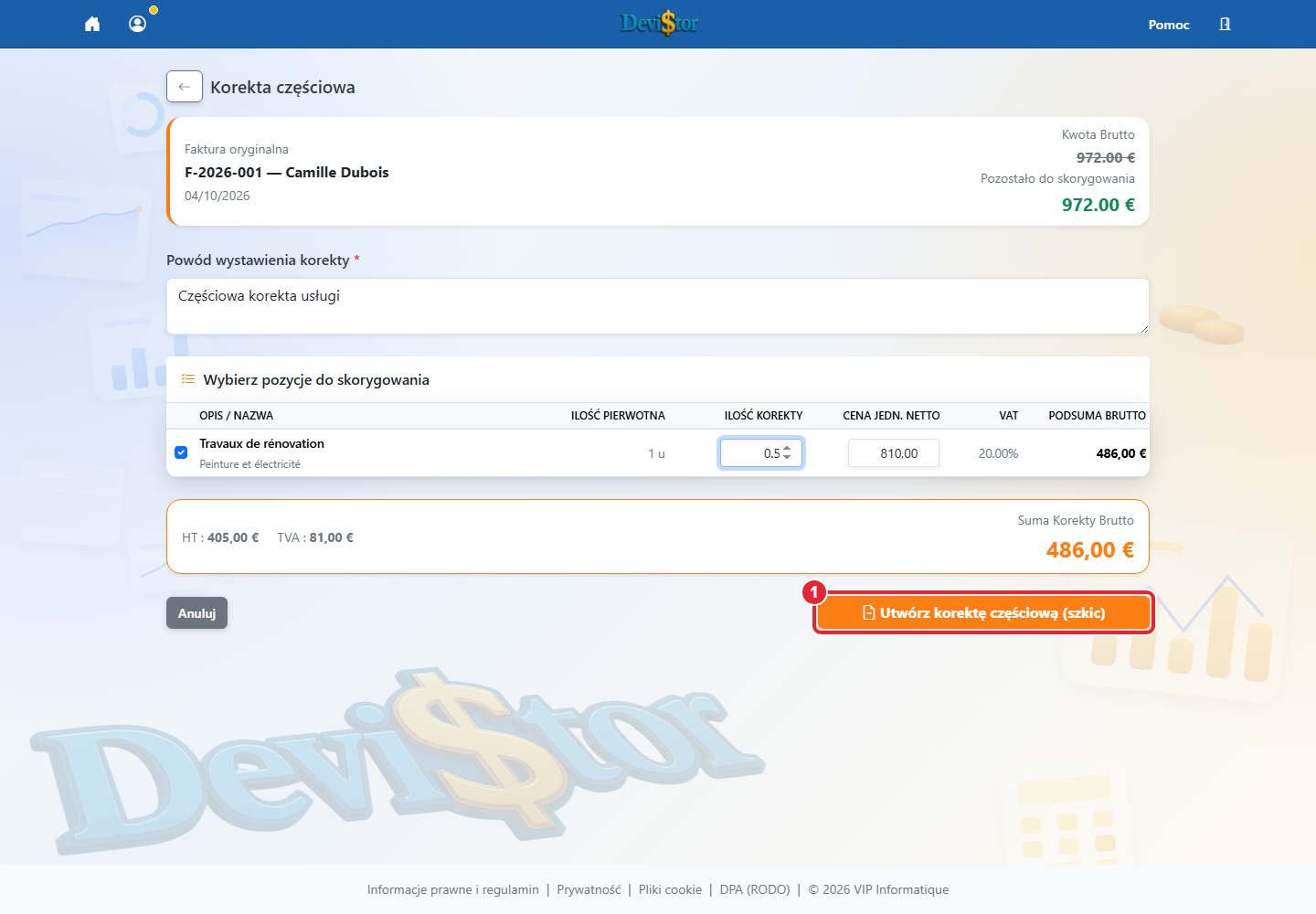
Zrzut aplikacji — dane demonstracyjne. 1 — Wybierz pozycje → Kliknij, aby powiększyć.Zrzut aplikacji — dane demonstracyjne. 1 — Utwórz korektę częściową (szkic). Kliknij, aby powiększyć.
Cel: poprawić albo anulować fakturę, zachowując zgodny ślad dokumentów.
AvoirKorekta
Otwórz właściwą fakturę.
Wybierz Créer un avoir.
Wybierz avoir całkowity albo częściowy zależnie od sytuacji.
Wpisz powód korekty.
Sprawdź dostępny montant przed finalizacją avoir.
Dobry nawyk: nie usuwaj sfinalizowanej faktury. Użyj avoir, aby zachować czystą chronologię.
W Pro wybierz pozycje do korekty, zaznacz ich wiersze i dostosuj ilość albo cenę. Podaj powód, sprawdź pozostałą kwotę możliwą do skorygowania oraz sumę, a następnie utwórz szkic korekty. Sprawdź PDF przed zatwierdzeniem. Korekta zamykająca projekt obejmuje cały projekt — sprawdź proponowany zakres przed potwierdzeniem.
13. Skonfiguruj profil firmy
Zrzut aplikacji — dane demonstracyjne. 1 — Zapisz profil Kliknij, aby powiększyć.
Cel: zrozumieć zakładki profilu i przygotować informacje używane w kosztorysach i fakturach.
ProfilKonfiguracja
Otwórz Profil, potem zakładkę Edytuj, aby zmienić dane firmy.
W zakładce Entreprise użyj wyszukiwarki SIREN z numerem SIRET, jeśli chcesz uzupełnić dane prawne.
Uzupełnij osobę odpowiedzialną, nazwę prawną, nazwę handlową, formę prawną, kapitał, numer TVA, adres, IBAN/BIC i logo.
W zakładce Préférences wybierz język interfejsu. Dokumenty generowane pozostają po francusku.
Ustaw profil działalności: automatyczny według kodu NAF, BTP, informatyka, doradztwo, usługi albo płatność pełna. Ten wybór przygotowuje zarówno proponowane usługi, jak i model płatności dla nowych kosztorysów.
Sprawdź reżim TVA, domyślną stawkę TVA i numerację faktur przed zapisaniem.
Do zapamiętania: zakładka Entreprise opisuje, kim jesteś prawnie. Zakładka Préférences definiuje, jak DeviStor przygotowuje nowe kosztorysy i faktury.
Ważne: po sfinalizowanych fakturach numeracja musi pozostać stabilna, aby zachować chronologię.
Zrzut aplikacji — dane demonstracyjne. 1 — 1 rok — 180,00 € HT Kliknij, aby powiększyć.
DeviStor
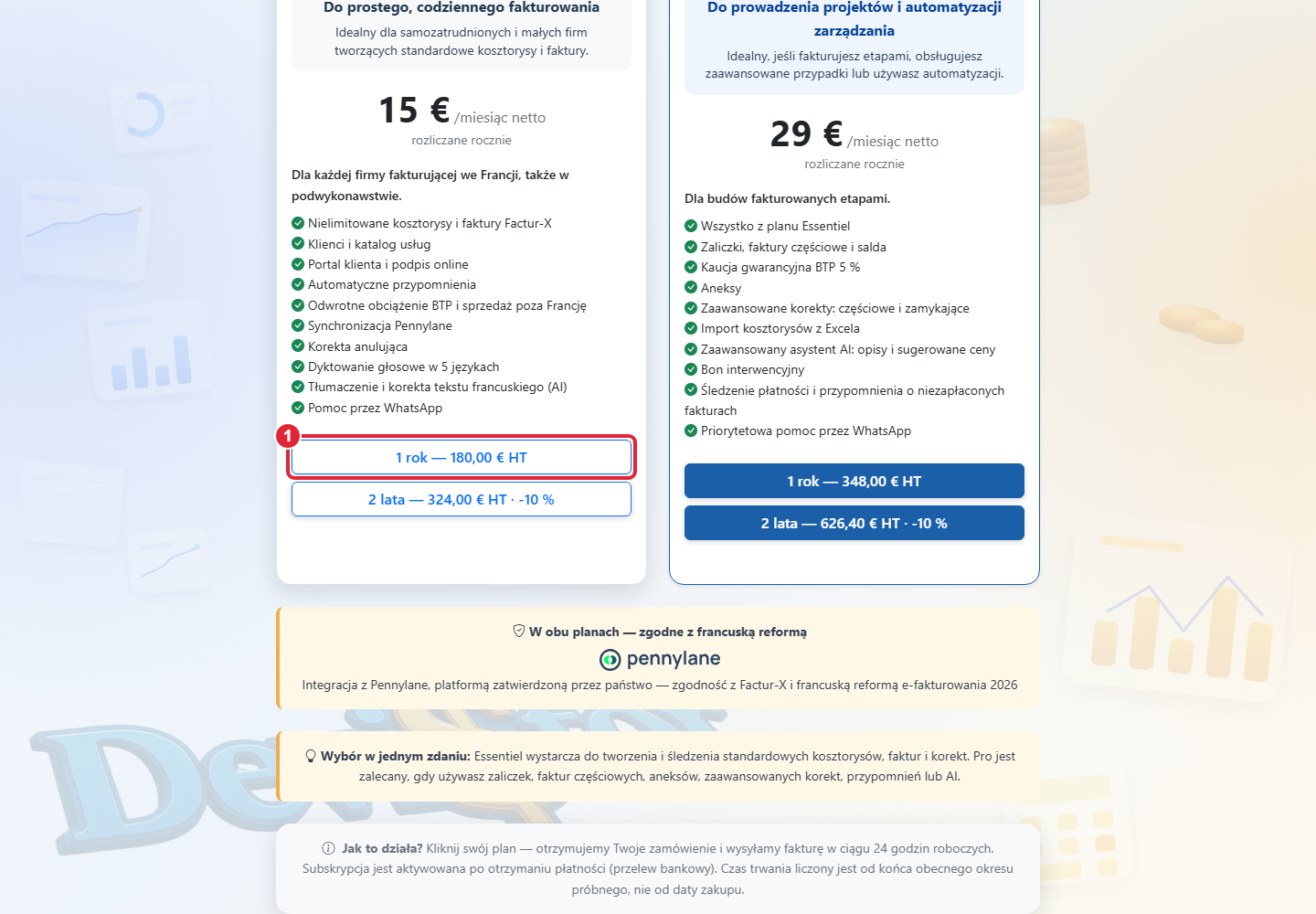
Otwórz Profil / Abonament. Okres próbny obejmuje 2 miesiące Pro bez karty bankowej.
Essentiel obejmuje kosztorysy i faktury, Pennylane, korekty anulujące, dyktowanie oraz korektę i tłumaczenie IA na francuski. Pro dodaje fakturowanie etapowe, aneksy, zaawansowane korekty, import Excel, zaawansowane IA, kartę interwencji i śledzenie płatności.
Wybierz plan i czas trwania dostępne na Twoim koncie. Sprawdź kwotę całkowitą i warunki przed potwierdzeniem zamówienia płatnej licencji.
Postępuj zgodnie z otrzymaną fakturą i instrukcjami zapłaty. Po zaksięgowaniu płatności sprawdź nową datę końca abonamentu.
Obowiązują ceny i opcje wyświetlane na Twoim koncie. Sprawdź też cennik strony. DeviStor X powstaje we współpracy z klientami i nie jest planem dostępnym do wyboru w tej instrukcji.
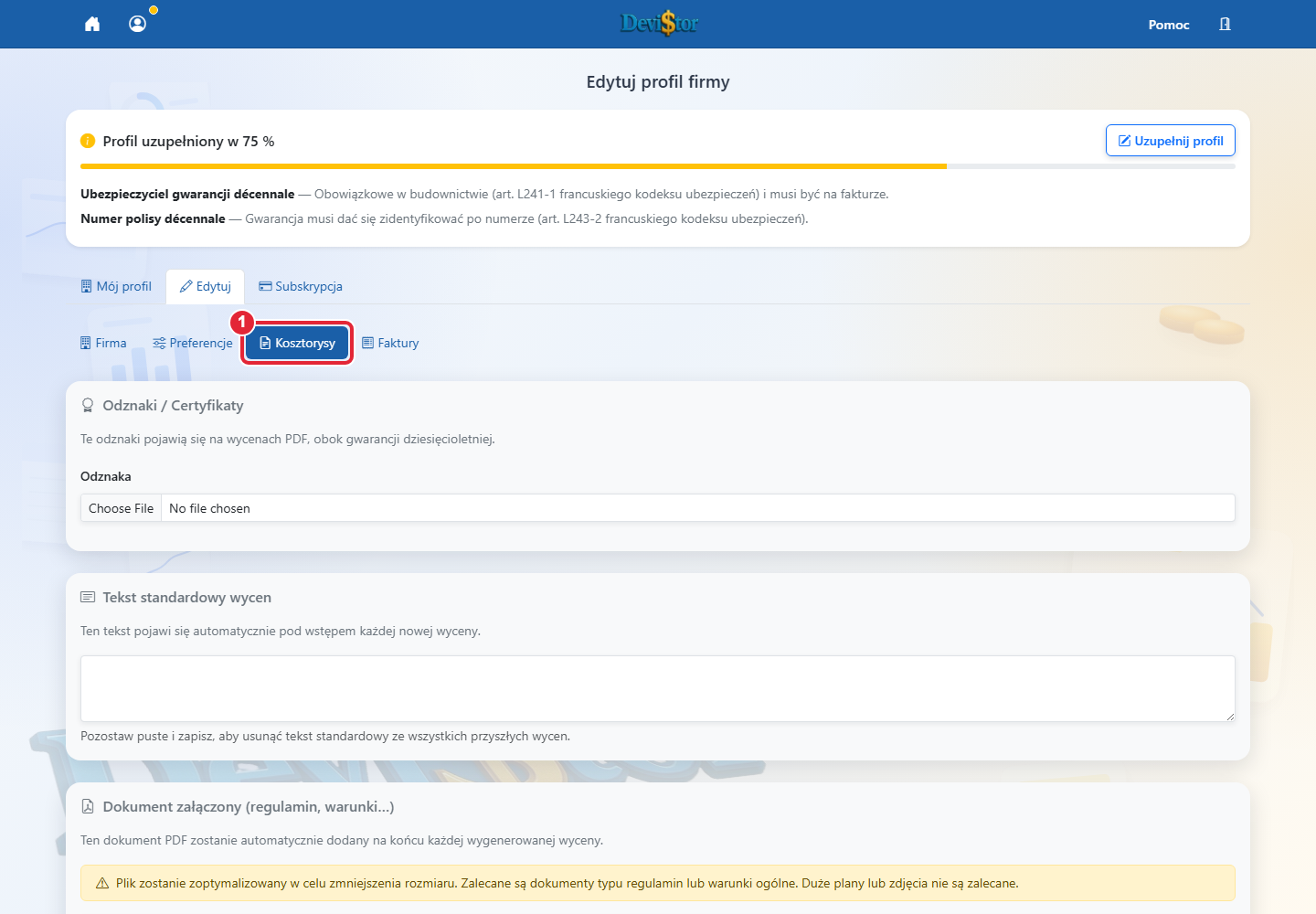
Pojawiają się automatycznie na PDF każdego kosztorysu, obok gwarancji dziesięcioletniej: pojedynczy badge wyświetla się przy strefie podpisu, dwa badge są wyśrodkowane poniżej.
Aby wymienić badge, usuń go jednym kliknięciem (czerwony link Supprimer) i wgraj nowy. Jeśli usuniesz badge nr 1, nr 2 automatycznie zajmie jego miejsce.
b) Tekst standardowy kosztorysów
W tej samej zakładce Devis profilu wpisz swój tekst standardowy: warunki interwencji, powtarzające się zapisy, typowe terminy…
Jest on proponowany automatycznie na każdym nowym kosztorysie i pojawia się w sekcji kursywą na PDF, pod wstępem.
Na konkretnym kosztorysie możesz go jednorazowo usunąć albo przywrócić jednym kliknięciem, bez zmiany wzorca zapisanego w profilu.
c) Załącznik PDF (CGV, warunki…)
Wgraj plik PDF (maks. 2 MB) w zakładce Devis profilu: zostanie automatycznie dodany na końcu każdego wygenerowanego kosztorysu.
Nazwa dokumentu jest zapamiętywana na każdym wysłanym kosztorysie: nawet jeśli później zmienisz załącznik, starsze kosztorysy zachowają wersję, która im towarzyszyła.
Warto wiedzieć: załącznik jest optymalizowany i kompresowany podczas wgrywania, aby kosztorysy pozostały lekkie. Nie umieszczaj w nim więc szczegółowych planów ani grafik w wysokiej rozdzielczości, jakość obrazu zostałaby obniżona. Ten załącznik jest przewidziany na CGV, warunki interwencji, instrukcje i inne dokumenty głównie tekstowe.
16. Utwórz aneks do zaakceptowanego kosztorysu
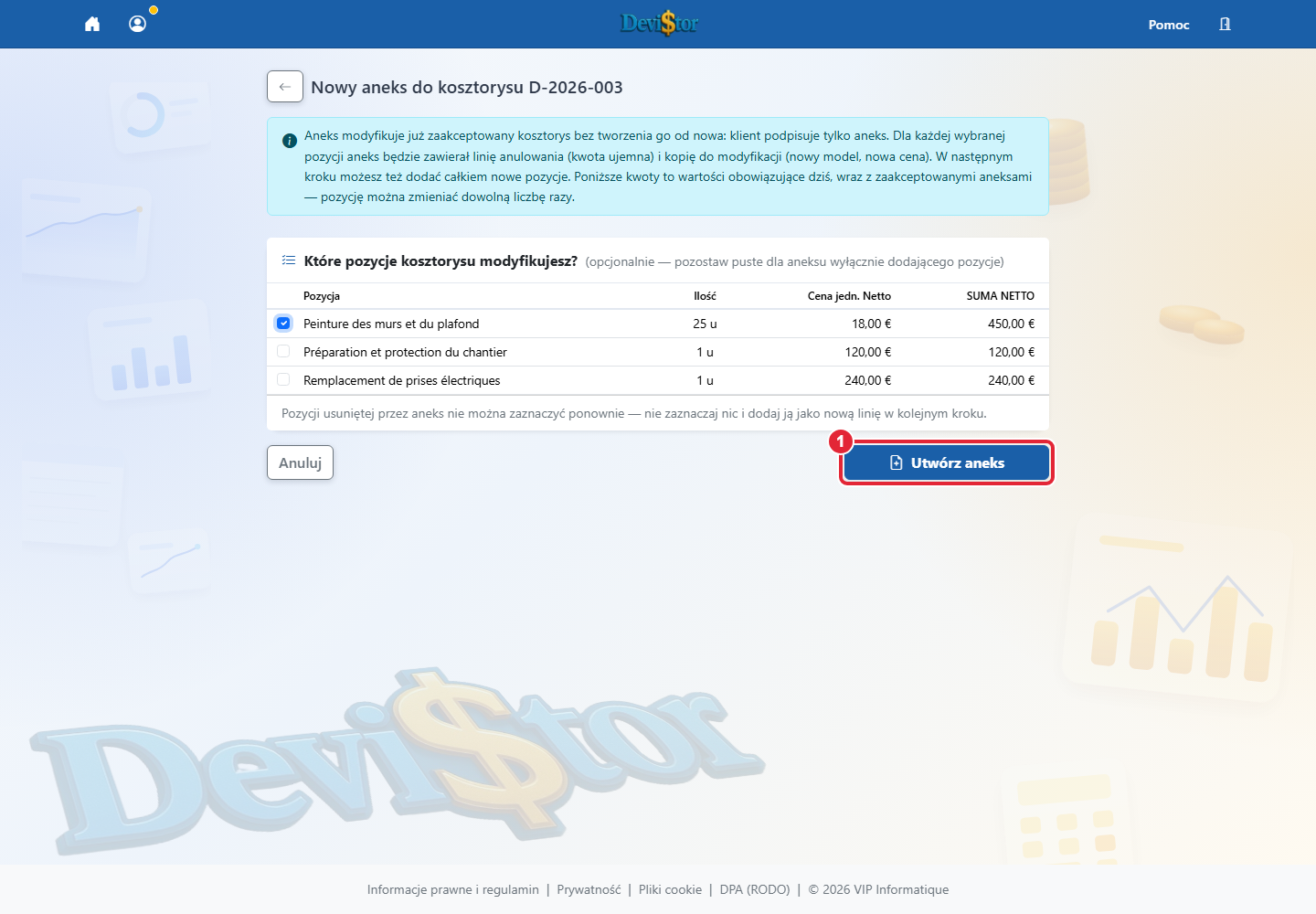
Zrzut aplikacji — dane demonstracyjne. 1 — Aneks Kliknij, aby powiększyć.Zrzut aplikacji — dane demonstracyjne. 1 — Utwórz aneks Kliknij, aby powiększyć.
Cel: zmienić kosztorys już podpisany przez klienta, zmiana materiału, ostateczna cena provision, prace dodatkowe, bez ponownego podpisywania całego kosztorysu.
KosztorysPo podpisie
Typowy przypadek: klient podpisał kosztorys z provision (np. „wanna do wyboru klienta, provision 800 €”) i właśnie wybrał ostateczny model.
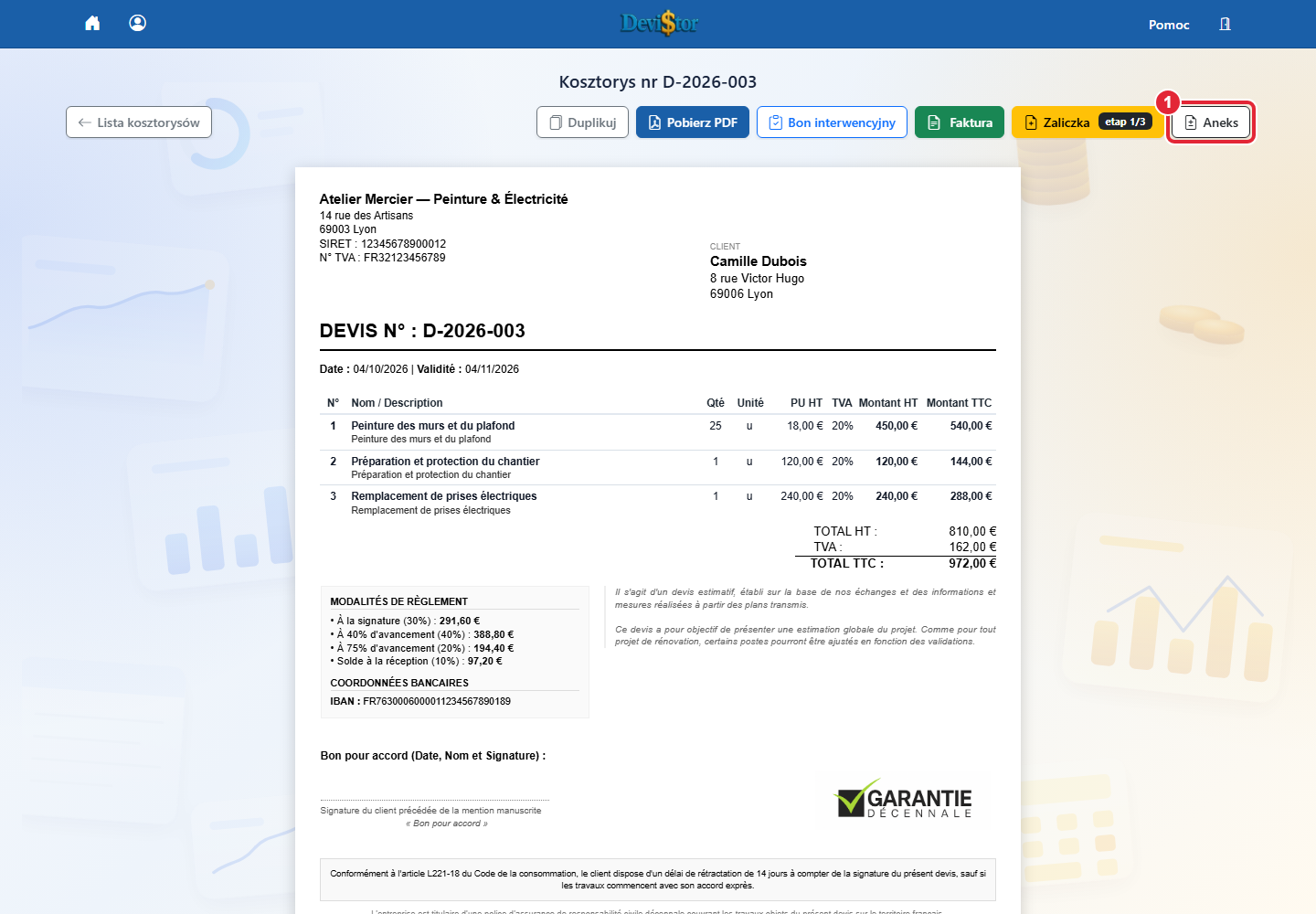
Otwórz podgląd zaakceptowanego kosztorysu, potem kliknij Avenant.
Zaznacz pozycje kosztorysu, które zmieniasz. Dla każdej DeviStor tworzy dwie linie: linię anulowania (kwota ujemna, zablokowana) i kopię do edycji z nowym modelem i nową ceną. Możesz też dodać zupełnie nowe linie.
Avenant nosi numer kosztorysu z dopiskiem -AV1 (potem -AV2…). Jego PDF precyzuje, że zmienia pierwotny kosztorys, że wszystkie pozostałe warunki pozostają bez zmian, i pokazuje nową sumę projektu.
Wyślij avenant do klienta jak kosztorys: akceptuje go online przez ten sam bezpieczny link, podpisuje tylko zmianę, a nie nowy pełny kosztorys.
Po akceptacji aneksu fakturowanie (zaliczki, situations, saldo) liczy się automatycznie od sumy kosztorys + aneksy, a faktura końcowa pokazuje linie każdego aneksu w osobnej sekcji.
Wskazówka: dla ceny jeszcze nieznanej w momencie kosztorysu wpisz realistyczną provision z dopiskiem „cena ostateczna przez aneks” w opisie, potem ureguluj przez aneks, gdy tylko klient dokona wyboru.
Warto wiedzieć: avenant jest możliwy tylko dla zaakceptowanego kosztorysu i dopóki faktura końcowa (solde albo faktura 100%) nie została wystawiona. Oczekujący avenant musi zostać zaakceptowany, odrzucony albo usunięty, zanim będzie można wystawić fakturę końcową.
17. Dyktowanie i poprawianie tekstu
Zrzut aplikacji — dane demonstracyjne. 1 — Mikrofon przy tytule Kliknij, aby powiększyć.
Essentiel · Pro
Otwórz pozycję kosztorysu i wybierz język interfejsu w preferencjach.
Kliknij mikrofon obok tytułu lub opisu. Zezwól przeglądarce na dostęp do mikrofonu i podyktuj zakres usługi.
Sprawdź rozpoznany tekst. Użyj korekty IA, aby przetłumaczyć go na francuski i poprawić zapis przed wysłaniem.
Francuski jest głównym językiem dokumentu; można dodać drugi język wybrany na karcie klienta.
18. Korzystanie z katalogu usług i produktów
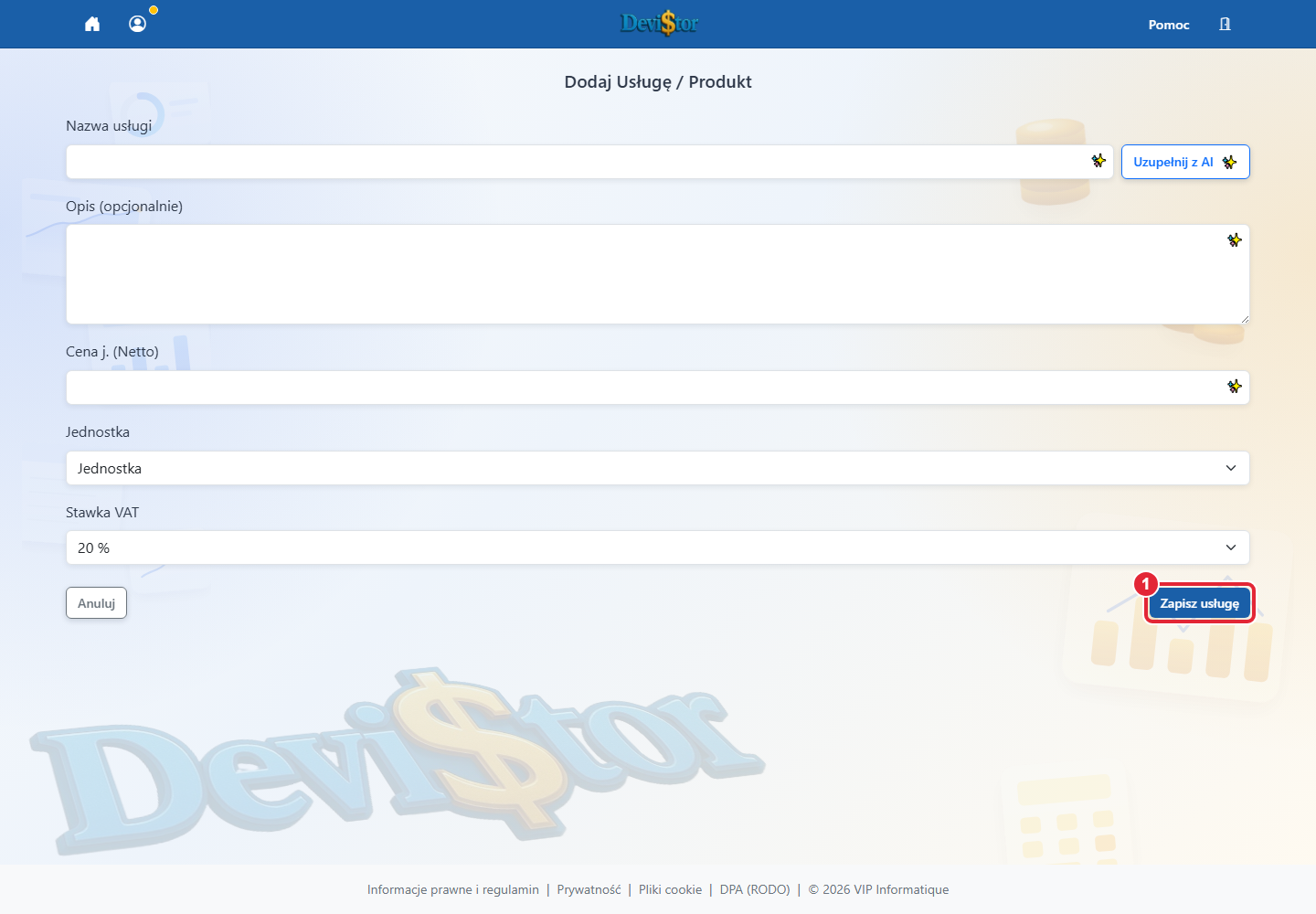
Zrzut aplikacji — dane demonstracyjne. 1 — Zapisz usługę Kliknij, aby powiększyć.Zrzut aplikacji — dane demonstracyjne. 1 — Wybór usługi/produktu. Kliknij, aby powiększyć.
Essentiel · Pro
Otwórz Usługi / Produkty, aby zobaczyć zapisane pozycje lub dodać nową.
W kosztorysie wybierz usługę lub produkt z listy. Dostosuj ilość oraz sprawdź cenę i VAT dla tego klienta.
Katalogi branżowe są dostępne w kosztorysach i fakturach: budownictwo, IT, doradztwo, ogrodnictwo, sprzątanie lub warsztat zależnie od profilu i kodu NAF. Dostosuj ceny; pakiety warsztatowe nie obejmują części.
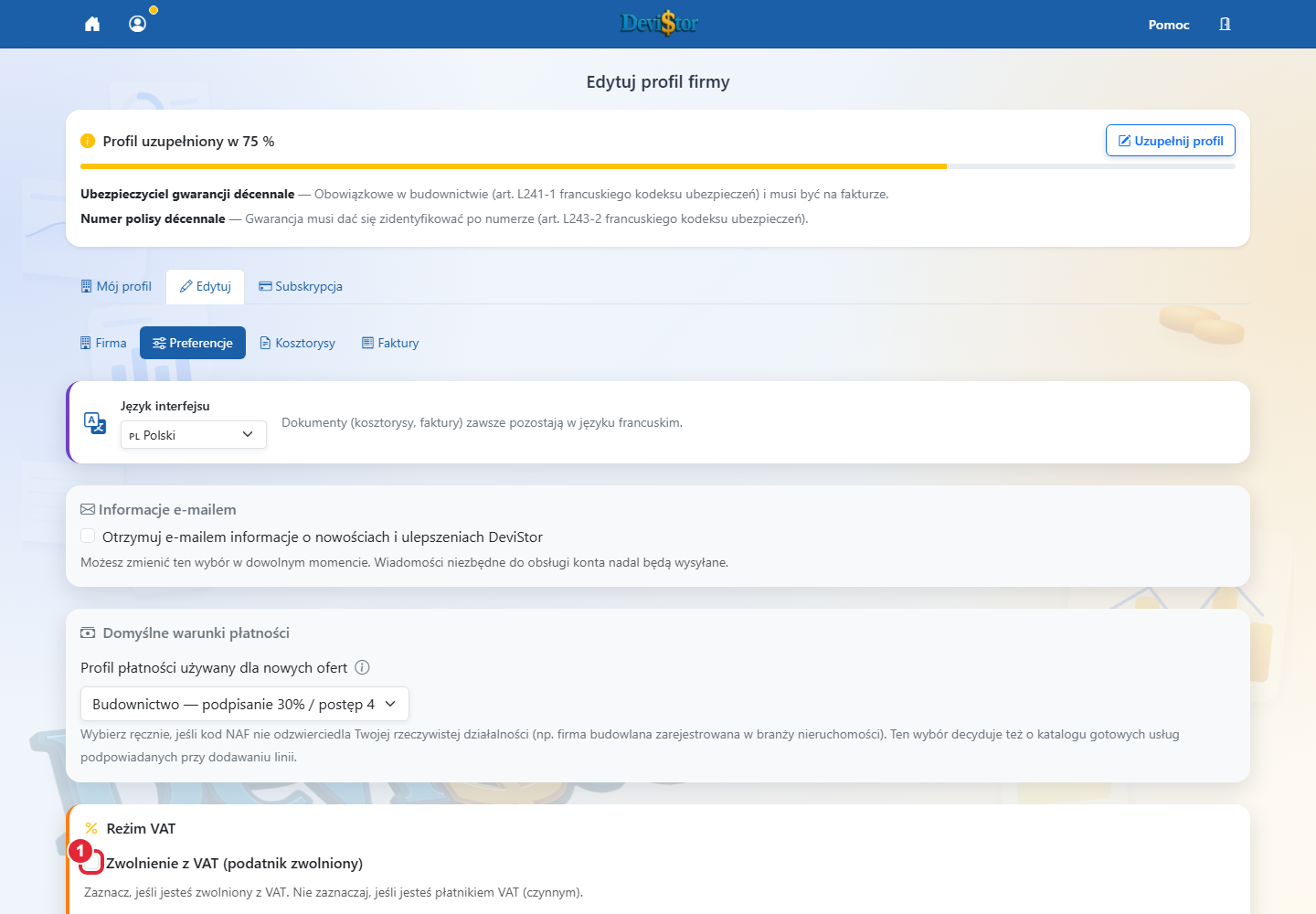
Przy zwolnieniu z VAT pole stawki jest ukryte. Zmiana branży zastępuje niezmienione kopie usług domyślnych; własne usługi i zmienione pozycje pozostają.
Nową pozycję kosztorysu możesz też zapisać na globalnej liście. Zmiana katalogu nie zmienia już utworzonych dokumentów.
19. Rejestrowanie wpłat i kontrola salda
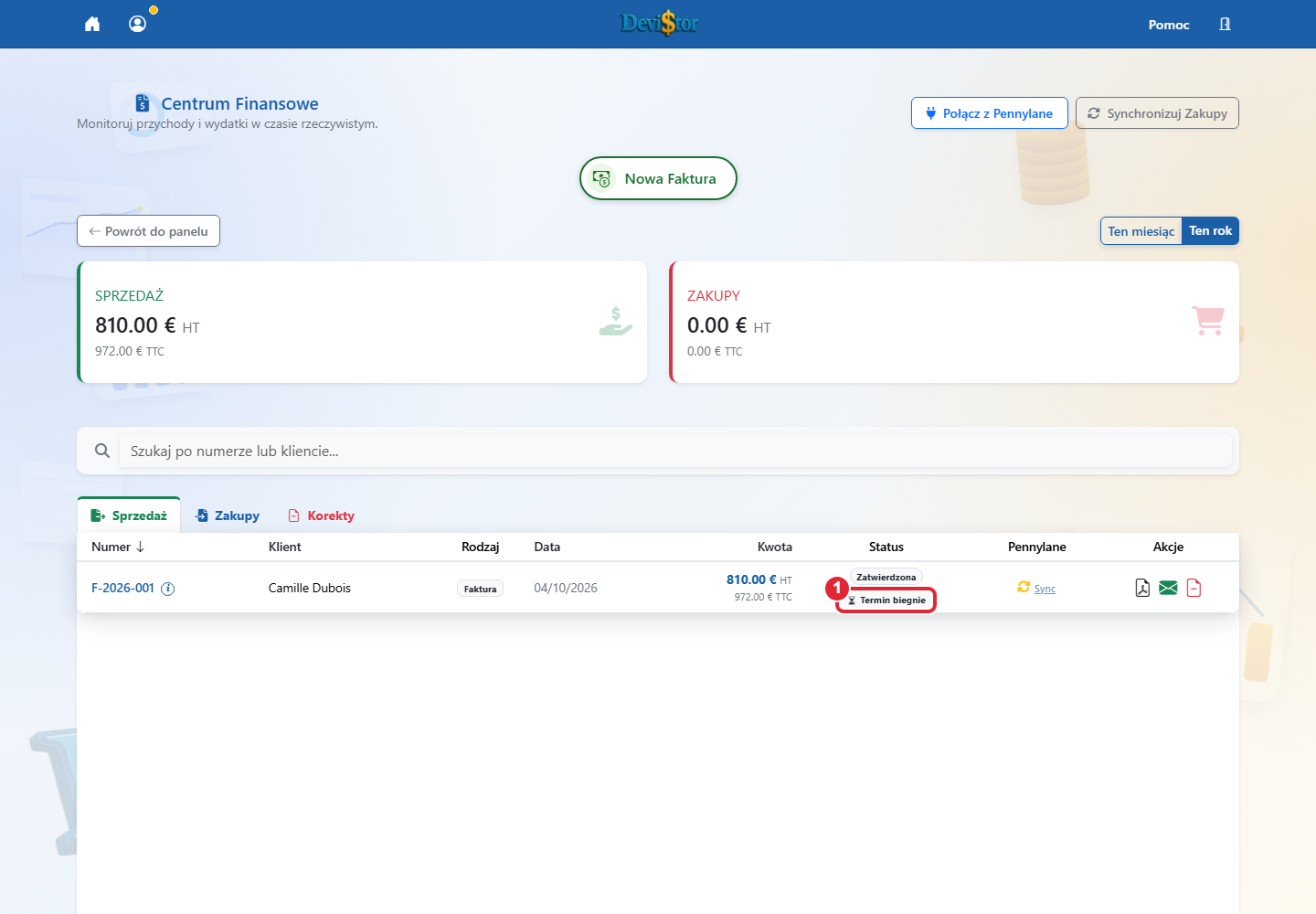
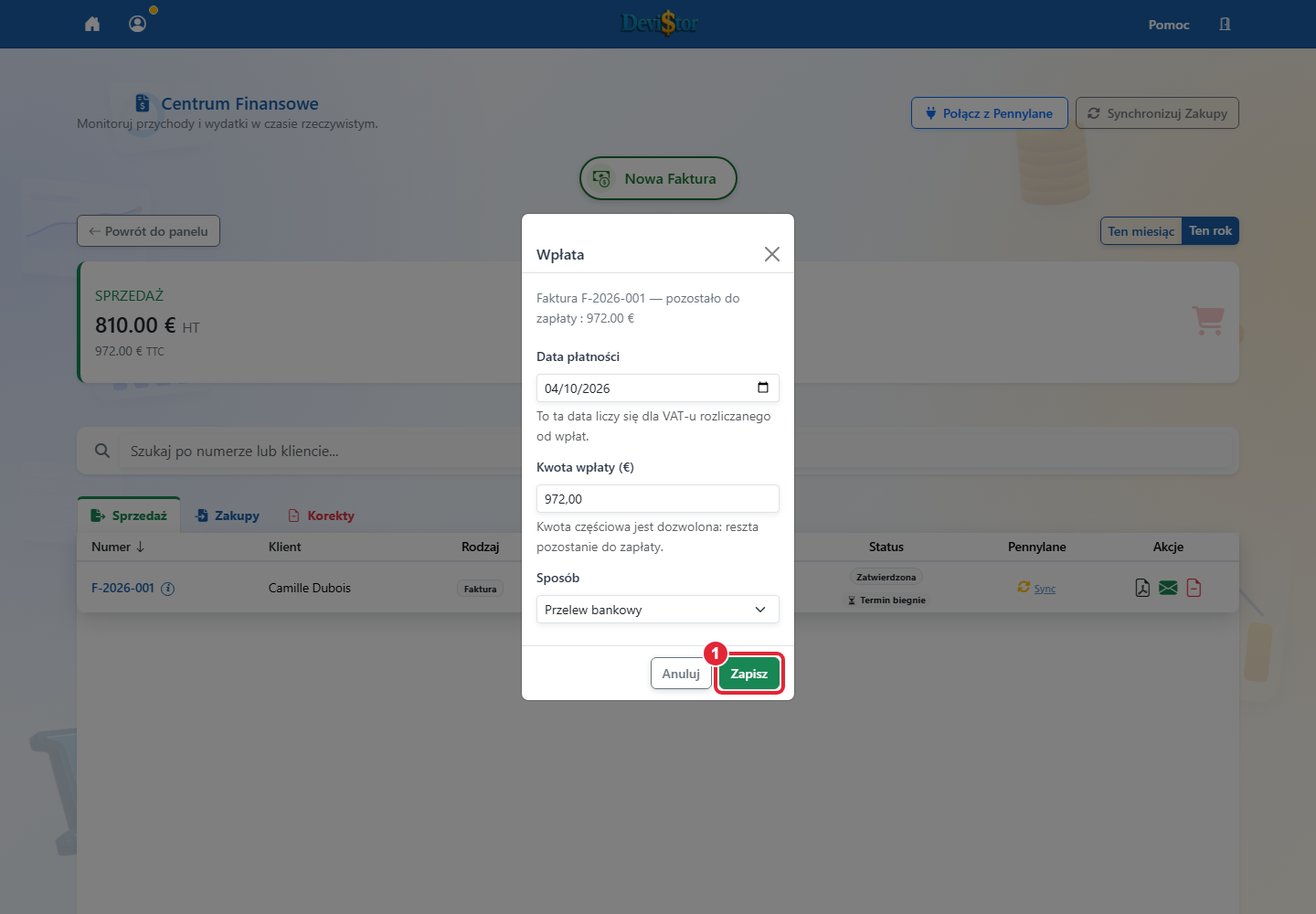
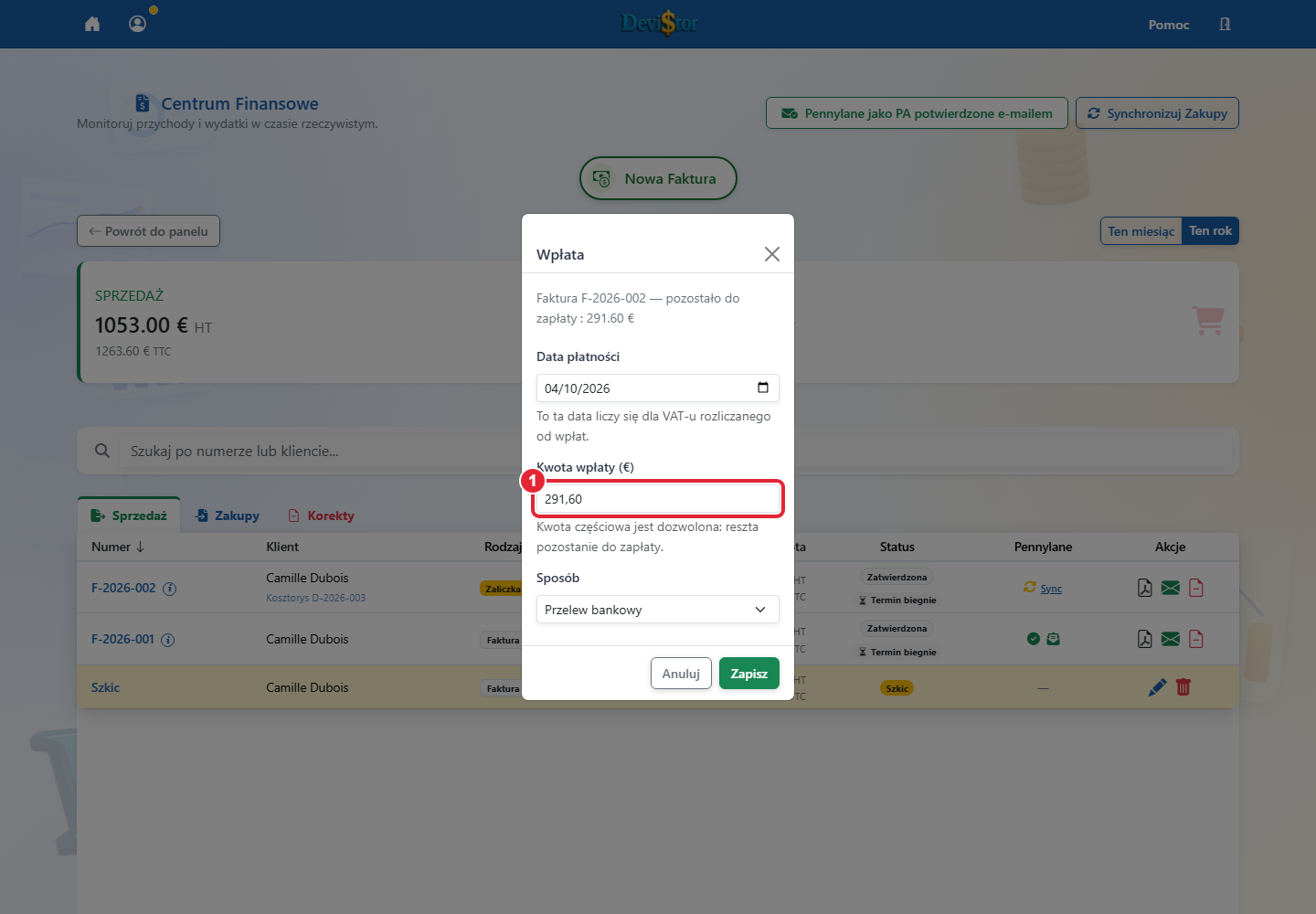
Zrzut aplikacji — dane demonstracyjne. 1 — Termin biegnie Kliknij, aby powiększyć.Zrzut aplikacji — dane demonstracyjne. 1 — Zapisz Kliknij, aby powiększyć.Zrzut aplikacji — dane demonstracyjne. 1 — Kwota wpłaty (€). Kliknij, aby powiększyć.
Śledzenie faktur
Otwórz listę faktur i znajdź odpowiednią sfinalizowaną fakturę.
Kliknij oznaczenie płatności faktury (Przed terminem, Zaległa lub Zapłacona). Proponowana kwota to pozostałe saldo; sprawdź faktyczną kwotę, datę i sposób zapłaty. Jeśli wpis jest błędny, a brak opcji korekty, skontaktuj się z pomocą.
Zapisz i sprawdź zarejestrowaną kwotę oraz pozostałe saldo. Przy płatnościach częściowych zapisuj każdą kolejną wpłatę oddzielnie.
Kliknij oznaczenie płatności faktury (Przed terminem, Zaległa lub Zapłacona). Proponowana kwota to pozostałe saldo; sprawdź faktyczną kwotę, datę i sposób zapłaty. Jeśli wpis jest błędny, a brak opcji korekty, skontaktuj się z pomocą.
20. Wybór trybu VAT dokumentu
Zrzut aplikacji — dane demonstracyjne. 1 — Zwolnienie z VAT (podatnik zwolniony) Kliknij, aby powiększyć.
Kosztorysy · Faktury
Sprawdź tryb VAT i wartości domyślne w Profil / Preferencje.
Wybór trybu VAT pojawia się tylko wtedy, gdy sytuacja klienta daje alternatywę. Dla usług lub towarów w UE tryb może zostać podpowiedziany automatycznie; sprawdź go przed zatwierdzeniem.
Uzupełnij dane klienta i sprawdź stawki, kwoty oraz adnotacje w podglądzie PDF przed finalizacją.
Tryb dokumentu musi odpowiadać rzeczywistej transakcji. Ustawienia profilu są podstawą nowych dokumentów i nie zmieniają sfinalizowanych faktur.
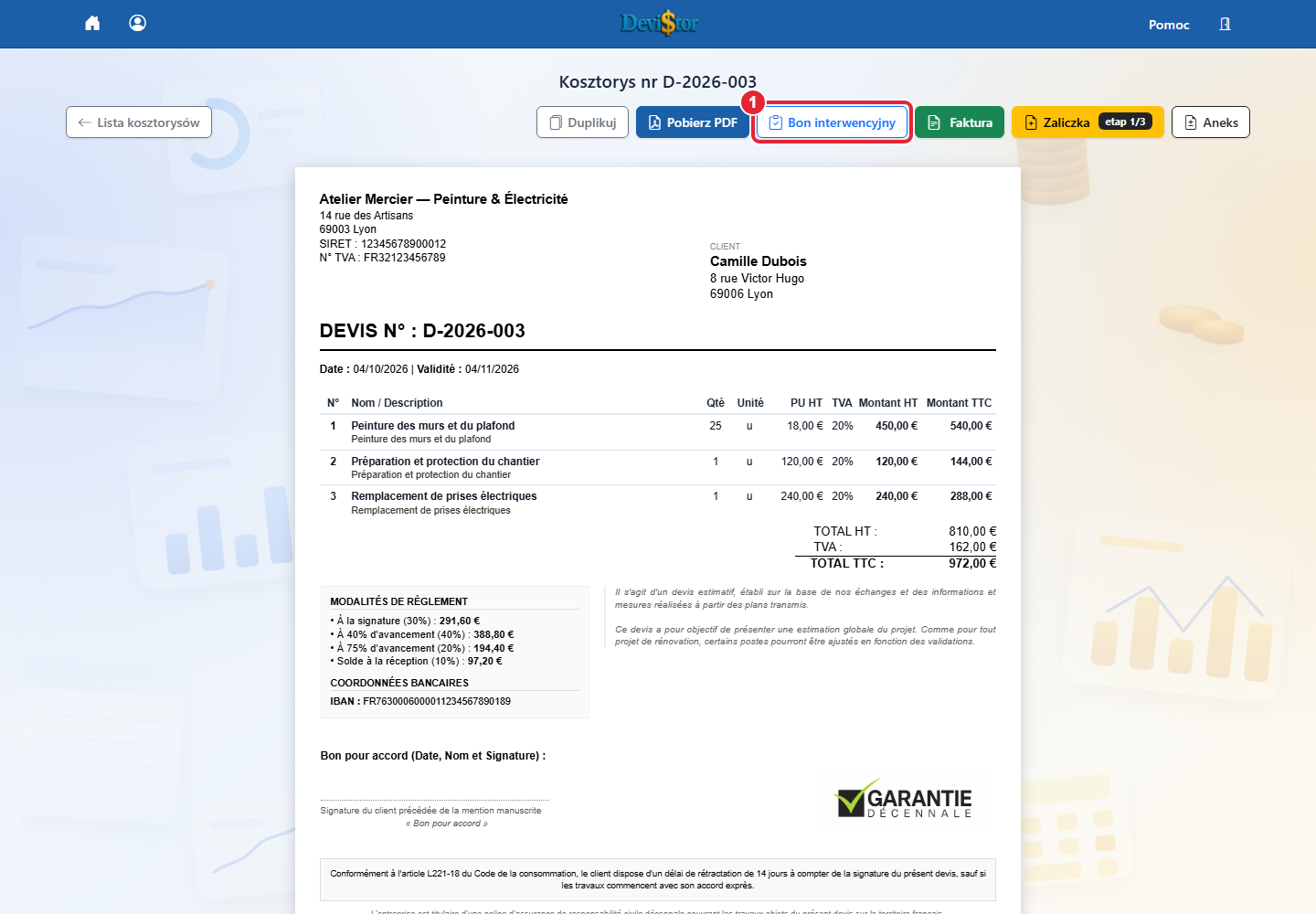
Kliknij Bon d’intervention, aby pobrać kartę interwencji w PDF.
Sprawdź dane zlecenia i użyj dokumentu do przygotowania lub prowadzenia prac na miejscu.
Karta interwencji jest dokumentem roboczym. Nie zastępuje zaakceptowanego kosztorysu ani faktury i nie uruchamia fakturowania.
22. Instalacja DeviStor na telefonie i komputerze
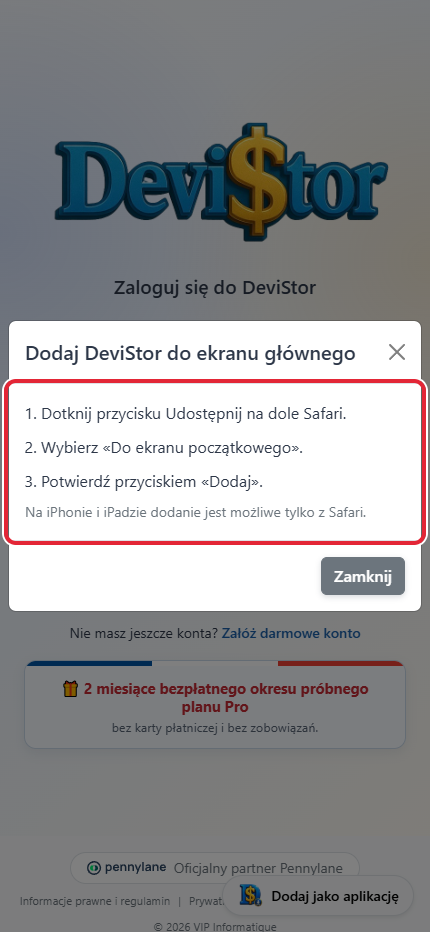
Zrzut aplikacji — dane demonstracyjne. Dodaj jako aplikację Kliknij, aby powiększyć.Zrzut aplikacji — dane demonstracyjne. Dodaj jako aplikację Kliknij, aby powiększyć.Zrzut aplikacji — dane demonstracyjne. Dotknij przycisku Udostępnij na dole Safari.
Wybierz «Do ekranu początkowego».
Potwierdź przycisk… Kliknij, aby powiększyć.
Otwórz app.devistor.fr w przeglądarce. Na ekranie logowania znajdź specjalną ikonę DeviStor „Dodaj jako aplikację” w prawym dolnym rogu.
Kliknij tę ikonę. Na komputerze lub Androidzie potwierdź instalację w oknie wyświetlonym przez przeglądarkę.
Na iPhonie lub iPadzie ta sama ikona otwiera instrukcję: w Safari wybierz Udostępnij, Do ekranu początkowego i Dodaj.
Następnie uruchamiaj DeviStor z ikony i loguj się jak zwykle.
Przycisk pojawia się, gdy przeglądarka umożliwia instalację lub dostępna jest instrukcja iOS. Po instalacji może zniknąć. Połączenie z Internetem nadal jest wymagane.
Chcesz spróbować na własnych dokumentach?
Utwórz konto DeviStor i przechodź przez tutoriale równolegle.
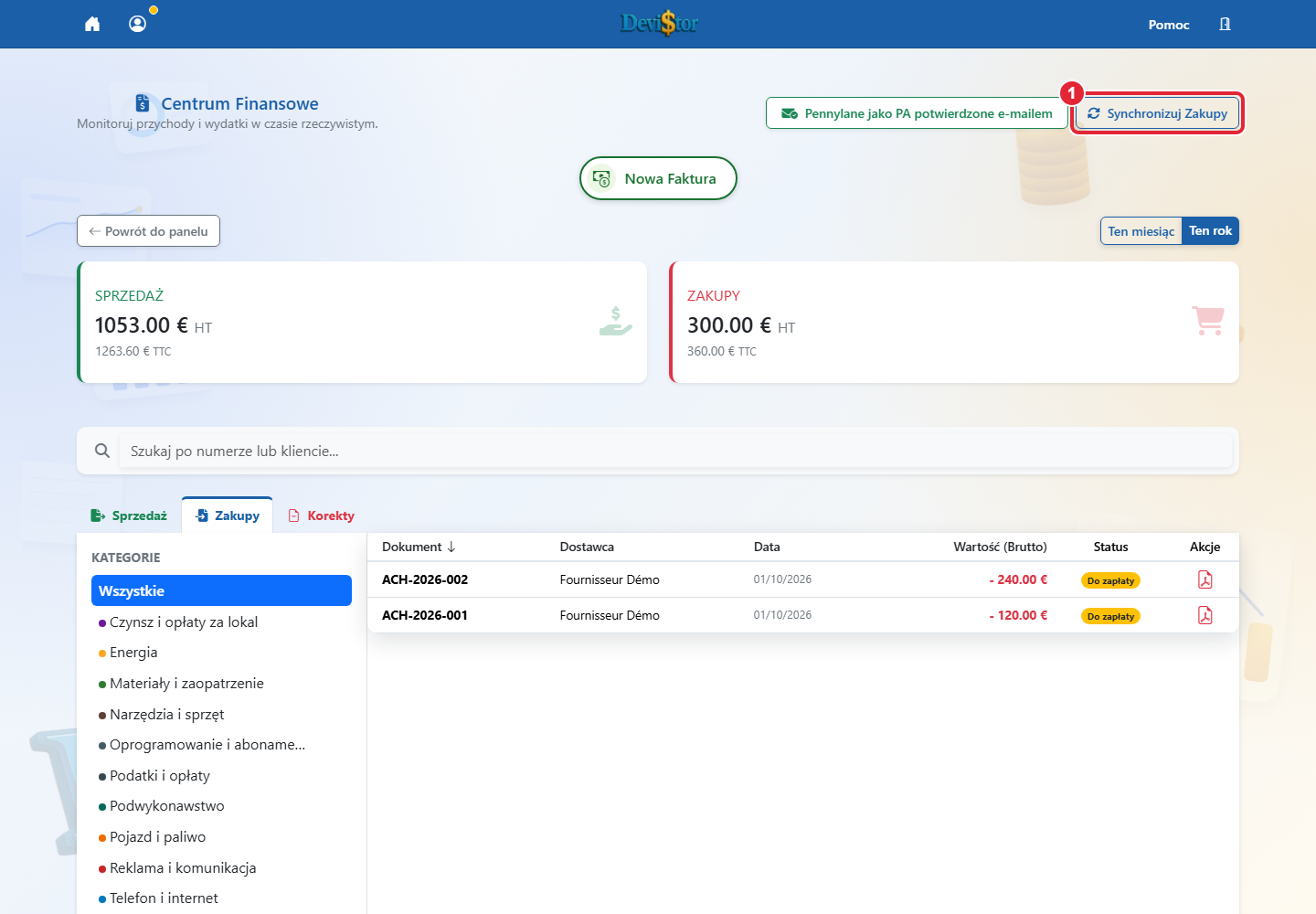
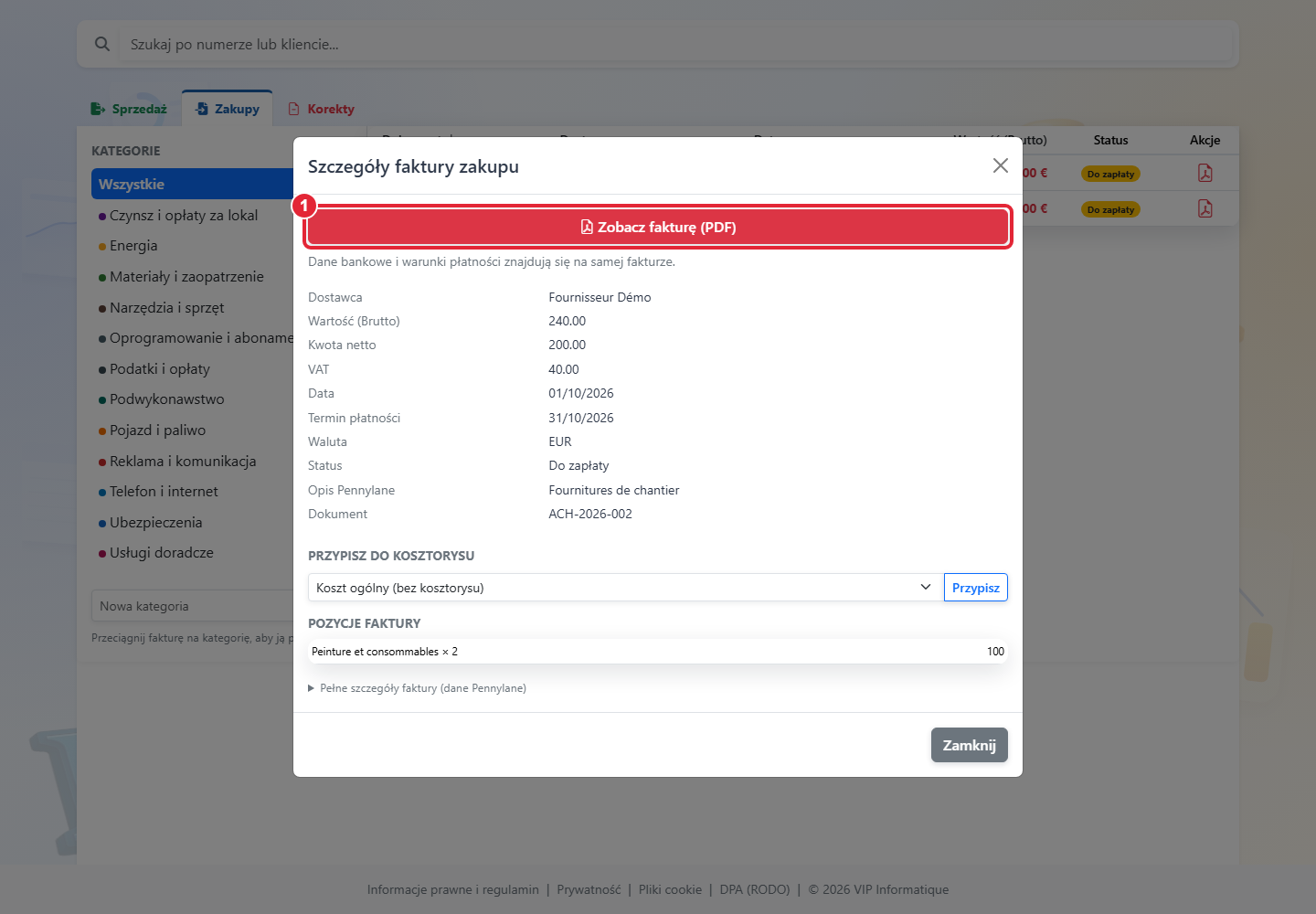
Zrzut aplikacji — dane demonstracyjne. 1 — Synchronizuj Zakupy. Kliknij, aby powiększyć.Zrzut aplikacji — dane demonstracyjne. 1 — Zobacz fakturę (PDF). Kliknij, aby powiększyć.
Otwórz Centrum Finansowe i zakładkę Zakupy. Połącz Pennylane, aby pobierać swoje zakupy.
Kliknij Synchronizuj zakupy, aby odświeżyć dokumenty, dostawców, kwoty i terminy płatności. Pobieranie może chwilę potrwać.
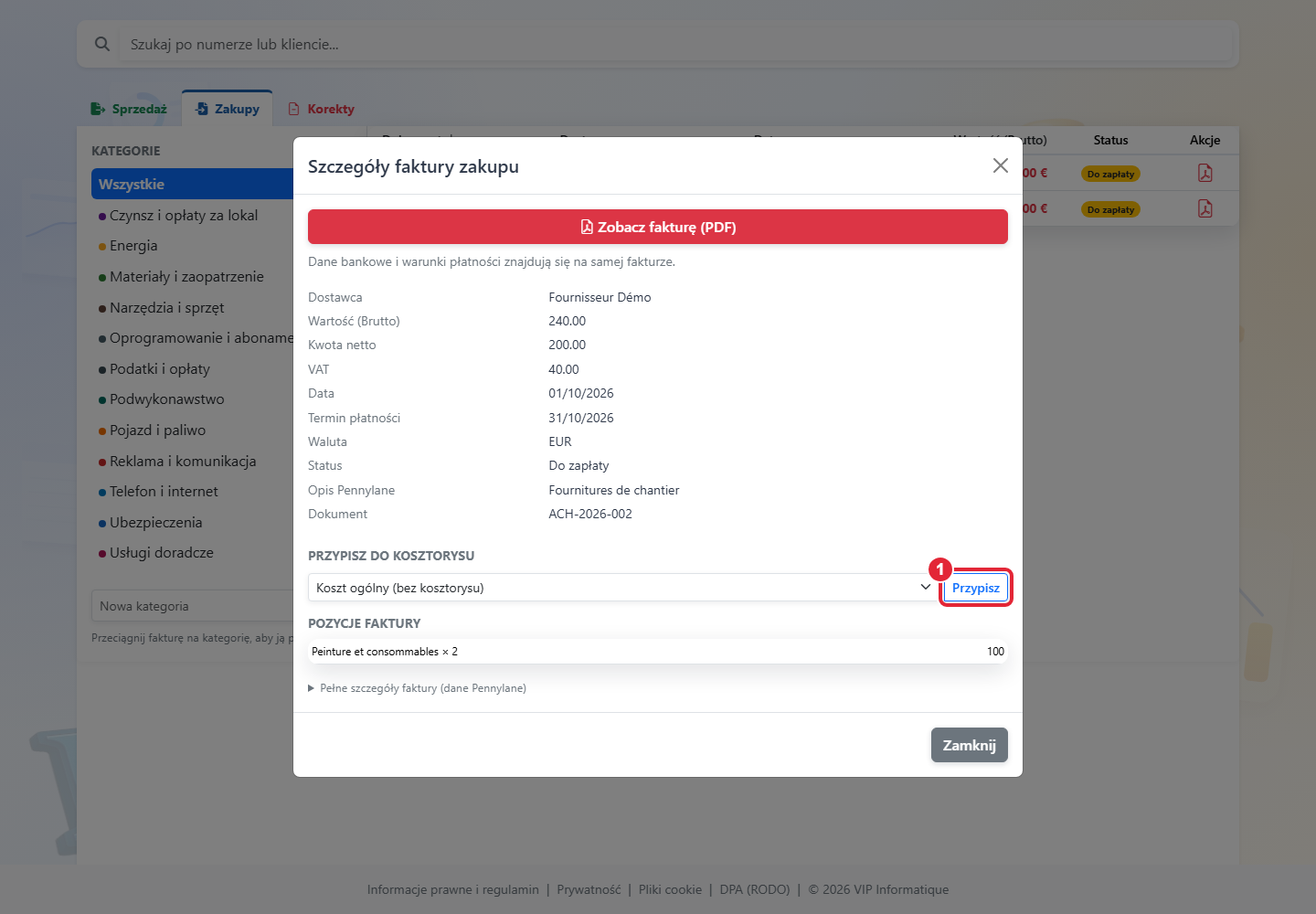
Kliknij wiersz faktury, aby zobaczyć kwotę, termin, status i pozycje przekazane przez Pennylane.
Przyciskiem Zobacz fakturę (PDF) otwórz oryginał z danymi bankowymi. Jeśli PDF brakuje, ponów synchronizację. Przeglądanie zakupów nie wykonuje przelewu do dostawcy.
24. Porządkuj zakupy i przypisuj je do budowy
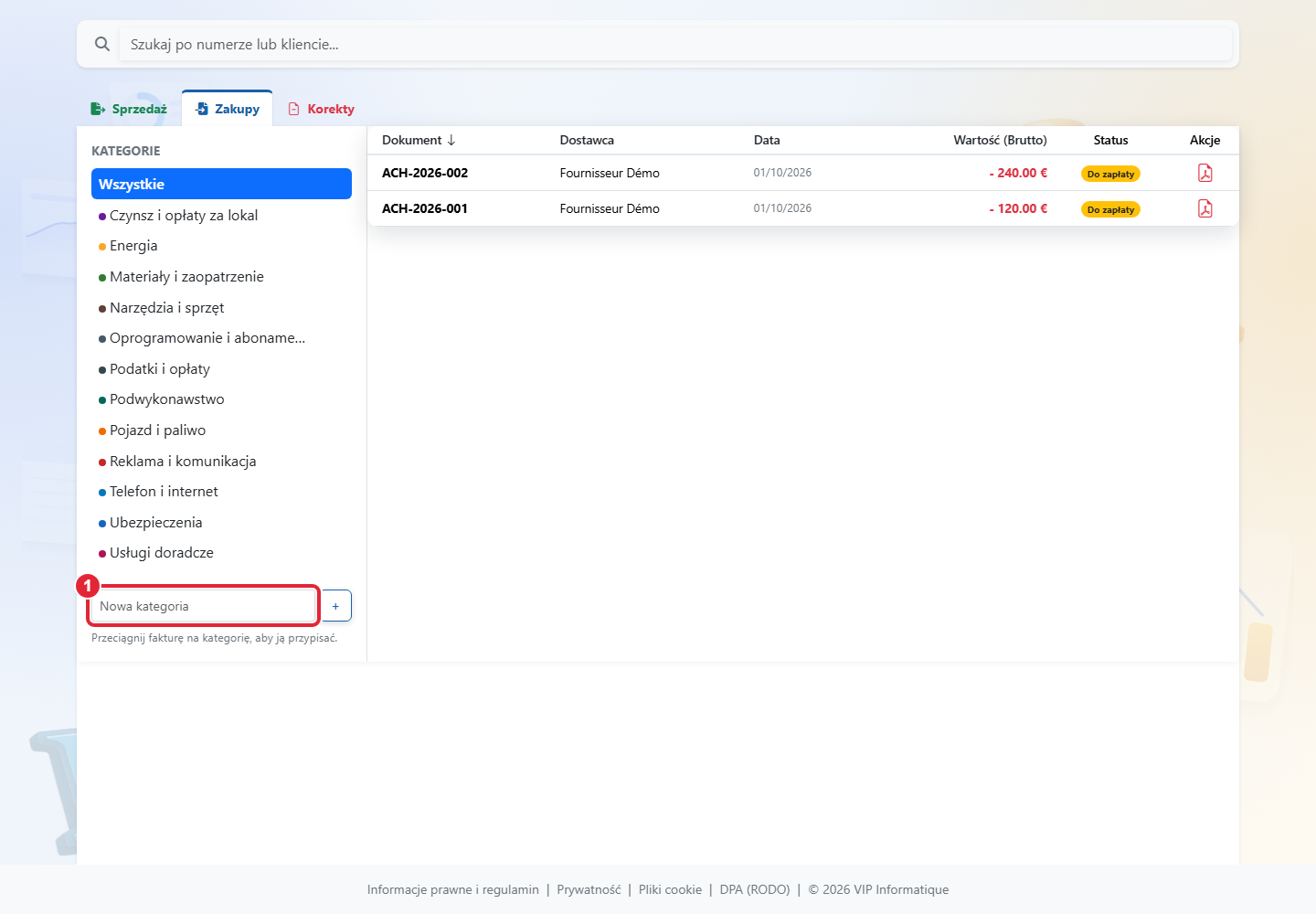
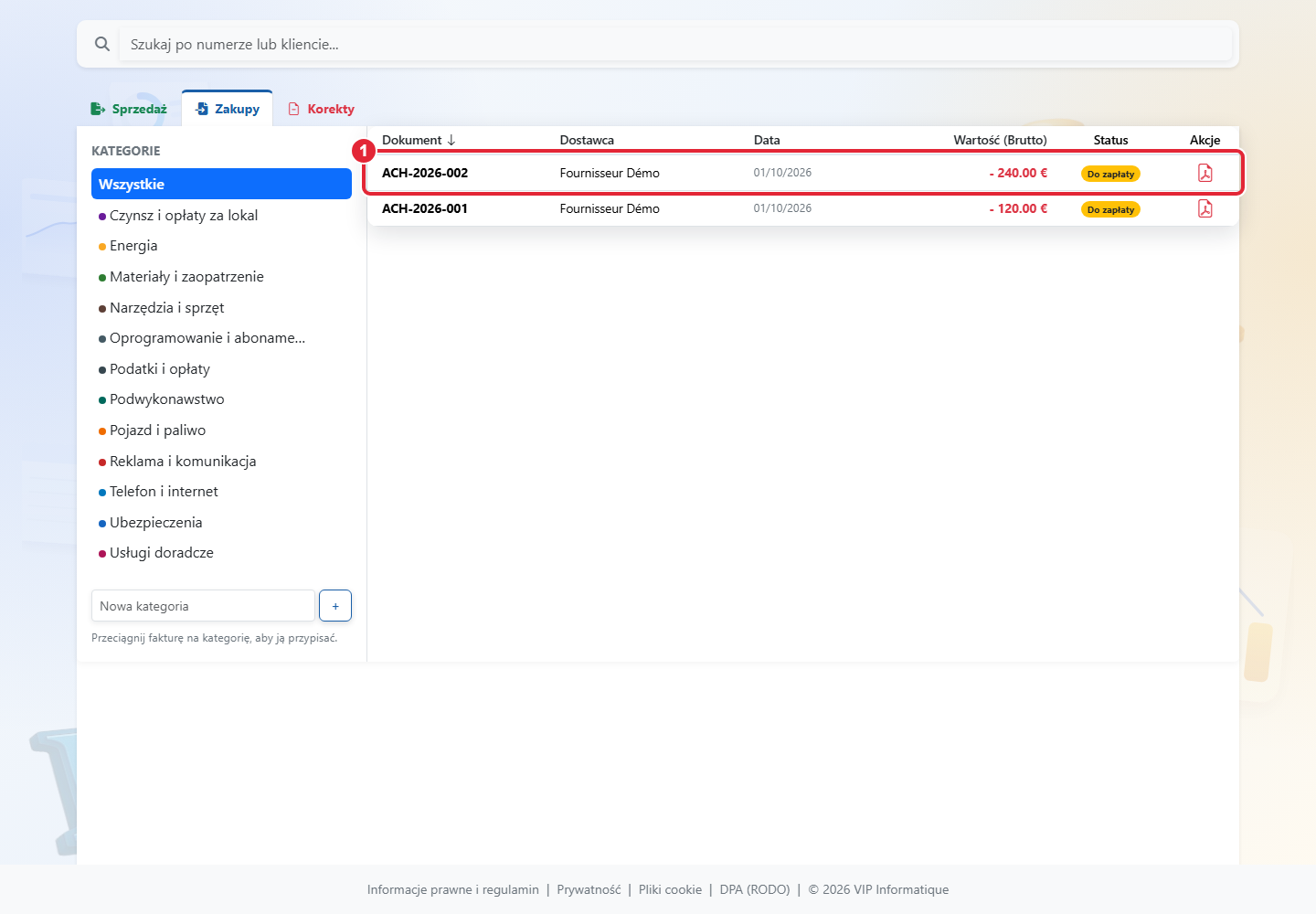
Zrzut aplikacji — dane demonstracyjne. 1 — Nowa kategoria. Kliknij, aby powiększyć.Zrzut aplikacji — dane demonstracyjne. 1 — Faktura do przeciągnięcia na kategorię. Kliknij, aby powiększyć.Zrzut aplikacji — dane demonstracyjne. 1 — Przypisz. Kliknij, aby powiększyć.
W Zakupach wpisz nazwę nowej kategorii w lewym panelu i kliknij +.
Przeciągnij fakturę na kategorię. Kliknięcie kategorii filtruje listę; Wszystkie pokazuje całość, a upuszczenie tam faktury usuwa jej kategorię.
Ołówkiem zmień nazwę kategorii. Usunięcie kategorii odłącza faktury, ale ich nie usuwa.
Otwórz zakup, wybierz kosztorys w polu przypisania i kliknij Przypisz. Koszt ogólny usuwa powiązanie. Kategorie pozostają w DeviStor, nie zmieniają księgowania w Pennylane i nie wyliczają marży.
25. Dodaj kilka adresów budowy dla klienta
Zrzut aplikacji — dane demonstracyjne. 1 — Dodaj adres budowy / dostawy. Kliknij, aby powiększyć.Zrzut aplikacji — dane demonstracyjne. 1 — Adres budowy / dostawy. Kliknij, aby powiększyć.
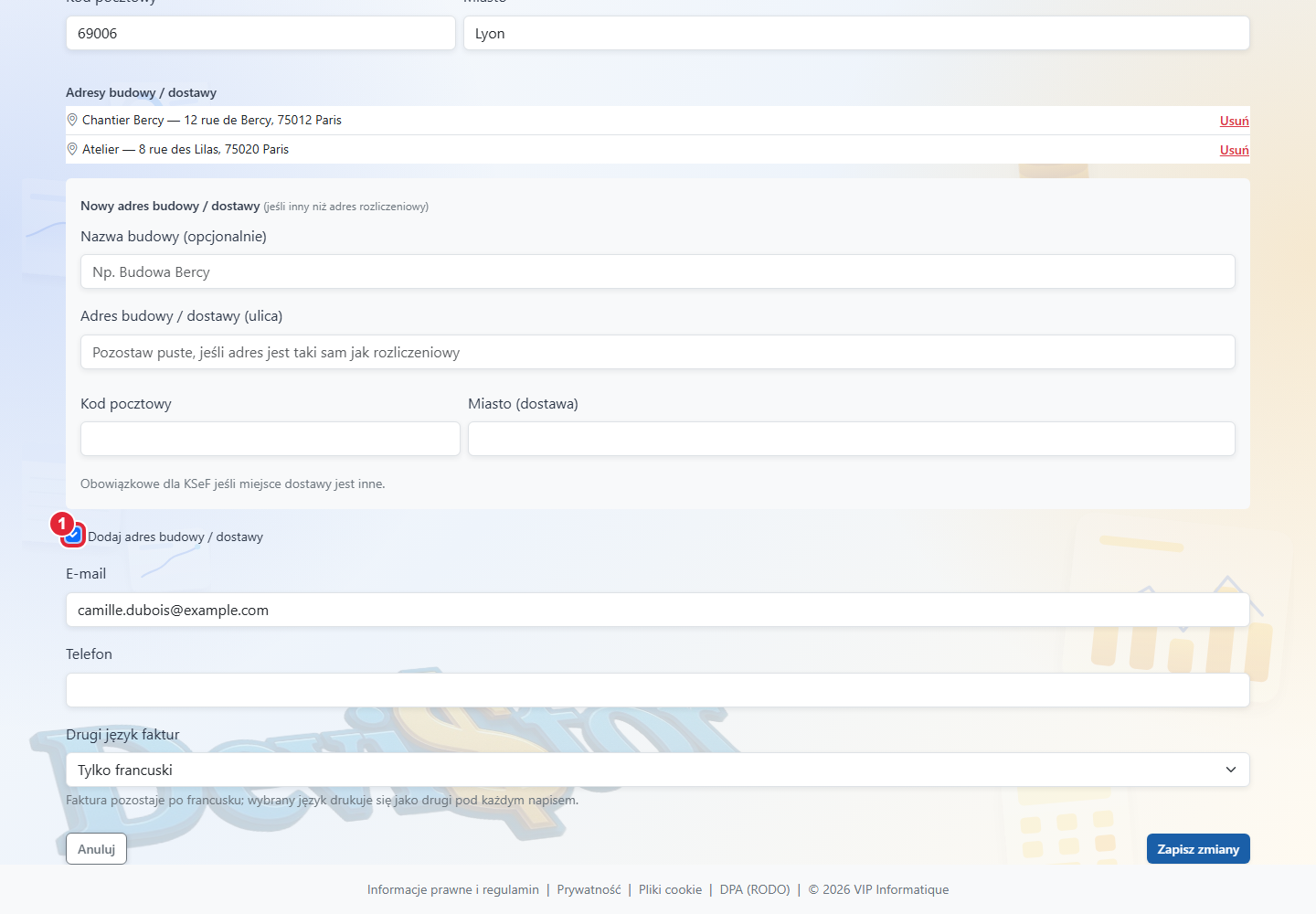
Otwórz edycję klienta i zaznacz dodanie adresu budowy / dostawy.
Podaj opcjonalną nazwę, ulicę, kod pocztowy i miasto, a następnie zapisz. Powtórz dla kolejnych lokalizacji tego samego klienta.
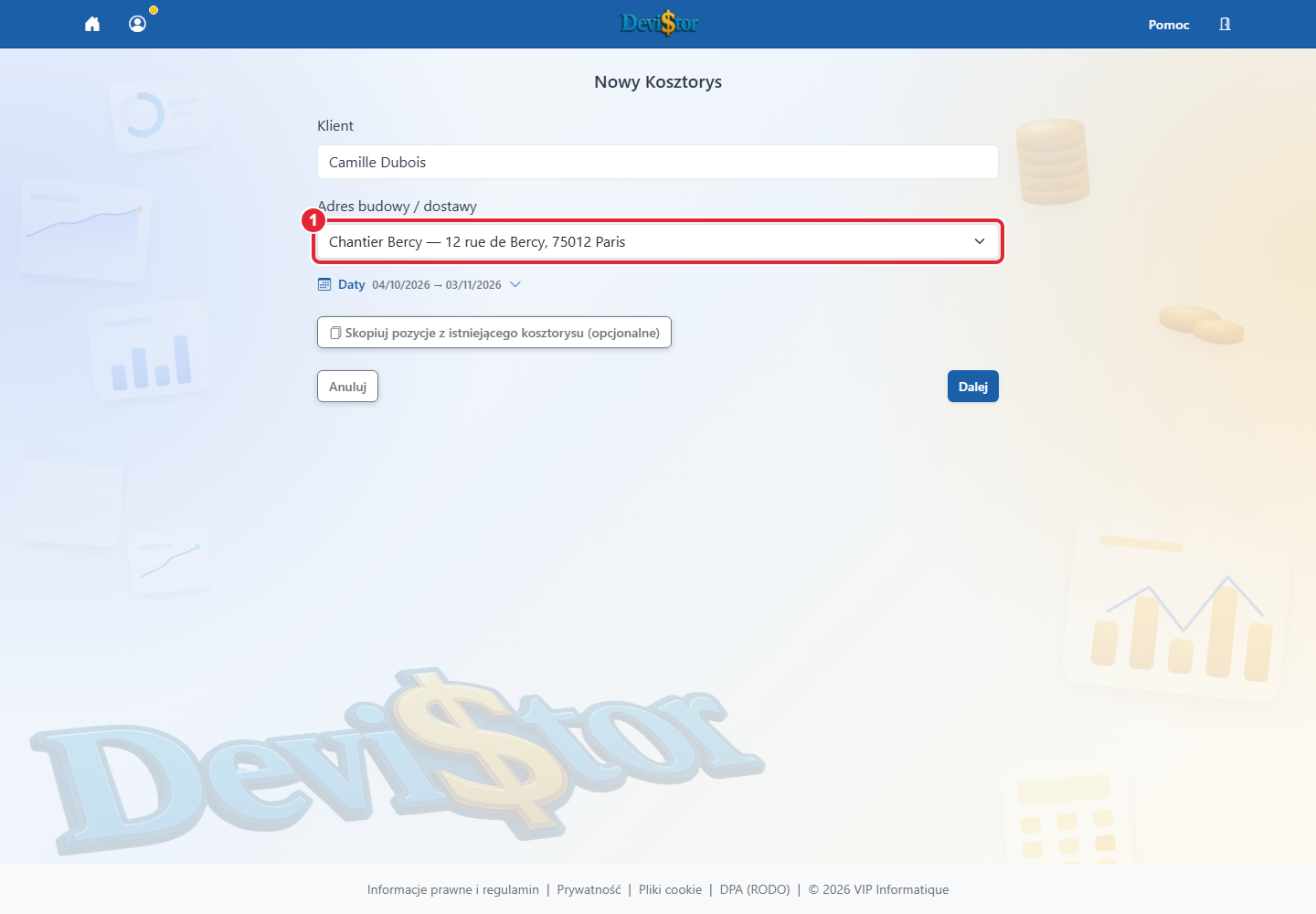
Przy nowym kosztorysie lub fakturze wybierz klienta, a następnie adres budowy. Możesz użyć adresu rozliczeniowego lub dodać nową lokalizację.
Na szkicu kosztorysu ołówek przy adresie pozwala zmienić budowę. Faktura z kosztorysu przejmuje jego adres. Późniejsze zmiany karty klienta nie zmieniają adresów zapisanych na istniejących dokumentach.
26. Utwórz fakturę bez kosztorysu i skopiuj fakturę
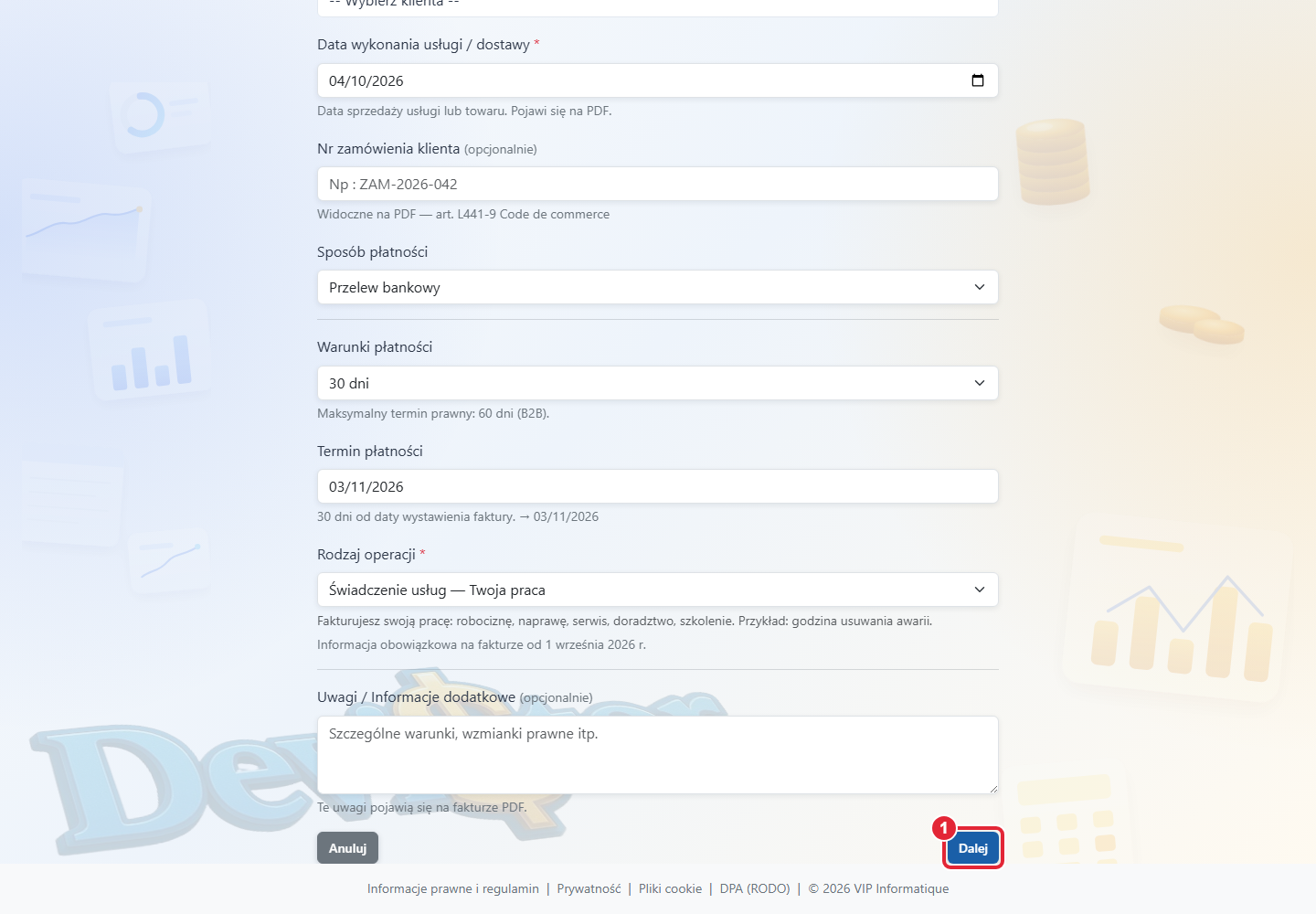
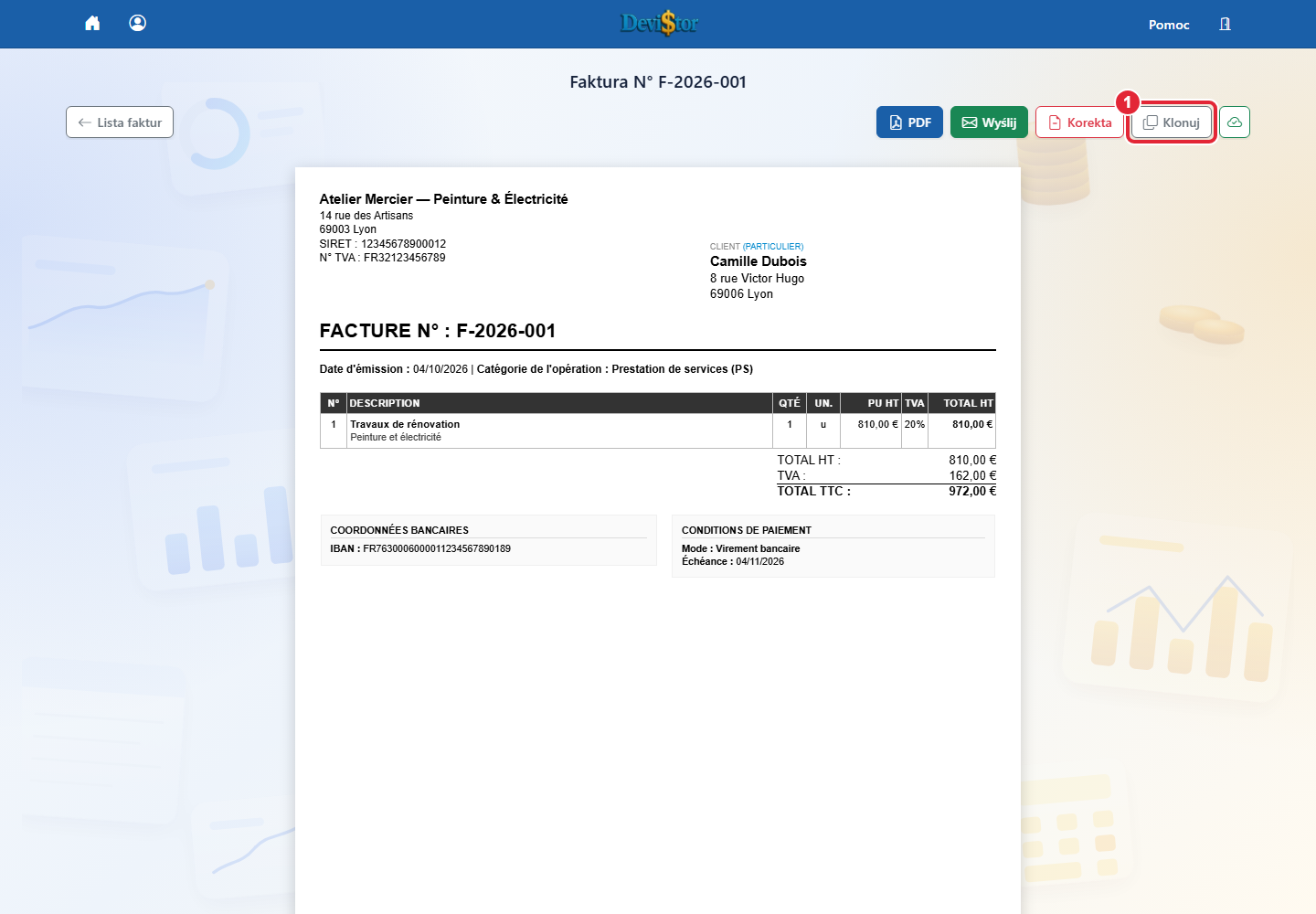
Zrzut aplikacji — dane demonstracyjne. 1 — Rodzaj operacji *. Kliknij, aby powiększyć.Zrzut aplikacji — dane demonstracyjne. 1 — submit. Kliknij, aby powiększyć.Zrzut aplikacji — dane demonstracyjne. 1 — Klonuj. Kliknij, aby powiększyć.
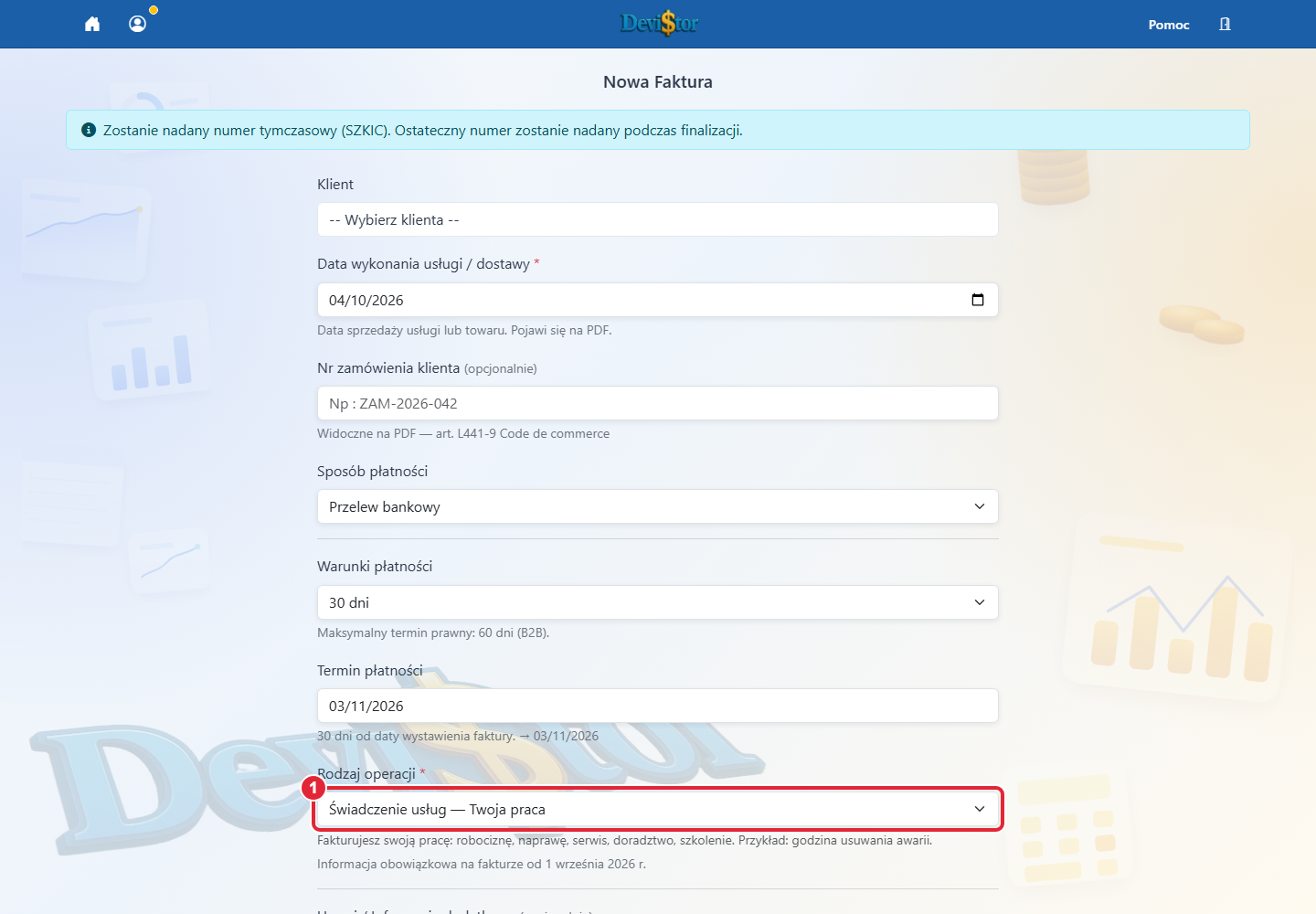
Otwórz Nowa faktura i wybierz tworzenie bez kosztorysu. Wskaż klienta oraz adres budowy, jeśli jest potrzebny.
Sprawdź warunki i sposób płatności, termin oraz datę wykonania. Wybierz kategorię operacji: sprzedaż towarów, usługi albo obie.
Utwórz szkic, dodaj pozycje i sprawdź PDF. Zatwierdź dopiero po sprawdzeniu danych; wtedy nadawany jest ostateczny numer.
Aby użyć istniejącej faktury jako wzoru, otwórz jej podgląd i kliknij Klonuj. Sprawdź klienta, daty, VAT i pozycje kopii przed zatwierdzeniem. Zatwierdzoną fakturę poprawiaj korektą.
27. Ustaw wygląd Twoich danych na fakturze
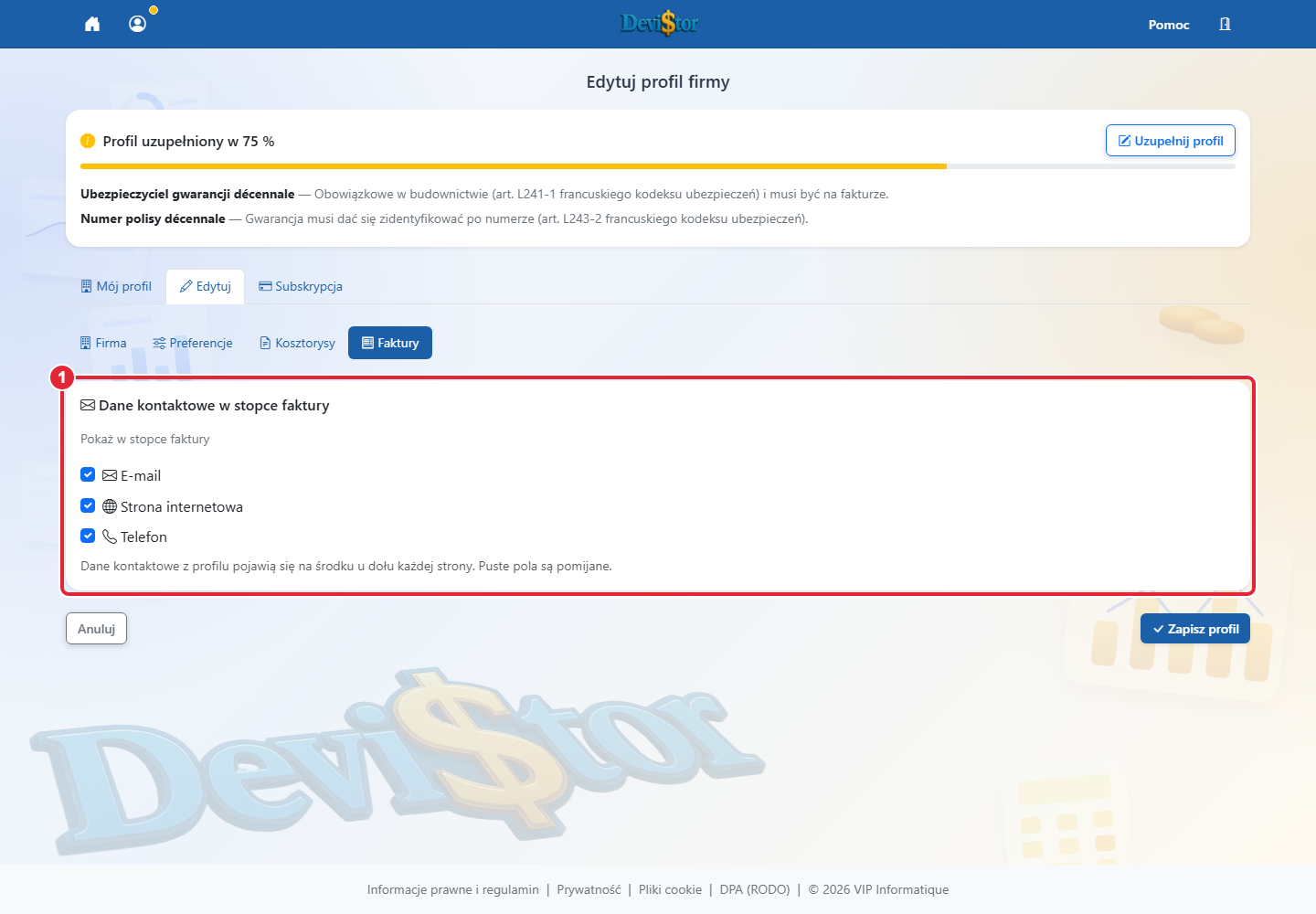
Zrzut aplikacji — dane demonstracyjne. 1 — Dane kontaktowe w stopce faktury. Kliknij, aby powiększyć.
W Profil / Firma wpisz stronę internetową z HTTPS i dane kontaktowe, a następnie zapisz.
Otwórz zakładkę Faktury. Zaznacz dane widoczne w stopce: e-mail, stronę internetową i telefon.
Zapisz profil i sprawdź podgląd faktury. Puste dane są pomijane, a adres strony w PDF można kliknąć.
28. Edytuj, przestawiaj i skracaj pozycje
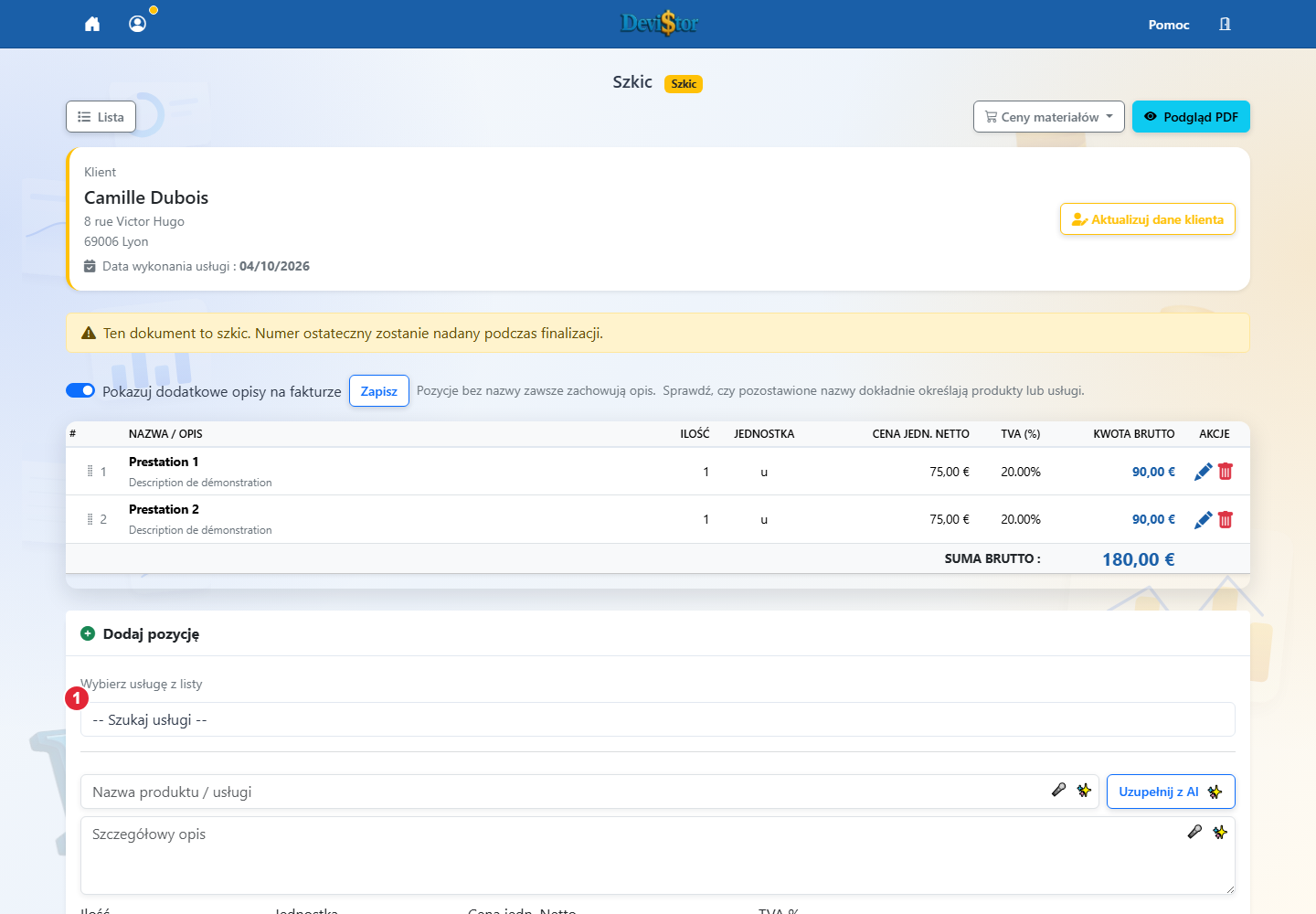
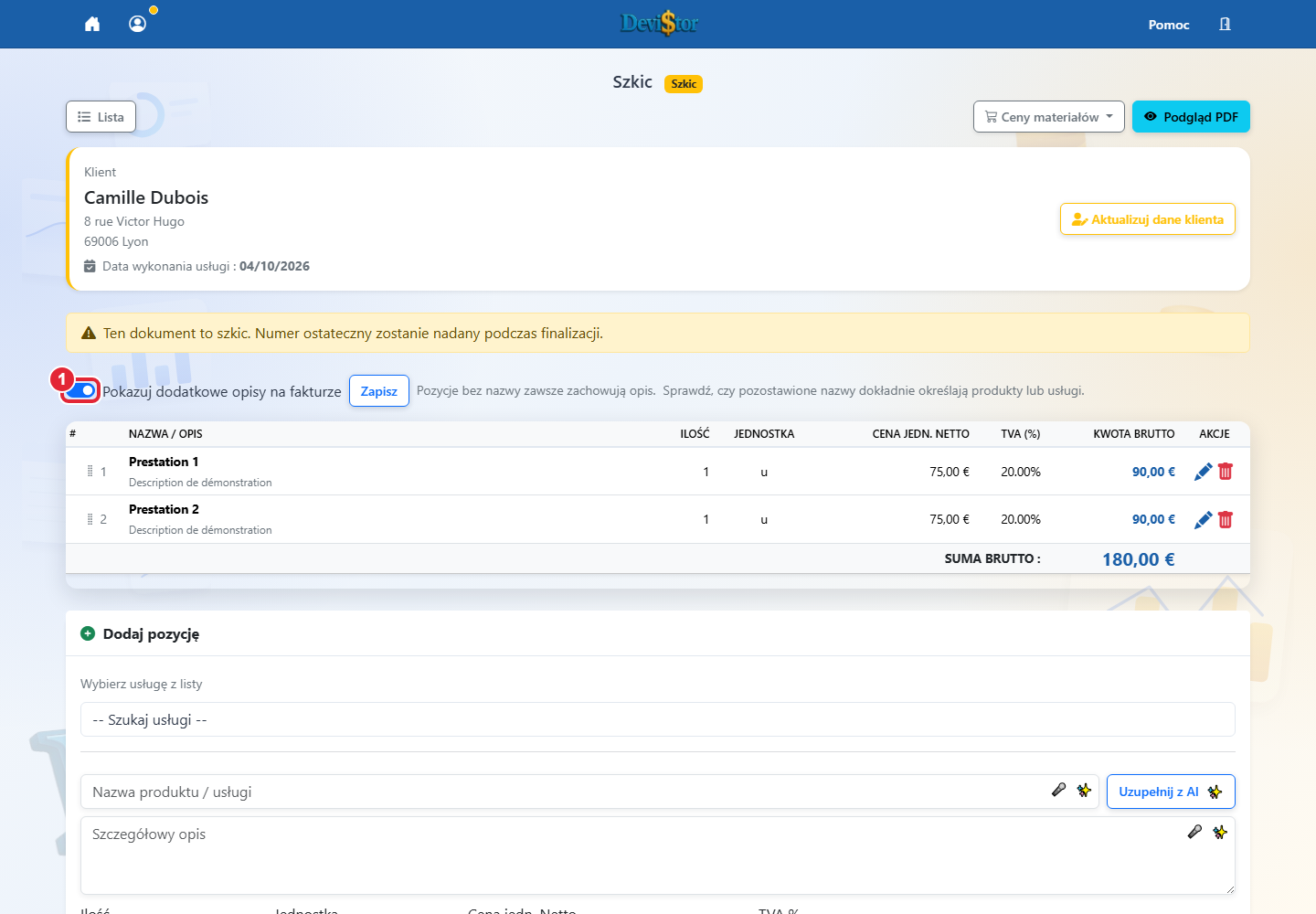
Zrzut aplikacji — dane demonstracyjne. 1 — Pokazuj dodatkowe opisy na fakturze. Kliknij, aby powiększyć.Zrzut aplikacji — dane demonstracyjne. 1 — Przenieś. Kliknij, aby powiększyć.Zrzut aplikacji — dane demonstracyjne. 1 — Zapisz tę pozycję w mojej globalnej liście usług/produktów do przyszłego użytku. Kliknij, aby powiększyć.
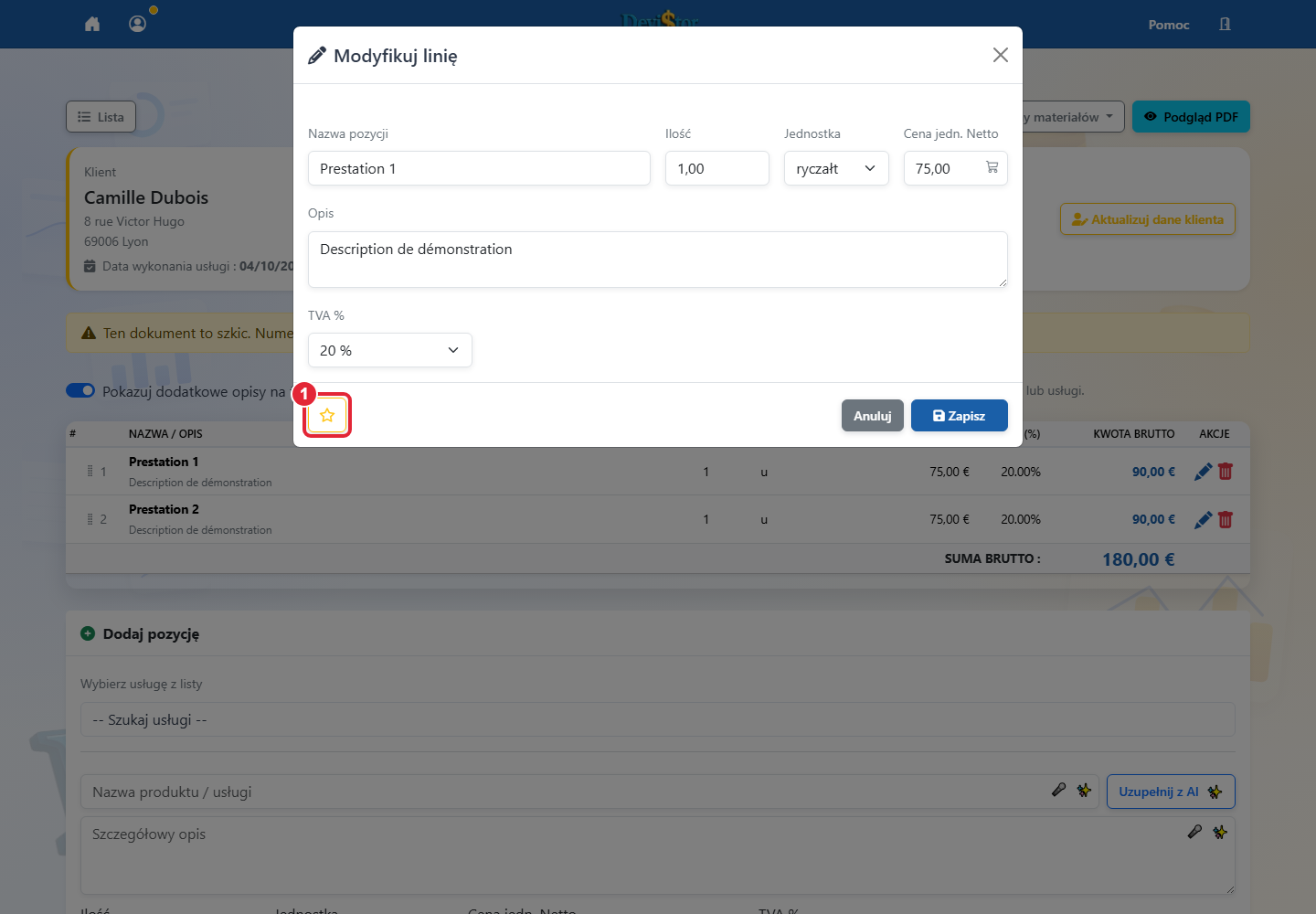
Otwórz dokument w szkicu. Ołówkiem przy pozycji zmień nazwę, opis, ilość albo cenę i zapisz.
Nazwa może mieć do 300 znaków; pozycja może też zawierać sam opis. W oknie edycji zaznacz gwiazdkę, aby zapisać usługę w katalogu.
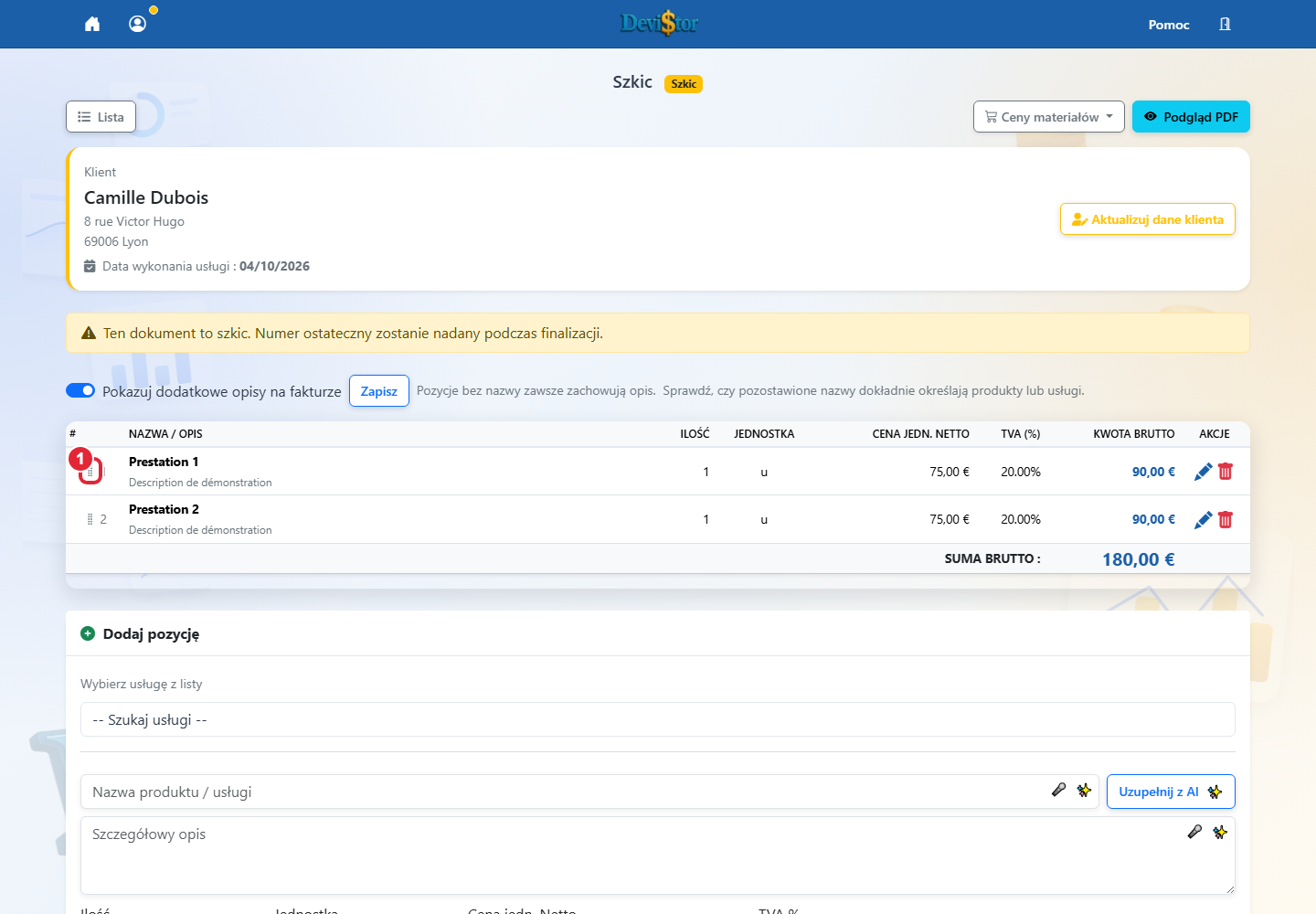
Przeciągnij uchwyt ⋮⋮, aby zmienić kolejność. Na fakturze z kosztorysu przesuwaj pozycje wewnątrz sekcji; same sekcje pozostają stałe.
Na szkicu faktury wyłącz pokazywanie dodatkowych opisów, aby skrócić PDF. Pozycja bez nazwy zachowuje opis. Kwoty zaliczek są zablokowane, a wysłanego kosztorysu nie można edytować.
29. Dodaj klienta zagranicznego i dokument dwujęzyczny
Zrzut aplikacji — dane demonstracyjne. 1 — Kraj. Kliknij, aby powiększyć.Zrzut aplikacji — dane demonstracyjne. 1 — Drugi język faktur. Kliknij, aby powiększyć.
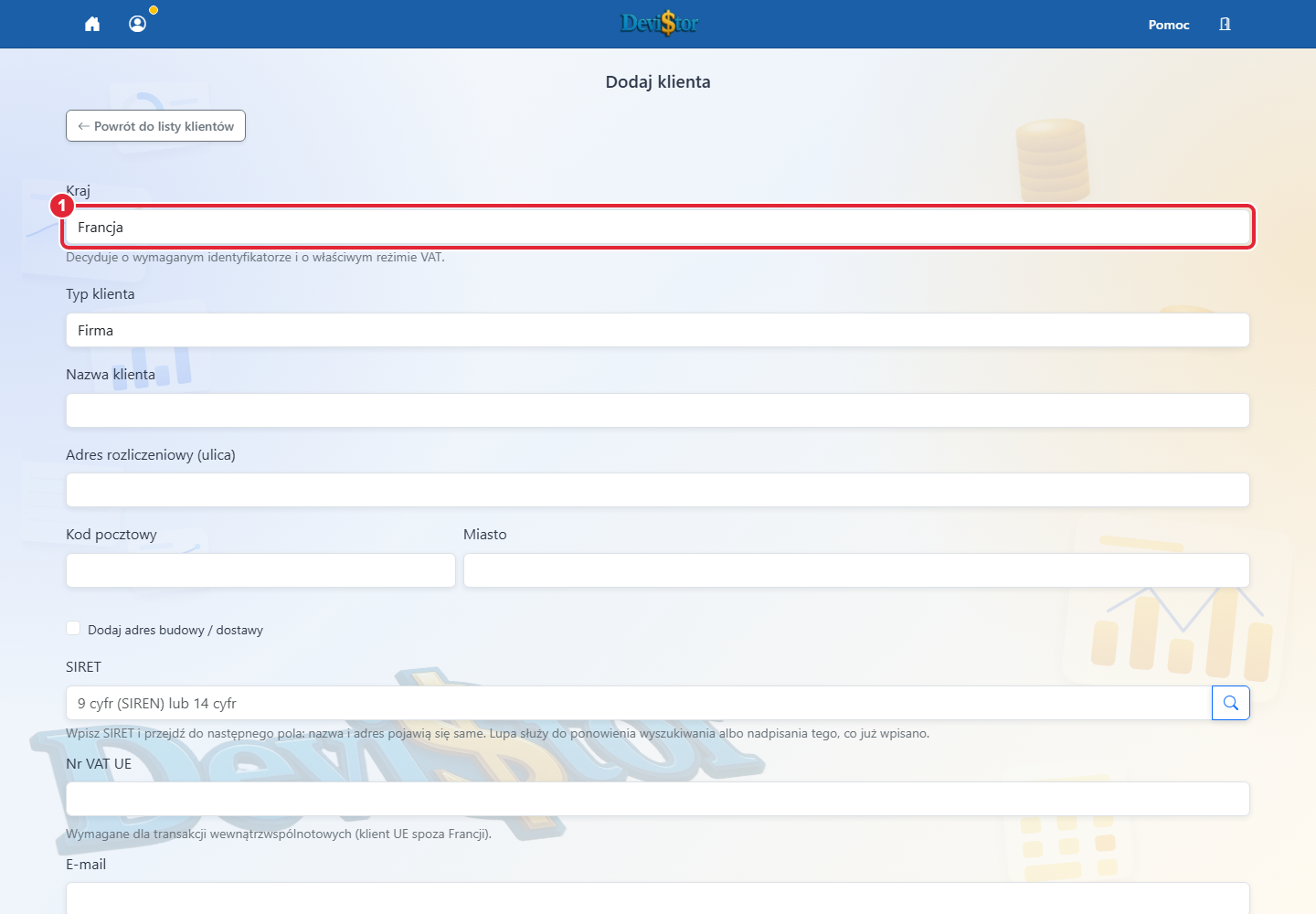
W Klienci / Dodaj wybierz najpierw kraj i typ klienta. Pola identyfikacyjne dostosują się do kraju.
Dla francuskiej firmy użyj SIREN/SIRET. Dla firmy z UE wpisz wymagany numer VAT z prefiksem kraju. Poza UE użyj lokalnego identyfikatora, jeśli jest potrzebny.
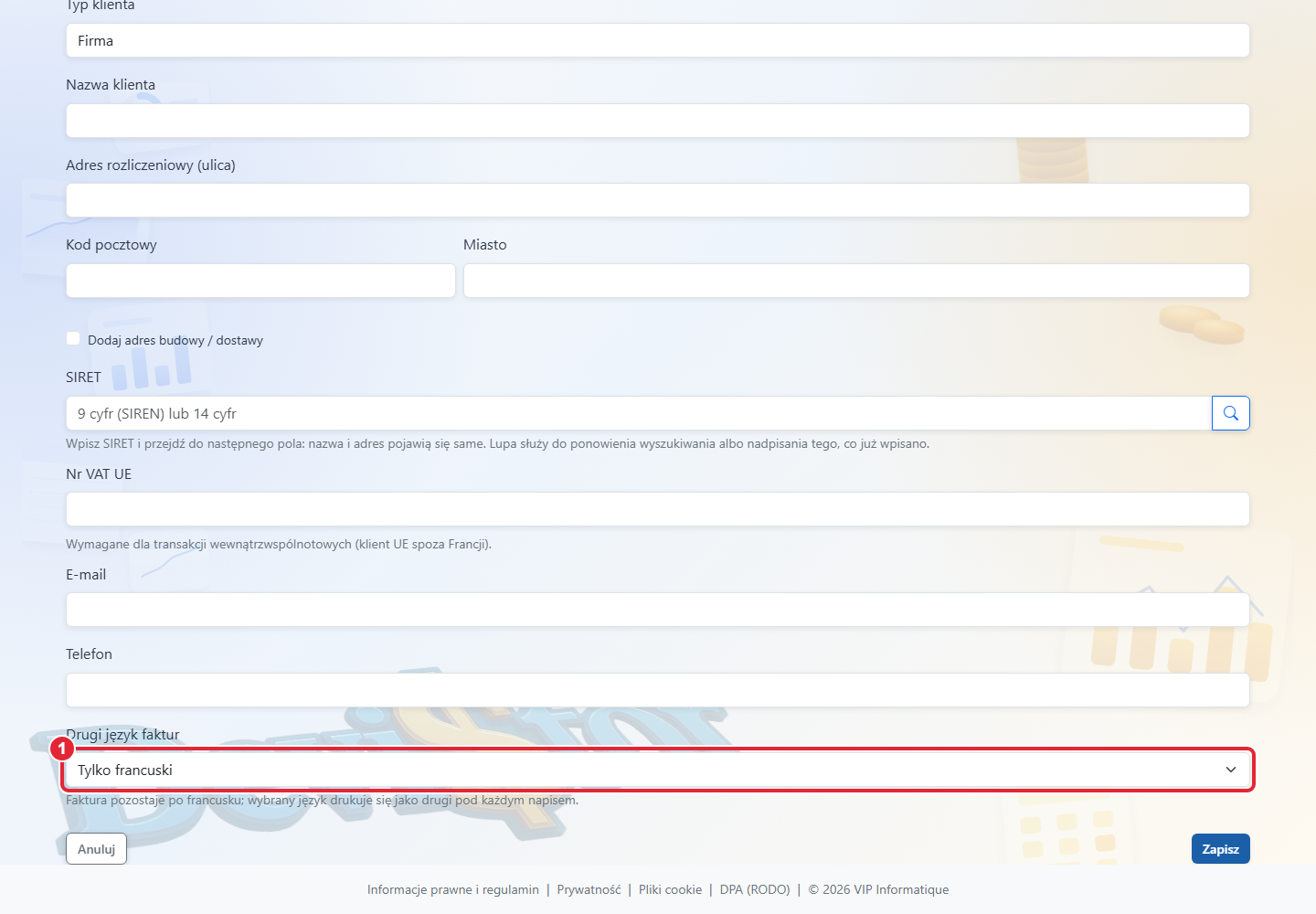
W polu Język dokumentu wybierz drugi język i zapisz klienta.
Utwórz kosztorys lub fakturę, sprawdź proponowany tryb VAT i podgląd. Francuski pozostaje językiem głównym obok wybranego drugiego języka. Język dokumentu jest niezależny od języka interfejsu.